D-Link DCS-7110 PoE屋外IPカメラをクラウド録画、リモート監視、再生用に設定する
コンテンツ
D-Link DCS-7110 PoE屋外IPカメラをクラウド録画、リモート監視、再生用に設定する
導入
ステップ1:カメラをネットワークに接続し、IPアドレスを確認します
1.1 カメラをネットワークに接続する
1.2 カメラのIPアドレスを調べる
ステップ2:カメラのウェブベース設定ツールにアクセスする
ステップ3.ビデオまたは画像ストリームの設定を構成する
ステップ4.動体検知設定を構成する
ステップ5.イベントの設定(FTPサーバー、メディアタイプ、イベントなど)
5.1 FTPサーバー情報の設定
5.2 メディアの種類(静止画または動画クリップ)を設定する
5.3 イベントの設定
6. CameraFTP Viewer
D-Link DCS-7110は、オールインワンの屋外用ネットワークカメラです。
カメラの基本情報
| ビデオ/画像解像度 |
1920x1080、1280x800、1280x720、640x480、320x240 |
| 音声録音 |
いいえ |
| 画像アップロード頻度 |
1 画像のみ |
| ビデオフレームレート |
|
| 暗視機能 |
最大15メートル、または50フィート |
| 画像スナップショット記録 |
サポートされていますが、1つの画像のみをサポートします |
| ビデオクリップの録画 |
対応しています。(連続録画は完全にはサポートされていません) |
| 動体検知 |
画像とビデオクリップの両方の録画に対応しています |
| 連続記録 |
連続録画は完全にはサポートされていません |
| サポートされているビデオ形式 |
.MP4 |
| 接続タイプ |
イーサネットケーブル; PoE対応 |
| PoE(Power on Ethernet) |
はい |
| 屋内/屋外 |
屋外 |
| 最安値(2015年7月4日現在) |
$249.99 |
注意: この文書は、メーカー提供の製品マニュアルに代わるものではありません。記載されている情報は、D-Link DCS-7110というモデルに関する当社の知識に基づいています。正確性や最新の情報ではない可能性があります。カメラに関する問題についてはメーカーにお問い合わせください。当社へのお問い合わせは、CameraFTP(クラウドサービス/FTP)に関する問題のみとさせていただきます。
最初の2つの手順はカメラに関するもので、非常に簡単なものです。これらの基本的な手順を既に完了している場合は、手順1と2をスキップできます。
このカメラはPoE(Power on Ethernet)に対応しています。PoEスイッチが必要です。イーサネットケーブルを接続するだけでよく、電源アダプターは不要です。カメラをネットワークに接続するのは非常に簡単です。イーサネットケーブルを使ってカメラとPoEスイッチを接続するだけです。約1分待つと、カメラはDHCPによってIPアドレスを取得します。
より詳しい情報については、「製造元のマニュアル」を参照してください。
カメラのIPアドレスを確認するには、メーカー提供のセットアッププログラムを実行する必要があります。同じネットワーク上のPCから、カメラのソフトウェアCDを挿入し、自動実行プログラムを実行してください。ウィザードの手順に従って操作すれば、カメラのIPアドレスを確認できます。ご不明な点がある場合は、メーカーのセットアップマニュアル、またはD-Link 2132Lのセットアップガイドをご参照ください。
カメラのIPアドレスがわかったら、ウェブブラウザを起動して、カメラのIPアドレスを入力してください。 http://IP_アドレス/
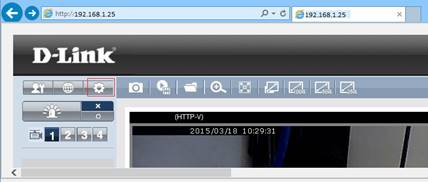
設定ページにアクセスしたら、セットアップアイコンをクリックしてログイン資格情報を入力してください。ログインに成功すると、以下に示すようなセットアップメインページに移動します:
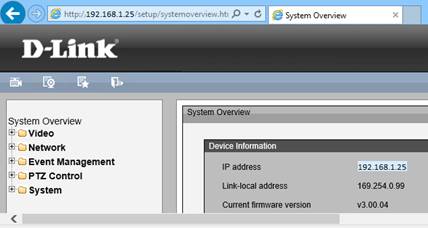
CameraFTPのクラウドサービスを利用すれば、通常のセットアップ手順のほとんどは不要です。(ただし、必要に応じて手順を確認することもできます。例えば、「システム」をクリックしてカメラの時刻を設定するなど。)
下図のように、[ビデオ] -> [ビデオ設定] をクリックします。ビデオと画像の解像度を設定できます。ビデオの場合は、ビデオのフレームレートとビットレートも設定できます。ストリーム 1 のビデオ品質設定のみを設定する必要があります。
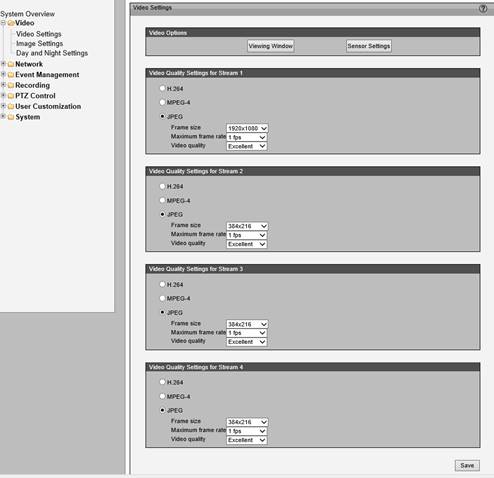
画像記録プランを注文した場合、 その場合、変更する必要があるパラメータはフレームサイズのみです。このカメラモデルでは、画像ベースの記録におけるアップロード頻度を指定できません。常に1秒間に1枚の画像が使用されます。
ビデオ録画プランを注文した場合、 以下のように設定してください:
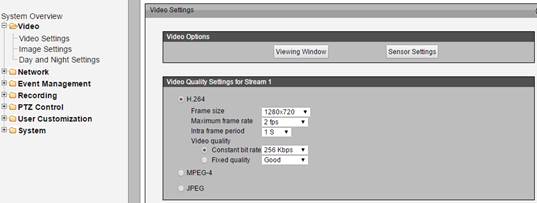
H.264を選択してください。
ビットレートの設定は少し難しいです。高すぎると帯域幅を過剰に消費し、ネットワーク速度が著しく低下してアップロードが失敗する原因となります。逆に低すぎると動画の品質に影響が出ます。帯域幅の目安については、弊社の帯域幅計算ツールをご利用ください。 www.cameraftp.comにアクセスし、「料金プラン」をクリックして、サービスプランをカスタマイズしてください。下のスクリーンショットを参照してください。(帯域幅の見積もりについては、「カメラ数」を1に設定してください。)
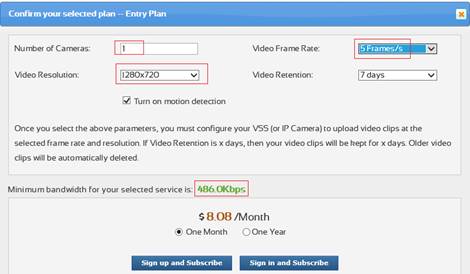
1280x720、5フレーム/秒のビデオプランの場合、推定帯域幅は486Kbpsです。したがって、512Kbpsに設定できます。
「保存」をクリックして、ビデオストリームの設定を保存します。
モーション検知機能が有効になっているプランを注文した場合は、モーション検知機能を設定する必要があります。
イベント管理→モーション検知をクリックすると、次の画面が表示されます:
下図のように「動体検知」をクリックします。「ビデオモーションを有効にする」チェックボックスをオンにします。その後、動体検知エリアを描画し、「保存」をクリックします。
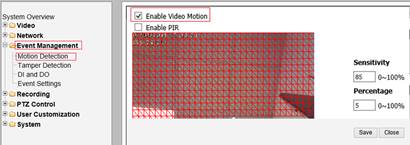
モーション検知はコスト削減と帯域幅/ストレージ使用量の大幅な削減につながるため、強く推奨します。さらに、モーション検知によって保存された映像の再生が容易になります。モーション検知が無効になっている場合、カメラは映像をCameraFTPに継続的にアップロードします
ご注意ください:カメラを人通りの多い場所の監視に使用し、1日に10時間以上録画を継続する場合は、動体検知機能をオンにする場合でも、連続録画プランをご注文ください。録画データのアップロードスケジュールを設定することも可能です。
CameraFTPのアカウントをお持ちでない場合は、こちらをご覧ください www.cameraftp.com 無料トライアルアカウントに登録してください。CameraFTPは3日間の無料トライアルを提供しており、その後はサブスクリプションを申し込む必要があります。
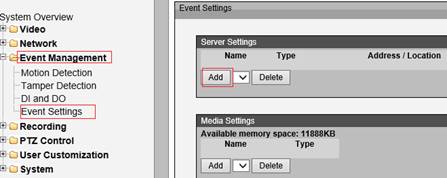
CameraFTPにアカウントをお持ちの場合は、まず「イベント管理」→「イベント設定」をクリックし、次に下図のように「サーバー設定」セクションの「追加」ボタンをクリックしてください。
次に、FTPサーバー情報を以下のように追加できます:
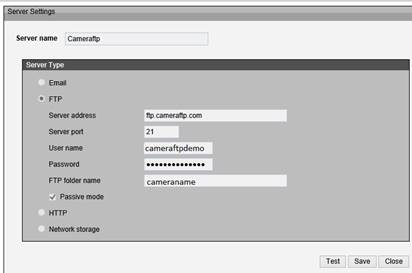
「FTP」チェックボックスをオンにして、以下のFTP情報を入力してください:
FTP設定をテストするには、「テスト」をクリックしてください。テストが成功した場合は、「保存」をクリックしてください。
このステップでは、イベントが発生した際に記録するメディアの種類を設定します。
イベント管理画面で、メディアセクションの「追加」ボタンをクリックします。次の画面が表示されます:
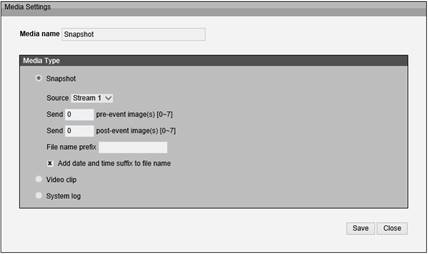
画像記録プランを注文した場合、 その場合は、ビデオクリップのセクションを設定しないでください。
画像スナップショットの解像度は、ビデオストリーム1で定義されます。このカメラモデルでは、画像のアップロード頻度を設定することはできません。
「スナップショット」ラジオボタンにチェックを入れてください。
- メディア名: 「スナップショット」または任意の名前を入力してください。
- ソース: Stream1を選択してください。画像の解像度は、ビデオStream1のフレームサイズに設定されます。その他のビデオパラメータは使用されません。
- ファイル名プレフィックス: 「A」またはその他の接頭辞を入力してください。また、「ファイル名に日付と時刻の接尾辞を追加する」のチェックボックスをオンにしてください。
メディアの種類を保存するには、「保存」をクリックしてください。
ビデオ録画プランを注文した場合、 「ビデオクリップ」のラジオボタンを確認してください。下のスクリーンショットを参照してください:
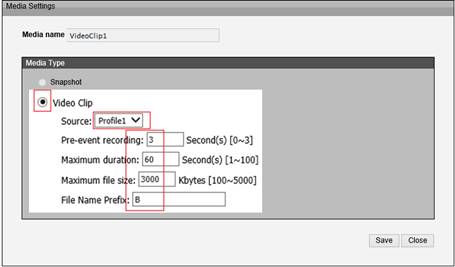
- メディア名: 「VideoClip1」(または任意の名前)と入力してください。
- ソース: プロファイル1を選択します。
- ファイル名の接頭辞: 「B」またはその他の接頭辞。
- 最大ファイルサイズ: 5000 キロバイト
メディアの種類を保存するには、「保存」をクリックしてください。
イベント管理画面で、メディアセクションの下にあるイベント設定セクションの「追加」ボタンをクリックします。すると、以下に示すようなイベント追加ページが表示されます:
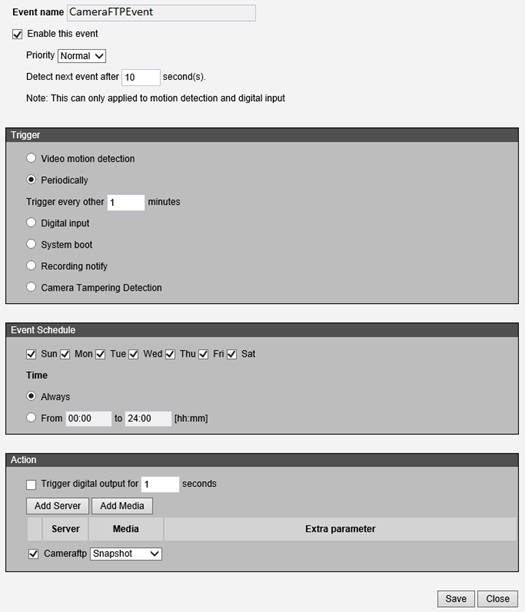
- イベント名: CameraFTPEvent など、任意のイベント名を入力してください。
- このイベントを有効にする: チェックしてください
次のイベントを検出する前に2秒間待機します。
モーション検知録画プランをご注文された場合、
次に、「ビデオ動体検知」のチェックボックスをオンにする必要があります。
連続録画プランをご注文いただいた場合、 「定期」のチェックボックスをオンにしてください。注:このカメラは1分ごとにしか定期的なイベントをトリガーできないため、完全な連続録画ではありません。
イベントスケジュール セクション:
特定の曜日や期間を除外したい場合を除き、「常に」を選択してください。
アクションセクションで:
「CameraFTP」チェックボックスをオンにします(これはFTPサーバーを追加した際に設定されています)。
画像記録プランを注文した場合、 次に、ドロップダウンボックスで「スナップショット」メディアを選択します。カメラは画像のスナップショットをftp.cameraftp.comにアップロードします。
このカメラは「アップロード頻度」に対応していません。常に1秒間に1枚の画像をアップロードします。画像解像度はビデオストリーム1で定義されています。
ビデオ録画プランを注文した場合、 メディアとして「VideoClip1」を選択するだけで済みます。
イベント設定を保存するには、「保存」をクリックしてください。
以上です。録画セクション(ローカル録画専用)を設定する必要はありません。
www.cameraftp.comにアクセスすれば、どこからでも録画した映像を監視したり再生したりできます。 iOSおよびAndroid版のCameraFTP Viewerアプリもダウンロードできます。