Axis P3354(PシリーズおよびQシリーズ)ネットワークカメラをクラウド録画、バックアップ、監視、再生用に設定する
コンテンツ
導入
ステップ1:カメラをネットワークに接続し、IPアドレスを見つける
1.1 カメラをネットワークに接続する
1.2 カメラのIPアドレスを見つける
ステップ2:カメラのウェブベース設定ツールにアクセスする
ステップ3:ビデオストリームプロファイルの設定
ステップ4:動体検知の設定
ステップ5.イベントの設定(ビデオ/画像録画設定など)
5.1 受信者(FTP、SFTP、SMTPサーバーなど)を設定します。
5.2 動き検知による画像/動画録画の設定
5.3 連続ビデオ/画像録画の設定
6. CameraFTP Viewer
Axis CommunicationsのP3354(Pシリーズ)ネットワークカメラは、ミドルレンジのIPカメラです。性能と価格のバランスに優れています。Axisは、HDから4K解像度、WDR(ワイドダイナミックレンジ)、WiFi、PoEに対応した屋外用および屋内用カメラモデルを多数取り揃えています。
Axisのネットワークカメラは非常に信頼性が高く、最先端のファームウェアと機能を備えています。AxisのM、P、QシリーズのIPカメラはすべて、FTP、SFTP、SMTPを介したクラウドベースの画像およびビデオ録画に対応しており、連続録画やモーション検知録画も可能です。
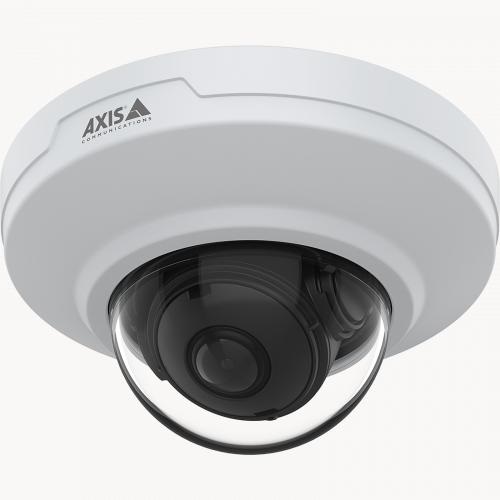
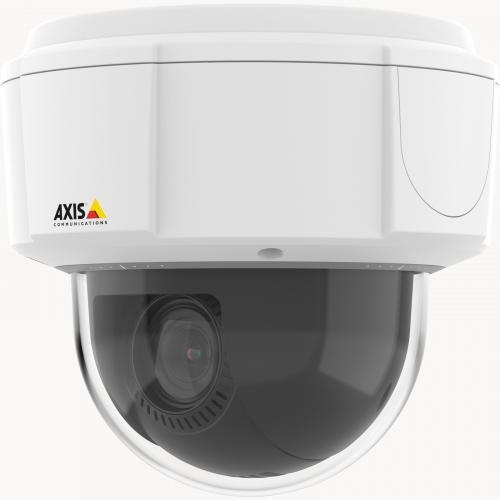
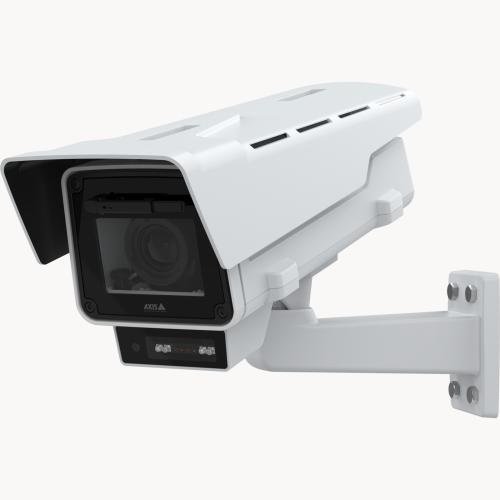
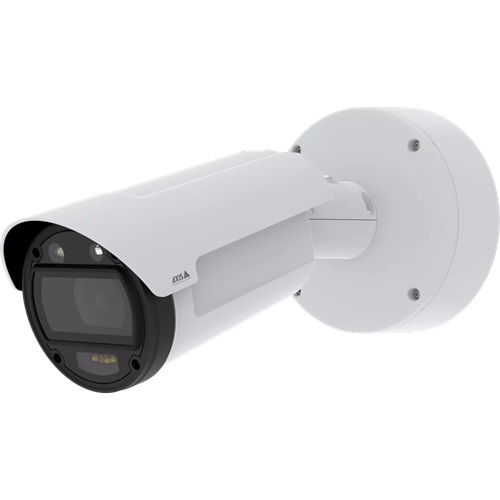
Axis P3354 ネットワークカメラの基本情報
| ビデオ/画像解像度 |
1280x960、1280x720、800x600、640x480、640x400、640x360、480x360、320x240 |
| 音声録音 |
いいえ |
| 画像アップロード頻度 |
1 画像/時間から10画像/秒 |
| ビデオフレームレート |
1-30 フレーム/秒 |
| 暗視機能 |
いいえ、ただし低照度環境ではWDRをサポートします |
| 画像スナップショット記録 |
サポート対象 |
| ビデオクリップの録画 |
サポート対象 |
| 動体検知 |
画像とビデオクリップの両方の録画に対応しています |
| 連続記録 |
はい |
| サポートされているビデオ形式 |
.MKV |
| 接続タイプ |
イーサネットケーブル |
| PoE(Power on Ethernet) |
はい |
| 屋内/屋外 |
屋内 |
| 最安値(2024年6月18日現在) |
$100 |
注意: このドキュメントは、Axis 製品マニュアルに代わるものではありません。提供される情報は、Axis P3354 (P シリーズおよび Q シリーズ) ネットワーク カメラのモデルに関する当社の知識に基づいています。正確または最新の情報ではない可能性があります。カメラに関するすべての問題については、ユーザーは製造元に問い合わせ、CameraFTP 関連の (つまり、クラウド サービス / FTP) 問題についてのみ当社に問い合わせてください。当社サービスと互換性があると思われる Axis カメラ モデルは次のとおりです: AXIS P32、P39、Q35、Q36 ドーム カメラ シリーズ、P9117-PV コーナー、Q9216-SLV カメラ、Q9307-LV; P13、Q16 ボックス カメラ シリーズ; AXIS P14、Q17、Q18 バレット カメラ シリーズ; AXIS Q87 バイスペクトル PTZ カメラ シリーズ、AXIS P56、Q60、Q61、Q62、Q63、Q86、V59 PTZ カメラ シリーズ。
最初の2つの手順はカメラ関連のもので、非常に簡単です。これらの基本的な手順を完了している場合は、以下の手順1と2をスキップできます。CameraFTPのサービスは、わずか3つの手順(手順3、4、5)で設定できます。
このカメラはPoEカメラです。PoEスイッチが必要です。電源アダプターは不要です。イーサネットケーブルでカメラをPoEスイッチに接続するだけで、カメラの電源がオンになります。カメラは自動的にネットワークに接続され、DHCPを使用してローカルIPアドレスを取得します。
カメラの電源が入っていてネットワークに接続されている場合は、Axisのセットアッププログラムを実行してカメラのIPアドレスを調べることができます。例えば、Axis CompanionまたはAxis Camera Stationをダウンロードしてください。ソフトウェアをインストールして実行し、ウィザードに従うと、下図のような画面が表示されます:
上記のとおり、カメラの機種名(Axis P3354)とIPアドレスを確認できます。
または
CameraFTP VSSソフトウェア
カメラのIPアドレスを見つけるには、CameraFTP VSSを起動し、「追加」→「IPカメラ」→「ローカルネットワーク内のIPカメラを検索」をクリックすると、ローカルネットワークに接続されているIPカメラが自動的にスキャンされます。以下のスクリーンショットを参照してください:
デバイス名は「Axis P3354」と表示されます。Axis製IPカメラの機種によっては、デバイス情報が分かりにくい場合があります。その場合は、IPアドレスを一つずつ確認してください。(または、カメラの接続を解除し、ネットワークを検索してIPアドレスの一覧を記録し、その後カメラを接続して再度ネットワークを検索してください。新しいIPアドレスがカメラのIPアドレスであるはずです。)
カメラのIPアドレスが判明しました。ウェブブラウザを開き、URLを入力してください:
https://IPアドレス/
ログインページが表示されます。デバイスのパスワードが設定されていない場合は、パスワード設定ページが表示されます:
デバイスのルートアカウントのパスワードを設定するか、デバイスにログインすると、次のようなライブビューページが表示されます:
カメラの設定を開始するには、「設定」をクリックしてください。このカメラを以前に設定したことがない場合は、「基本設定」の手順に従って、基本的な設定(例:カメラの日付と時刻の設定)を完了できます。これらの手順は CameraFTP のサービスとは関係がなく、必須ではありません。
このカメラは静止画と動画の両方を録画できます。このカメラ用に契約したCameraFTPのサブスクリプションプランに合った動画/画像プロファイルを作成する必要があります。
画像記録プランをご注文いただいた場合:
以下のスクリーンショットに示すように、「ビデオ」タブをクリックし、「ストリームプロファイル」をクリックしてから「追加」をクリックしてください:
上記の(画像)ストリームプロファイル設定ページでは、ビデオエンコーディングをMJPEGに設定し、このカメラの契約プランに基づいて画像解像度を選択するだけで済みます。アップロード頻度(またはフレーム/秒、FPS)は、「イベント」タブで設定します。
ビデオプランを注文した場合:
新しいビデオストリームプロファイルを作成する必要があります。以下のスクリーンショットを参照してください:
プロファイル名として「VideoRecord」と入力し、このカメラの契約プランに基づいて以下のパラメータ値を選択してください:
- ビデオエンコーディング: H.264
- 解像度とFPS: お使いのカメラの契約プランに基づきます。
次に、下図のようにH.264タブをクリックします:
「最大ビットレート」を選択し、以下のように計算したビットレートを入力します:
ビットレートの値は少し扱いが難しい。低すぎるとビデオ品質に影響が出る可能性があり、高すぎるとネットワークの混雑を引き起こす可能性がある。 帯域幅の見積もりには、弊社の帯域幅計算ツールをご利用ください:
新しいブラウザウィンドウを開き、www.cameraftp.comのウェブサイトにアクセスしてください。「料金プラン」をクリックし、サービスプランをカスタマイズしてください。下のスクリーンショットをご覧ください。 パラメータを調整して、推定帯域幅を確認できます。 注:帯域幅を推定する際は、カメラの台数を1に設定してください。
上記の例では、ビットレートを220Kbpsまたは256Kbpsに設定できます。
連続録画プランをご注文いただいた場合は、この手順はスキップできます。
Axis IPカメラは、動体検知録画と連続録画の両方に対応しています。動体検知録画では、動きを検知した時のみ画像/動画をアップロードします。これにより帯域幅の使用量を削減し、ネットワーク速度の低下を防ぎます。また、録画した映像の再生も簡単かつ迅速です。動体検知録画はコストを最大50%削減できるため、推奨されます。
モーション検知録画機能付きのサービスプランをご注文いただいた場合は、カメラが動きを検知した時のみ録画データをアップロードするように設定する必要があります。
「アプリケーション」→「モーション検知設定」をクリックすると、次の画面が表示されます:
「Axis Video Motion Detection Settings」をクリックすると、下図のように「Motion Detection V4 Settings」ウィンドウが開きます:
新しい動体検知プロファイルを作成することも、デフォルトのプロファイルを使用することもできます。動体検知エリアを描画して、特定のエリアを除外することも可能です。
この手順では、カメラがどのように動きを検知するかを設定するだけです。カメラが動き検知に基づいて動画をアップロードするかどうかは、手順5で設定する必要があります。
CameraFTPのアカウントをお持ちでない場合は、www.cameraftp.com(新しいブラウザウィンドウで開いてください)にアクセスし、無料アカウントにご登録ください。 CameraFTPでは、クラウド録画サービスの3日間無料トライアルを提供しています。3日後には、CameraFTP仮想カメラアプリに最適化された機能制限付きの無料サービスに切り替わります。実際のIPカメラを使用する場合は、クラウド録画サービスプランの契約をお勧めします。
登録後、www.cameraftp.comにログインし、「マイカメラ」ページに移動して、「追加」をクリックし、カメラをアカウントに追加してください。以下のスクリーンショットを参照してください。
カメラ名はFTPサーバー上のフォルダ名として使用されます。複数のカメラ(またはフォルダ)を同時に作成できます。各カメラにはカメラライセンス(または無料の一時ライセンス)が紐付けられます。カメラのプロパティを編集することで、後からカメラライセンスを変更できます。
Axis IPカメラはFTP、SFTP、SMTPの受信者をサポートしています。つまり、カメラはこれらのプロトコルを介してクラウドサーバーに映像をアップロードできます。イベント→受信者をクリックし、下図のように追加ボタンをクリックします:
次のようなウィンドウが表示されます:
受信者名として「Recipient_FTP」と入力し、以下のFTPパラメータを入力してください:
- タイプ: FTP
- ネットワークアドレス: ftp.cameraftp.com(または66.220.9.45)
- アップロードパス:
- ポート: 21
- ユーザー名/パスワード:
FTPユーザー名はCameraFTPユーザー名です。FTPパスワードは
IPカメラの設定 ページ。(CameraFTPのパスワードでも動作するかもしれませんが、アップロードパスを入力する必要があります。)
- パッシブモードを使用する: チェックボックスにチェックを入れてください。
SFTPを使用する方が安全です。SFTPを使用するには、受信者名に「Recipient_SFTP」と入力し、以下のSFTPパラメータを入力してください:
「テスト」をクリックして、正しく動作するかどうかを確認してください。問題がなければ、「OK」をクリックして保存してください。
別の選択肢としては、SMTP(SSLを使用したもので、非常に安全です)を使用することです。
カメラのSMTP設定を確認するには、CameraFTP.comの「マイカメラ」ページにアクセスし、歯車(設定)アイコンをクリックしてページを下にスクロールすると、SMTP設定が表示されます:
SMTPを使用するには、受信者名として「Recipient_SMTP」と入力し、以下のSMTPパラメータを入力してください:
「テスト」をクリックして動作するかどうか確認してください。動作する場合は、「OK」をクリックして保存してください。
このカメラでモーション検知によるクラウド録画サービスプランをご注文いただいた場合は、「イベント」→「アクションルール」をクリックしてください。次のウィンドウが表示されます。
ルールを追加するには、「追加」ボタンをクリックします。「ルールを有効にする」チェックボックスをオンにしてから、ルール名を入力してください。下のスクリーンショットを参照してください:
スクリーンショットに示されているようにトリガー情報を設定してください。(このカメラモデルの場合、「アプリケーション」を選択し、「VMD 4 - ビデオモーション検知 4.0」を選択する必要があります。他のAxisカメラモデルの場合は、VMDの旧バージョンまたは新バージョンを選択する必要がある場合があります。)
画像記録プランをご注文いただいた場合、 次に、「アクション」セクションで、パラメーターを次のように設定します:
- タイプ: 「画像を送信」;
- ストリームプロファイル: ImageRecord(サービスプランに合わせて追加したプロファイル)(またはデフォルトの画像プロファイル「JPEG」)。
画像撮影頻度は、ご契約プランに基づいて設定する必要があります。プランが2秒に1画像の場合、「1分間に30フレーム」を選択できます。
- トリガー前時間: 5 秒;
- トリガー後の時間: 25 秒;
- 受賞者:
受信者_FTP。
注:Recipient_FTPは、FTPを使用してクラウドサーバーに映像をアップロードするために以前追加した受信者名です。Recipient_SFTPまたはRecipient_SMTPを追加した場合は、それを選択できます。SMTPを選択した場合、インターフェースが若干異なります。以下を参照してください:
設定を保存するには、「OK」をクリックしてください。
ビデオ録画プランをご注文いただいた場合、 次に、「アクション」セクションで、パラメーターを次のように設定します:
以下にスクリーンショットを示します:
注:Recipient_FTPは、FTPを使用してクラウドサーバーに映像をアップロードするために以前追加した受信者名です。Recipient_SFTPまたはRecipient_SMTPを追加した場合は、それを選択できます。SMTPを選択した場合、インターフェースが若干異なり、「件名」と「追加情報」という2つの新しいフィールドが表示されます。どちらのフィールドも空欄のままにしてください。
設定を保存するには、「OK」をクリックしてください。
5.3.1 繰り返し設定を追加する
動体検知録画プランをご注文いただいた場合は、この手順はスキップできます。
Axisカメラでクラウドに継続的に録画するには、まず「繰り返し」を追加する必要があります。[イベント] -> [繰り返し]をクリックし、[追加]ボタンをクリックすると、次のウィンドウが表示されます:
名前を「Every_1min」と入力し、「1分ごとに繰り返す」に設定したら、「OK」をクリックして保存します。
5.3.2 連続画像/動画撮影ルールを追加する
イベント→アクションルールをクリックし、「追加」をクリックすると、「アクションルール設定」ウィンドウが表示されます:
ルールを有効にして、ルール名を入力してください。条件セクションでは、スクリーンショットに示されている値を選択してください(時間→繰り返し→1分ごと)。
画像記録プランをご注文いただいた場合、 次に、「アクション」セクションで、パラメーターを次のように設定します:
- タイプ: 「画像を送信」;
- ストリームプロファイル: ImageRecord(サービスプランに基づいて以前に作成された画像/ビデオストリームプロファイル、またはデフォルトプロファイル「JPEG」)。
画像の撮影頻度は、カメラの契約プランに基づいて設定する必要があります。プランが4秒に1枚の画像撮影の場合、「1分間に15フレーム」を選択できます。
- トリガー後の時間:
60 秒(1分あたりの繰り返しパターンに一致)
- 受賞者:
受信者_SFTP
注:Recipient_SFTPは、SFTPを使用してクラウドサーバーに映像をアップロードするために以前追加した受信者名です。Recipient_FTPまたはRecipient_SMTPを追加した場合は、それを選択できます。SMTPを選択した場合、インターフェースが若干異なり、「件名」と「追加情報」という2つの新しいフィールドが表示されます。両方のフィールドを空欄のままにして、「メールあたりの画像数」を1に設定してください。以下のスクリーンショットを参照してください:
設定を保存するには、「OK」をクリックしてください。
ビデオ録画プランをご注文いただいた場合、 次に、「アクション」セクションで、パラメーターを次のように設定します:
注:Recipient_SFTPは、SFTPを使用してクラウドサーバーに映像をアップロードするために以前追加した受信者名です。Recipient_FTPまたはRecipient_SMTPを追加した場合は、それを選択できます。SMTPを選択した場合、インターフェースが若干異なり、「件名」と「追加情報」という2つの新しいフィールドが表示されます。どちらのフィールドも空欄のままにしてください。以下のスクリーンショットを参照してください:
以下にスクリーンショットを示します:
「OK」をクリックして保存してください。
カメラのクラウドへのアップロード設定が完了しました。
カメラの設定が完了したら、www.cameraftp.comにアクセスして、どこからでもライブ映像を監視したり、録画した映像を再生したりできます。また、iOS、アンドロイド、Windows用のCameraFTP Viewerアプリをダウンロードすることもできます。
変更が必要な場合は、セットアッププログラムを再度実行してカメラのIPアドレスを確認し(DHCPによって変更されている可能性があるため)、その後、カメラのウェブベースの設定ページにアクセスできます。
動作しない場合は、
トラブルシューティングガイド をお読みください。