TRENDnet TV-IP762IC ワイヤレスデイナイトネットワークカメラをクラウド録画、リモート監視、再生用に設定する
コンテンツ
導入
ステップ1:カメラをネットワークに接続し、IPアドレスを確認します
1.1 カメラをネットワークに接続する
1.2 カメラのIPアドレスを見つける
ステップ2:カメラのウェブベース設定ツールにアクセスする
2.1 基本的なセットアップ手順
2.2 Wi-Fiの設定または再設定
ステップ3:ビデオ/オーディオプロファイルを設定します。
ステップ4:動体検知の設定
ステップ5.アクションの設定(FTP、ビデオ/画像録画設定など)
5.1 ビデオ/オーディオ録画の設定
5.2 画像スナップショットの記録を設定する
6. CameraFTP Viewer
TREENDnet TV-IP762ICは、画像スナップショットとビデオ/音声録画の両方に対応した低価格のワイヤレス昼夜兼用ネットワークカメラです。屋内での使用を想定して設計されており、画像とビデオの解像度は1280x720に対応しています。動体検知(および音声検知)機能も搭載しています。
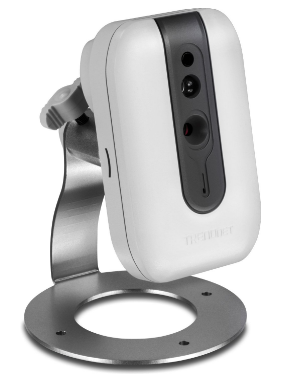
カメラの基本情報
| ビデオ/画像解像度 |
1280x720、640x352、320x176 |
| 音声録音 |
サポート対象 |
| 画像アップロード頻度 |
1 連続録画の場合、1秒あたり1枚から1日あたり1枚の画像まで撮影可能です。動体検知機能を使用する場合は、1秒あたり1枚、または2秒あたり1枚の画像撮影に対応します |
| ビデオフレームレート |
1, 2, 3, 5, 6, 10, 15, 30 |
| 暗視機能 |
最大16フィート |
| 画像スナップショット記録 |
サポート対象 |
| ビデオクリップの録画 |
対応しています。(クリップの最大長さは10秒です。) |
| 動体検知 |
画像とビデオクリップの両方の録画に対応しています |
| 連続記録 |
連続ビデオクリップ録画は完全にはサポートされていません。連続画像録画は完全にサポートされています。 |
| サポートされているビデオ形式 |
.MP4と.AVI(CameraFTPは.MP4を推奨) |
| 接続タイプ |
Wi-Fiおよびイーサネットケーブル。WPSに対応 |
| PoE(Power on Ethernet) |
いいえ |
| 屋内/屋外 |
屋内 |
| 最安値(2015年7月31日現在) |
$59.99 |
注意: この文書は、メーカーの製品マニュアルに代わるものではありません。ここに記載されている情報は、TRENDnetモデルに関する当社の知識に基づいています TV-IP762IC 情報が正確または最新ではない可能性があります。カメラに関する問題については製造元にお問い合わせください。弊社へのお問い合わせは、CameraFTP関連(クラウドサービス/FTPなど)の問題に限らせていただきます。
最初の2つの手順はカメラに関するもので、非常に簡単です。これらの基本的な手順を完了している場合は、以下の手順1と2をスキップできます。CameraFTPのサービスは、わずか3つの手順(手順3、4、5)で設定できます。
IPカメラをWi-Fiネットワークに接続する方法は2つあります。
(1)お使いのWi-FiルーターがWPSに対応していない場合は、まずイーサネットケーブルを使ってカメラとルーターを接続する必要があります。Wi-Fiの設定は、後でカメラの設定ページで行うことができます。
(2)お使いのWi-Fiアクセスポイント/ルーターがWPS(またはQSS)をサポートしている場合は、デバイスをネットワークに接続するのは非常に簡単です。
カメラの電源を入れると、電源ランプが青色に点灯します。Wi-FiアクセスポイントのWPSボタンを3秒間押し続けます(通常はWPSボタンが点滅し始めます)。次に、カメラのWPSボタンを素早く押し、WPSランプが点灯するまで数秒間押し続けます。約1分後、カメラの電源ランプが緑色に点灯し(WPSランプは消灯)、無線ルーターへの接続が確立されます。
カメラがWi-Fiルーターに接続されている場合、またはイーサネットケーブルを使用してカメラをルーターに接続している場合は、メーカーのセットアッププログラムを実行してカメラのIPアドレスを確認できます。同じネットワーク上のPCから、カメラのソフトウェアCDを挿入し、セットアップウィザードを実行します。以下の画面が表示されます:
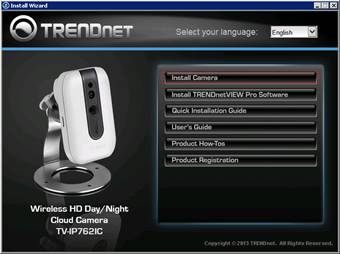
「カメラをインストール」をクリックし、画面の指示に従ってください。数ページ進むと、カメラの検索が開始されますので、検索が完了するまでお待ちください。カメラが見つかると、以下の画面が表示されます:
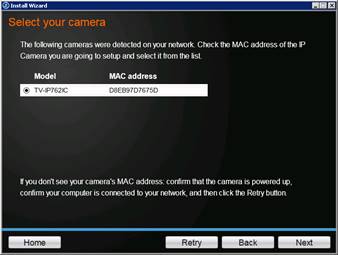
「次へ」をクリックしてください。デフォルトのパスワード(admin)を変更するように求められます。:
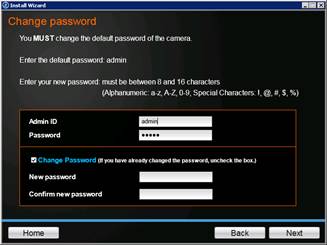
セキュリティ上の理由から、デフォルトのパスワードを変更してください。クリック 次へ セットアップウィザードを続行するには、初期設定を完了する必要があります。
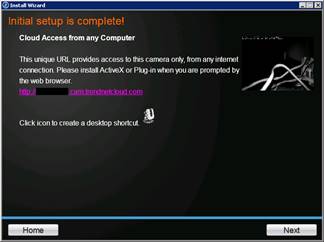
上記の画面に表示されているURLをクリックすると、下図のようなウェブブラウザウィンドウが開きます。
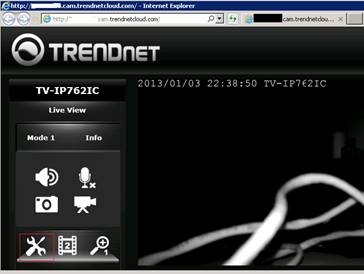
上記のようにセットアップアイコンをクリックすると、以下の基本設定ページに移動します:
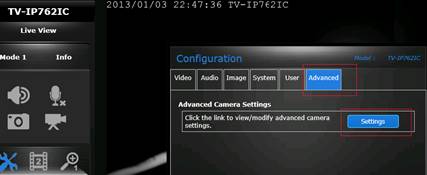
「詳細設定」→「設定」をクリックすると、下図のように新しいブラウザウィンドウ(タブ)が開きます。このとき、URL欄のホスト名はカメラのIPアドレスになります。
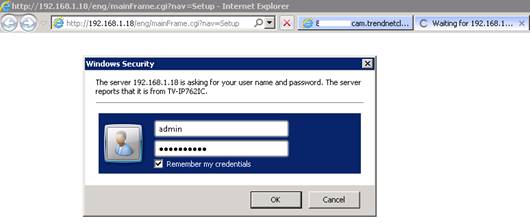
カメラのIPアドレスがわかっている場合は、以下のリンクから直接設定ページにアクセスできます:
http://IP_アドレス/
上記の画面で、ユーザー名「admin」と更新したパスワードを入力してログインしてください。(デフォルトのユーザー名とパスワードはどちらもadminです。)上記の手順を正しく実行すれば、ライブビューページに直接移動します。
注意: デフォルトパスワードを変更せずに他のツールを使用してカメラのIPアドレスを調べた場合、ログイン後に利用規約への同意を求められますので、その後パスワードを変更してください。その後、カメラが再起動し、新しいパスワードでログインできるようになります。
ログイン後、カメラはデフォルトでライブビュー画面に切り替わります。ActiveX、プラグイン、またはJavaのインストールを求められる場合がありますが、これらは必須です。動作しない場合は、別のブラウザをお試しください(例:IEまたはFirefox。弊社のテストでは、Chromeではプラグインが動作しませんでした)。
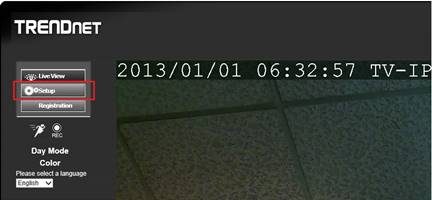
ライブビューウィンドウで、[設定]ボタンをクリックしてメイン設定ページに移動します:
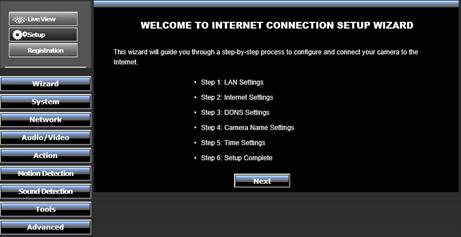
このカメラをまだセットアップしていない場合は、ウィザードに従って基本的なセットアップを簡単に完了できます。通常はクリックするだけです 次へ 各ステップについて。以下のスクリーンショットをご覧ください:
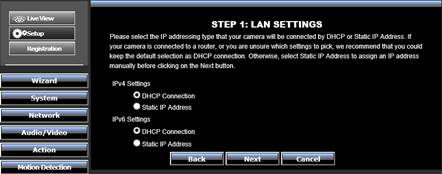
基本設定手順1:LAN設定。通常はデフォルトのDHCPオプションを使用します。それでは「次へ」をクリックしてください。
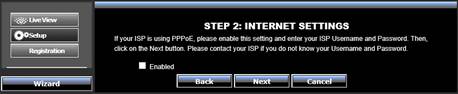
基本設定手順2:インターネット設定。お使いのIPカメラは無線ルーターに接続されています。そのため、この手順は不要です。そのまま「次へ」をクリックしてください。
基本設定手順3:DDNS設定。次へをクリックしてください。
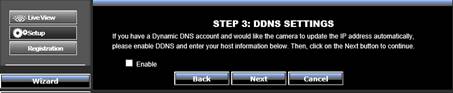
注:CameraFTPサービスをご利用の場合は、DDNSサービスは不要です。CameraFTPアカウントにログインして、カメラの映像をオンラインで表示または再生できます。また、iOS、Android、Windows用のモバイルビューアアプリをダウンロードすることもできます。
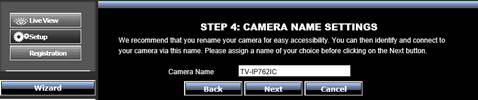
基本設定手順4:そのまま「次へ」をクリックしてください。CameraFTPサービスではこのカメラ名は使用されません。CameraFTP上のカメラ名は、録画した映像を保存するクラウドフォルダ名と同じである必要があります。
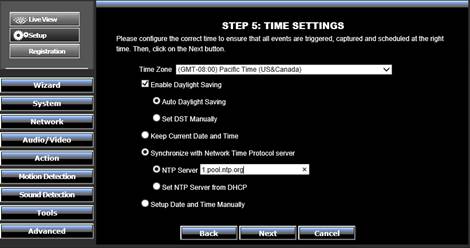
基本設定手順 5: この手順は CameraFTP のサービスに直接影響しません。ただし、録画された画像/動画に表示される時刻に影響します。時刻を手動で更新するか、公開されているタイムサーバーと同期することができます。NTP サーバー名を次のように入力できます:
0.pool.ntp.org、1.pool.ntp.org、または2.pool.ntp.orgのいずれかを選択してください。完了したら、「次へ」をクリックしてください。
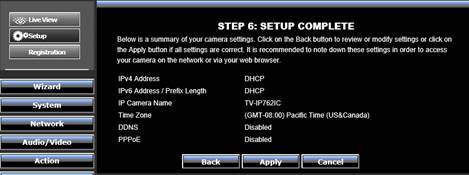
基本設定手順6:[適用]をクリックして変更を保存します。カメラが再起動します。再起動には約1分かかります。カメラに再接続すると、同じ設定メインページがデフォルトで表示されます。ウィザードを再度実行しないでください。
既にカメラを無線ルーターに接続している場合は、この手順をスキップしてください。
それ以外の場合は、「ネットワーク」タブをクリックし、「ワイヤレス設定」をクリックすると、以下の画面が表示されます。
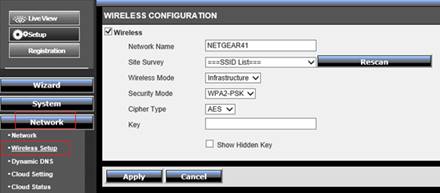
クリック 再スキャン 利用可能なWi-Fi接続をすべて検索し、接続を選択します。ワイヤレスキーを入力したら、「適用」をクリックします。
Wi-Fiの設定が正常に完了したら、後でネットワークケーブルを抜いても構いません。ただし、IPアドレスが変更される可能性があるため、すべての設定手順が完了するまでお待ちください。
このカメラは、さまざまなサイズ、フォーマット、フレームレートの画像/動画を録画できます。ご注文いただいたサブスクリプションプランに合ったプロファイルを作成する必要があります。
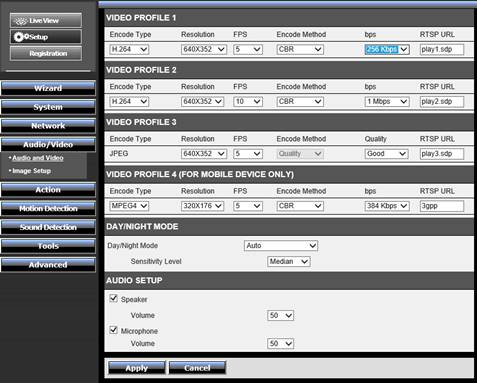
ビデオ/オーディオ/画像プロファイルを設定するには、「オーディオ/ビデオ」タブをクリックし、次に「オーディオとビデオ」をクリックしてください。
画像サービスをご注文いただいた場合:
ビデオプロファイル3(JPEG)を設定するだけでよく、CameraFTPの契約内容に基づいて適切な画像解像度を選択するだけで済みます。アップロード頻度(またはフレーム/秒、FPS)は「アクション」タブで設定します。
ビデオ/オーディオサービスをご注文いただいた場合:
ビデオストリームプロファイル1を以下のように設定するだけで済みます:
- エンコードタイプ: H.264
- 解像度とFPS: CameraFTPの契約プランに基づいて設定してください。
- エンコードメソッド: CBR(Constant Bit Rateの略)。
bps値の設定は少し難しい。低すぎるとビデオ品質に影響が出る可能性があり、高すぎるとネットワークの混雑を引き起こす可能性がある。 帯域幅の見積もりには、弊社の帯域幅計算ツールをご利用ください:
新しいブラウザウィンドウを開き、www.cameraftp.comにアクセスして、「料金プラン」をクリックし、サービスプランをカスタマイズしてください。 下のスクリーンショットをご覧ください。パラメータを調整して、推定帯域幅を確認できます。 注:帯域幅を推定する際は、カメラの台数を1に設定してください。
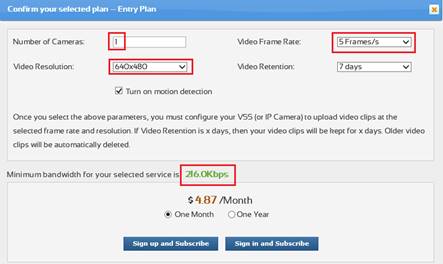
上記の例では、bpsを256Kbpsに設定できます。
このカメラは、動体検知とスケジュール検知の両方に対応しています。動体検知を選択すると、動きを検知した時のみ画像や動画がアップロードされます。これにより帯域幅の使用量を削減し、ネットワーク速度の低下を防ぎます。この設定をお勧めします。
動体検知機能が有効になっているプランをご注文いただいた場合は、必ず動体検知機能を設定してください。このカメラモデルでは、連続録画に不具合があるため(1分間に10秒しか録画できません)、ビデオ監視プランでは動体検知機能の有効化を強くお勧めします。連続録画をご希望の場合は、画像サービスプランのご注文をお勧めします。
「動体検知」タブをクリックし、「ビデオの動きを有効にする」チェックボックスをオンにします。次に、動体検知領域を定義する必要があります。動体検知領域を描画して、「適用」をクリックしてください。
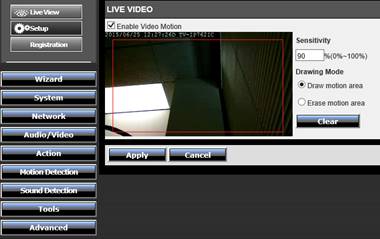
この手順では、カメラがどのように動きを検出するかのみを設定します。カメラが動き検出に基づいて画像をアップロードするかどうかは、手順5で設定します。
CameraFTP.comにアカウントをお持ちでない場合は、www.cameraftp.comにアクセスして無料アカウントにご登録ください。 CameraFTP.comでは、無料の基本サービスと3日間の無料クラウド録画サービストライアルを提供しています。3日後もクラウド録画サービスを継続して利用するには、有料プランに加入する必要があります。
登録後、www.cameraftp.comにログインし、「マイカメラ」ページに移動して、「追加」をクリックし、カメラをアカウントに追加してください。下のスクリーンショットを参照してください。
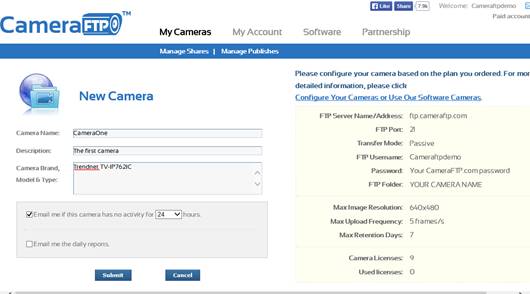
カメラ名がFTPアカウント内のフォルダ名として使用されます。
ビデオ/オーディオサービスをご注文いただいた場合は、下のスクリーンショットに示すように、「アクション」→「ビデオクリップ」をクリックしてください。それ以外の場合は、この手順はスキップしてください。
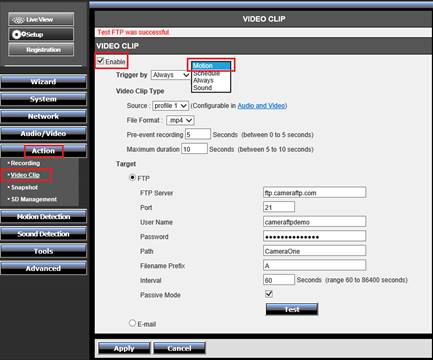
「有効にする」チェックボックスをオンにしてください。
モーション検知機能が有効になっているプランを注文した場合,
その場合は「動きを検知してトリガー」を選択する必要があります。そうでない場合は、「常にトリガー」を選択できます。このカメラは10秒間のビデオクリップしか録画できず、最小録画間隔は60秒です。そのため、連続録画は推奨されません。
FTPサーバーセクションには、以下の情報を入力してください:
「適用」をクリックし、次に「テスト」をクリックして正しく動作するか確認してください。このカメラは、ビデオストリームプロファイル1に基づいてビデオクリップをアップロードするはずです。
画像サービスをご注文いただいた場合、設定方法は動画サービスとほぼ同じです。下のスクリーンショットをご覧ください。それ以外の場合は、この手順はスキップしてください。
アクション -> スナップショットをクリック:
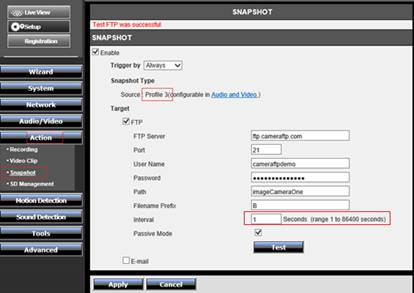
「有効にする」チェックボックスをオンにし、CameraFTPの契約内容に基づいて「トリガー」を選択してください(ビデオサービスセクションを参照)。FTPサーバーの情報は上記と同じです。前のセクションを読むか、上記のスクリーンショットを参照してください。
主な違いは間隔です。画像スナップショットサービスの場合、最小間隔は1秒で、これは1秒間に1枚の画像に相当します。1秒間に1枚の画像というプランを注文した場合は、間隔を2秒に設定する必要があります。
「動きをトリガーとする」を選択した場合、間隔として選択できるのは1秒または2秒のみです。
「常にトリガー」を選択した場合、間隔を1秒から86400秒(つまり1日)まで設定できます。
「適用」をクリックし、次に「テスト」をクリックして正常に動作するか確認してください。正常に動作すれば完了です!
注記: 画像スナップショットとビデオクリップの両方を有効にしないでください。両方を有効にすると、使用制限を超えてしまいます。
Wi-Fiを使用する場合は、イーサネットケーブルを抜いてください。設定を変更する必要がある場合は、セットアッププログラムを再度実行してカメラのIPアドレスを確認し(DHCPによってIPアドレスが変わる場合があります)、カメラの詳細設定ページにアクセスしてください。
カメラのセットアップが完了したら、www.cameraftp.comにアクセスして、どこからでもライブ映像を監視したり、録画した映像を再生したりできます。 また CameraFTP Viewerアプリをダウンロード iOS、Android、Windowsに対応。
動作しない場合は、
トラブルシューティングガイド をお読みください。