Axis M1013ネットワークカメラをクラウド録画、バックアップ、監視、再生用に設定する
コンテンツ
導入
ステップ1:カメラをネットワークに接続し、IPアドレスを見つける
1.1 カメラをネットワークに接続する
1.2 カメラのIPアドレスを見つける
ステップ2:カメラのウェブベース設定ツールにアクセスする
2.1 基本的なセットアップ手順
ステップ3:ビデオストリームプロファイルの設定
ステップ4:動体検知の設定
ステップ5.イベントの設定(FTP、ビデオ/画像録画設定など)
5.1 受信者(FTPサーバーなど)を設定する
5.2 動き検知による画像/動画録画の設定
5.3 連続ビデオ/画像録画の設定
6. CameraFTP Viewer
Axis CommunicationsのM1013ネットワークカメラは、ハードウェア仕様の面では特筆すべき点はありません。最大画像解像度は800x600で、同価格帯の他のカメラと比べて画質が劣ります。M1013は.MKVビデオフォーマットのみをサポートしているため、多くのビデオプレーヤーと互換性がなく、Wi-Fiやナイトビジョンにも対応していません。
このカメラの強みは、そのソフトウェアと機能にあります。クラウドベースの画像および動画録画を完全にサポートしており、連続録画やモーション検知録画にも対応しています。800x600ピクセルを超える動画を録画する必要がない場合は、このカメラは最適な選択肢となるでしょう。それ以外の場合は、他のAxis製モデルからお選びいただけます。
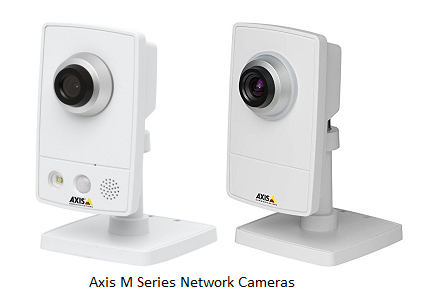
カメラの基本情報
| ビデオ/画像解像度 |
800x600、640x480、640x400、640x360、480x360、320x240 |
| 音声録音 |
いいえ |
| 画像アップロード頻度 |
1 画像/時間から30画像/秒 |
| ビデオフレームレート |
1-30 フレーム/秒 |
| 暗視機能 |
該当なし |
| 画像スナップショット記録 |
サポート対象 |
| ビデオクリップの録画 |
サポート対象 |
| 動体検知 |
画像とビデオクリップの両方の録画に対応しています |
| 連続記録 |
完全サポート |
| サポートされているビデオ形式 |
.MKV |
| 接続タイプ |
イーサネットケーブル |
| PoE(Power on Ethernet) |
いいえ |
| 屋内/屋外 |
屋内 |
| 最安値(2015年8月18日現在) |
$145 |
注意: この文書は、メーカー提供の製品マニュアルに代わるものではありません。記載されている情報は、Axis M1013ネットワークカメラに関する当社の知識に基づいています。正確性や最新性に欠ける場合があります。カメラに関する問題はすべてメーカーにお問い合わせください。当社へのお問い合わせは、CameraFTP関連(クラウドサービス/FTPなど)の問題に限らせていただきます。
最初の2つの手順はカメラに関するもので、非常に簡単です。これらの基本的な手順を完了している場合は、以下の手順1と2をスキップできます。CameraFTPのサービスは、わずか3つの手順(手順3、4、5)で設定できます。
このカメラはWi-Fiに対応していません。ネットワークへの接続は、イーサネットケーブルを使ってカメラとルーターを接続するだけで簡単に行えます。
カメラの電源が入っていて、イーサネットケーブルでルーターに接続している場合は、メーカーのセットアッププログラムを実行してカメラのIPアドレスを確認できます。同じネットワーク上のPCから、カメラのソフトウェアCDを挿入し、セットアッププログラム(Start.exe)を実行します。すると、以下のような画面が表示されます:
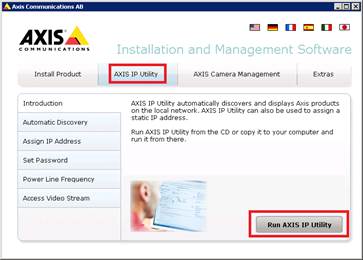
「AXIS IP Utility」をクリックし、次に「AXIS IP Utilityを実行」をクリックすると、カメラを検索する新しいプログラムが起動します。カメラが検出されると、以下の画面が表示されます:
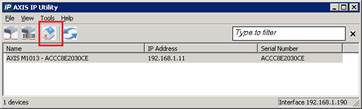
カメラを選択し、ホームボタンをクリックすると、ブラウザウィンドウが起動し、カメラの設定ページにアクセスできます。
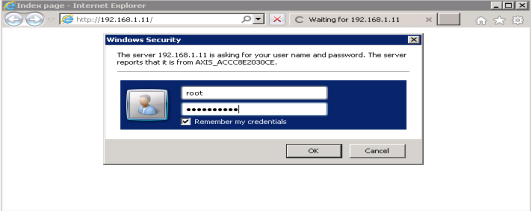
注意: カメラのIPアドレスがわかっている場合は、http://IP_ADDRESS にアクセスすることで設定ページに直接アクセスできます/
上記の画面で、カメラのユーザー名とパスワードを入力してログインしてください。(デフォルトのユーザー名はrootです。パスワードが設定されていない場合は、パスワードを設定する必要があります。)
ログイン後、カメラはデフォルトでライブビュー画面を表示します。ActiveXまたはプラグインのインストールを求められる場合がありますが、これは必須です。それでも動作しない場合は、別のブラウザをお試しください。
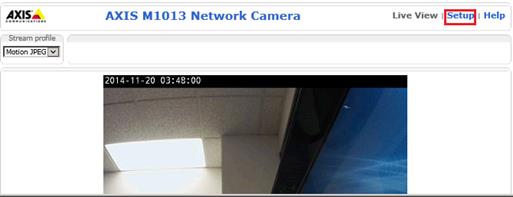
ライブビューウィンドウで、「設定」リンクをクリックしてメイン設定ページに移動します:
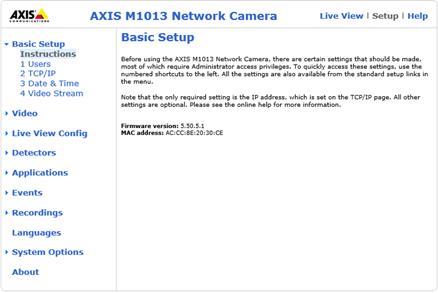
このカメラをまだセットアップしていない場合は、基本設定の手順に従って、基本的な設定(カメラの日付と時刻の設定など)を完了してください。CameraFTPサービスの場合、これらの手順のほとんどは不要です。
このカメラは、さまざまなサイズとフレームレートの画像/動画を録画できます。ご注文いただいたCameraFTPのサブスクリプションプランに合ったプロファイルを作成する必要があります。
画像記録プランをご注文いただいた場合:
以下のスクリーンショットに示すように、「ビデオ」タブをクリックし、次に「画像」タブをクリックする必要があります:
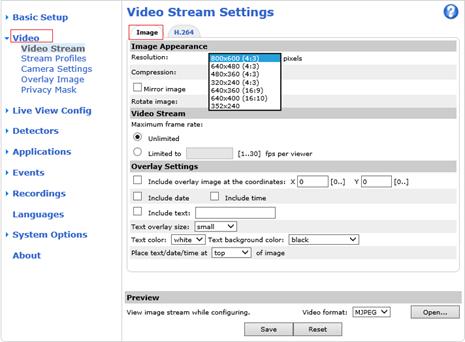
CameraFTPの契約内容に基づいて画像解像度を設定するだけで済みます。アップロード頻度(またはフレーム/秒、FPS)は「イベント」タブで設定します。
ビデオ録画プランをご注文いただいた場合:
新しいビデオストリームプロファイルを作成する必要があります。ビデオ→ストリームプロファイルをクリックし、下図のように追加ボタンをクリックします:
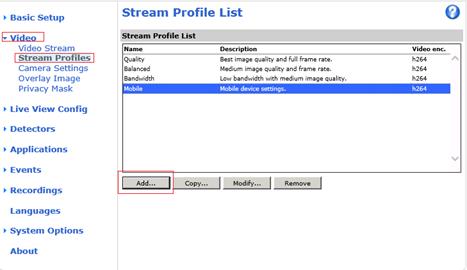
次のようなストリームプロファイル設定ウィンドウが表示されます:
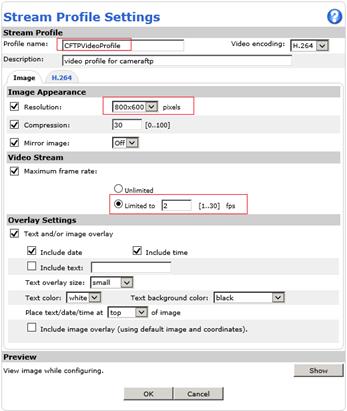
プロファイル名として「CFTPVideoProfile」と入力し、以下のパラメータ値を選択してください:
- ビデオエンコーディング: H.264
- 解像度とFPS: お客様のCameraFTP契約レベルに基づきます。
次にH.264タブをクリックすると:
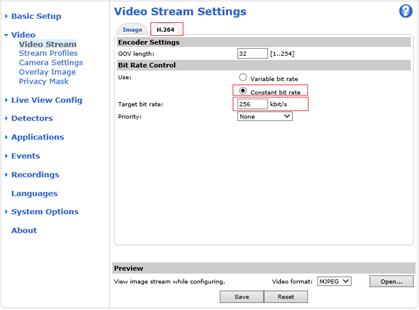
「固定ビットレート」を選択し、次のように計算されたビットレートを入力します:
ビットレートの値は少し扱いが難しい。低すぎるとビデオ品質に影響が出る可能性があり、高すぎるとネットワークの混雑を引き起こす可能性がある。 帯域幅の見積もりには、弊社の帯域幅計算ツールをご利用ください:
新しいブラウザウィンドウを開き、www.cameraftp.comのウェブサイトにアクセスしてください。「料金プラン」をクリックし、サービスプランをカスタマイズしてください。下のスクリーンショットをご覧ください。 パラメータを調整して、推定帯域幅を確認できます。 注:帯域幅を推定する際は、カメラの台数を1に設定してください。
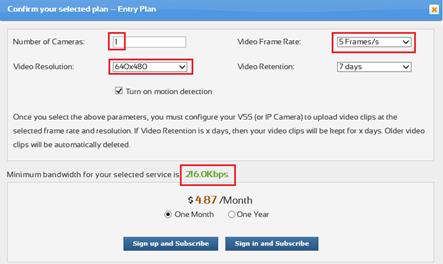
上記の例では、ビットレートを256Kbpsに設定できます。
このカメラは、動体検知録画と連続録画の両方に対応しています。動体検知を有効にすると、動きを検知した時のみ画像や動画がアップロードされます。これにより帯域幅の使用量を削減し、ネットワーク速度の低下を防ぎます。この設定をお勧めします。
モーション検知機能が有効になっているプランをご注文された場合は、必ずモーション検知機能を設定してください。
「検出器」→「モーション検知」をクリックすると、次のような画面が表示されます:
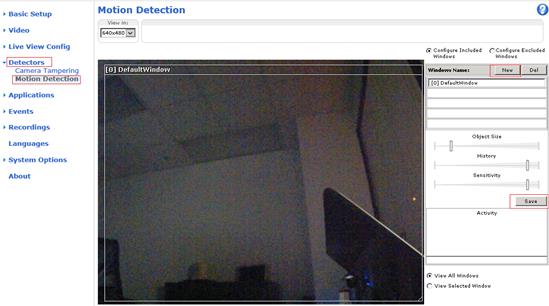
「新規」をクリックし、ウィンドウを描画します。必要に応じて感度やオブジェクトサイズを調整できます。完了したら、「保存」をクリックします。
この手順では、カメラがどのように動きを検出するかのみを設定します。カメラが動き検出に基づいて画像をアップロードするかどうかは、手順5で設定します。
CameraFTPのアカウントをお持ちでない場合は、www.cameraftp.com(新しいブラウザウィンドウで開いてください)にアクセスし、無料アカウントにご登録ください。 CameraFTPでは、3日間の無料クラウド録画トライアルを提供しています。3日後もクラウド録画サービスを継続してご利用いただくには、有料プランへのご加入が必要です。
登録後、www.cameraftp.comにログインし、「マイカメラ」ページに移動して、「追加」をクリックし、アカウントにカメラを追加してください。下のスクリーンショットを参照してください。
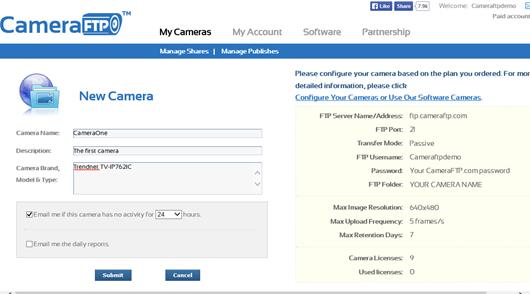
カメラ名がFTPアカウント内のフォルダ名として使用されます。
イベント→受信者をクリックし、下図のように追加ボタンをクリックします:
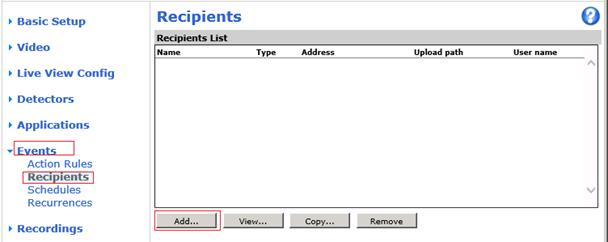
次のようなウィンドウが表示されます:
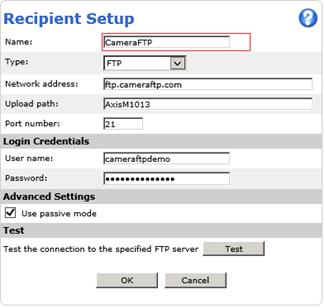
受信者名に「CameraFTP」と入力し、以下のFTPパラメータを入力してください:
- タイプ: FTP
- ネットワークアドレス: ftp.cameraftp.com(または66.220.9.45)
- アップロードパス:
- ポート: 21
- ユーザー名/パスワード:
FTPユーザー名はCameraFTPユーザー名です。FTPパスワードは
IPカメラの設定 ページ。(CameraFTPのパスワードでも動作するかもしれません。)
- パッシブモードを使用する: チェックボックスにチェックを入れてください。
「テスト」をクリックして、正しく動作するかどうかを確認してください。問題がなければ、「OK」をクリックして保存してください。
モーション検知機能を有効にしたサービスをご注文いただいた場合は、「イベント」→「アクションルール」をクリックし、「追加」ボタンをクリックしてルールを追加してください。すると、次のウィンドウが表示されます。
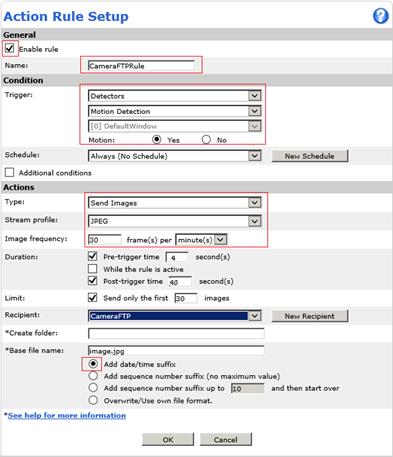
「ルールを有効にする」チェックボックスをオンにしてから、ルール名(例:CameraFTPRule)を入力します。
スクリーンショットに示されているようにトリガー情報を設定してください。
画像プランを注文すると、 次に、「アクション」セクションで、パラメーターを次のように設定します:
- タイプ: 「画像を送信」;
- ストリームプロファイル: 「JPEG」
画像撮影頻度は、ご契約プランに基づいて設定する必要があります。プランが2秒に1画像の場合、「1分間に30フレーム」を選択できます。
- トリガー前時間: 4 秒;
- トリガー後の時間: 40 秒;
- 受賞者:
CameraFTP(前の手順で作成した受信者名)
設定を保存するには、「OK」をクリックしてください。
ビデオプランを注文された場合、 次に、「アクション」セクションで、パラメーターを次のように設定します:
以下にスクリーンショットを示します:
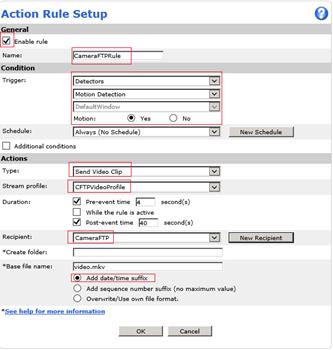
設定を保存するには、「OK」をクリックしてください。
5.3.1 繰り返しパターンを追加
カメラを連続録画するには、まず繰り返しパターンを追加する必要があります。[イベント] -> [繰り返し] をクリックし、[追加] ボタンをクリックすると、次のウィンドウが表示されます:
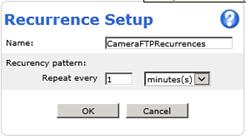
名前を「CameraFTPRecurrences」と入力し、「1分ごとに繰り返す」に設定してから、「OK」をクリックして保存します。
5.3.2 連続画像/動画撮影ルールを追加する
イベント→アクションルールをクリックし、「追加」をクリックすると、「アクションルール設定」ウィンドウが表示されます:
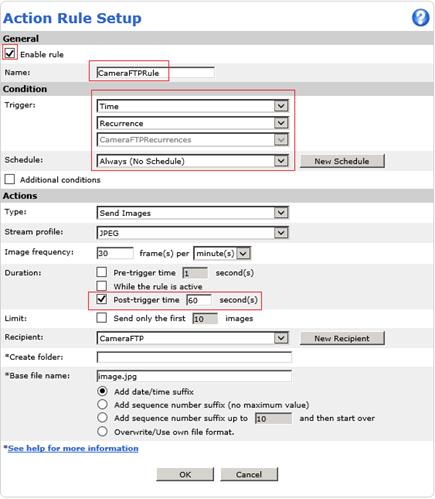
ルールを有効にし、ルール名として「CameraFTPRule」と入力してください。条件セクションでは、スクリーンショットに示されている値を選択してください(時間→繰り返し→CameraFTPRecurrences)。
画像記録プランをご注文された場合、 次に、「アクション」セクションで、パラメーターを次のように設定します:
- タイプ: 「画像を送信」;
- ストリームプロファイル: 「JPEG」
画像撮影頻度は、ご契約プランに基づいて設定する必要があります。プランが2秒に1画像の場合、「1分間に30フレーム」を選択できます。
- トリガー後の時間:
60 秒(1分あたりの繰り返しパターンに一致)
- 受賞者:
CameraFTP(前の手順で作成した受信者名)
設定を保存するには、「OK」をクリックしてください。
ビデオ録画プランをご注文いただいた場合、 次に、「アクション」セクションで、パラメーターを次のように設定します:
以下にスクリーンショットを示します:
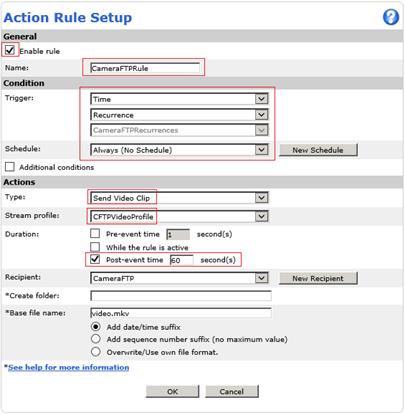
「OK」をクリックして保存してください。
カメラのクラウドへのアップロード設定が完了しました。
カメラの設定が完了したら、www.cameraftp.comにアクセスして、どこからでもライブ映像を監視したり、録画した映像を再生したりできます。また、iOS、アンドロイド、Windows用のCameraFTP Viewerアプリをダウンロードすることもできます。
変更が必要な場合は、セットアッププログラムを再度実行してカメラのIPアドレスを確認し(DHCPによって変更される可能性があるため)、その後、カメラのウェブベースの設定ページにアクセスできます。
動作しない場合は、
トラブルシューティングガイド をお読みください。