TRENDnet TV-IP320PI、TV-IP662WI、TV-IP311PI、TV-IP315PI、TV-IP322WI、TV-IP321PI、TV-IP314PI、TV-IP343PI、TV-IP862IC をクラウド録画、監視、再生用に設定する
コンテンツ
ステップ1:カメラをネットワークに接続し、IPアドレスを確認します
ステップ2. カメラのウェブベース設定ツールにアクセスする
ステップ3. ビデオストリームプロファイルの設定
ステップ4.FTPストレージの設定
ステップ5.イベントの設定(動体検知とスナップショット)
5.1 動体検知の設定
5.2 画像スナップショット設定の構成
6. CameraFTP Viewer
TRENDnetのカメラは通常、非常に優れた品質を誇ります。ほとんどのカメラは屋外用で、屋内用PTZモデルもいくつかあります。TRENDnetのカメラは、最大1秒あたり1枚の速度で画像スナップショットをクラウドにアップロードできます。連続録画とモーション検知録画の両方に対応しています。TRENDnetは、さまざまなニーズに対応できるよう、4MP、3MP、1080P、720Pのカメラモデルを提供しています。本格的なビデオ録画が必要な場合は、CameraFTP VSSを実行するPCを使用できます。
TRENDnetのカメラはすべてCameraFTP VSSに対応しています。PC上でCameraFTP VSSソフトウェアを実行することで、ビデオクリップをクラウドにアップロードできます。
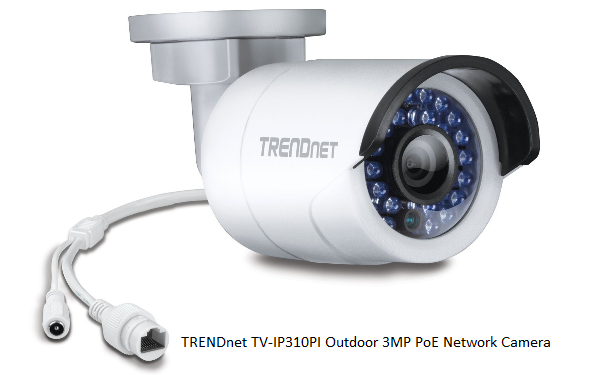
カメラの基本情報
| ビデオ/画像解像度 |
4カメラモデルによって、MP、3MP、1920x1080、1280x720となる |
| 音声録音 |
いいえ |
| 画像アップロード頻度 |
1 画像/秒、1画像/N秒(N:1~65536) |
| ビデオフレームレート |
ビデオクリップを直接アップロードすることはできません。CameraFTP VSS を使用してください |
| 暗視機能 |
最大100フィート |
| 画像スナップショット記録 |
サポート対象、1秒あたり1画像、N秒あたり1画像(N:1~65536)をサポート |
| ビデオクリップの録画 |
サポートされていません (CameraFTP VSSに対応可能です) |
| 動体検知 |
サポート対象 |
| 連続記録 |
サポート対象 |
| サポートされているビデオ形式 |
該当なし (.mp4ファイル、CameraFTP VSS付き) |
| 接続タイプ |
イーサネットケーブル |
| PoE(Power on Ethernet) |
はい |
| 屋内/屋外 |
屋外 |
| 最安値(2016年6月1日現在) |
$131.99 |
注意: この文書は、メーカーの製品マニュアルに代わるものではありません。提供される情報は、当社が当該モデルについて持つ知識に基づいています TRENDnet TV-IP310PI。この情報は正確でない、または最新の情報ではない可能性があります。カメラに関する問題はすべて製造元にお問い合わせください。弊社へのお問い合わせは、CameraFTP(クラウドサービス/FTP)に関する問題のみとさせていただきます。
最初の2つの手順はカメラに関するもので、非常に簡単なものです。これらの基本的な手順を完了している場合は、手順1と2をスキップできます。
セットアップCDを挿入し、指示に従ってカメラを接続してください。TRENDnet TV-IP310PIはPoEに対応しています。そのため、通常はPoEスイッチ、または互換性のある電源アダプターが必要です。
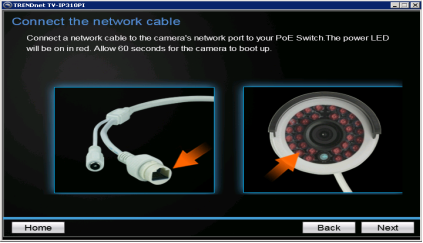
「次へ」をクリックすると、ウィザードが同じネットワーク内でカメラの検索を開始します。1~2分以内に、ネットワーク内でカメラが見つかるはずです:
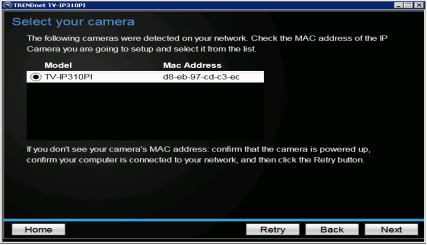
「次へ」をクリック
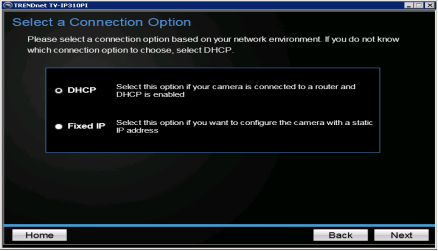
DHCPで問題ありません。次へをクリックしてください。ネットワークに詳しい方は、IPアドレスを固定IPアドレスに変更することもできます。
このカメラはセキュリティが強化されています。まず最初に、デフォルトのパスワードを変更する必要があります。デフォルトのユーザー名とパスワードは admin / admin です。必ず変更してください
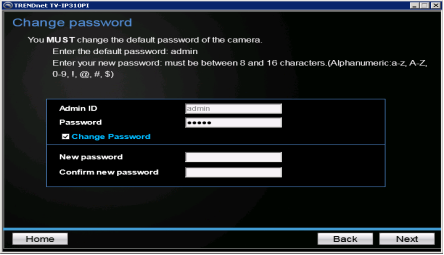
パスワードを変更したら、「次へ」をクリックしてください。カメラがパスワードを検証して変更するまでしばらく時間がかかります。完了すると、次の画面が表示されます。
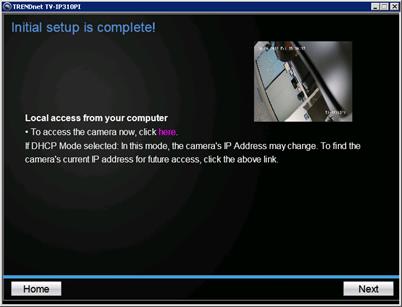
まだ「次へ」をクリックしないでください。代わりに「ここ」をクリックしてください。(すでに「次へ」をクリックしてしまった場合は、上記の画面に再度アクセスするために、セットアッププログラムを再度実行する必要があります。)
ここをクリックすると、ブラウザが起動してカメラの設定画面にアクセスできます。下のスクリーンショットをご覧ください:
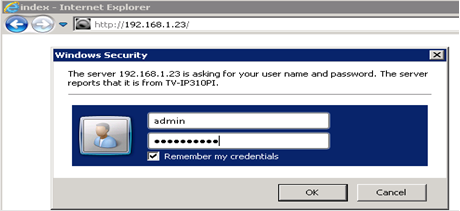
カメラのIPアドレスが判明しました。最初のステップは、カメラにログインすることです。カメラのユーザー名とパスワードを入力し、「OK」をクリックしてください。次の画面が表示されます:
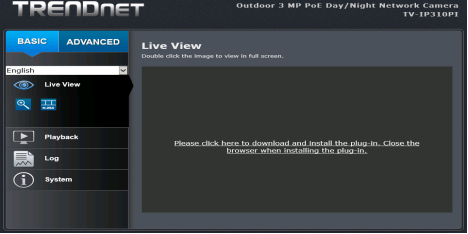
プラグインをインストールしていない場合は、ブラウザでライブビューを表示するためにインストールできます。CameraFTPサービスでは、クラウドでの視聴、保存、再生機能を提供しているため、プラグインは不要です。詳細設定タブをクリックしてください。
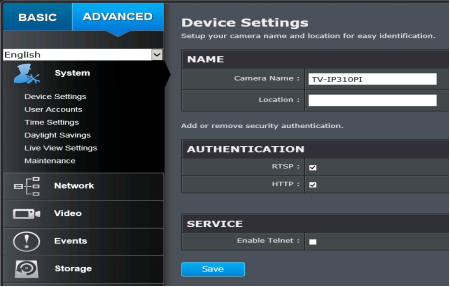
CameraFTPサービスの設定は、通常、設定画面の「システム」セクションにあるパラメータに依存しません。このセクションをざっと確認すれば、設定が必要な項目があるかどうかがすぐにわかります。
「詳細設定」→「ビデオ」→「ビデオ形式」をクリックすると、以下のスクリーンショットが表示されます:
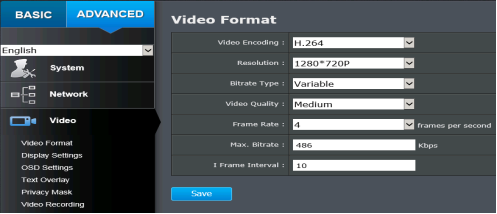
入力するパラメータは、ご契約プランによって異なります。TRENDnetカメラの場合、最低解像度は720Pですので、プランは1280x720以上である必要があります。5フレーム/秒でご注文いただいた場合でも、このカメラは5FPSに対応していないため、フレームレートのドロップダウンメニューで4を選択してください。
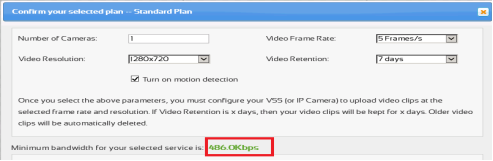
ご注意ください:最大ビットレートは変更する必要があります。デフォルトのビットレートはローカルネットワーク専用です。ビットレートを高く設定しすぎると、ネットワーク接続が遅くなり、アップロードが失敗する可能性があります。また、インターネット接続に十分なアップロード帯域幅があることを確認してください。(ADSL接続は通常速度が遅いため、ビットレートをさらに低く設定する必要があるかもしれません。)十分なアップロード帯域幅がある場合は、帯域幅計算ツールに基づいて最大ビットレートを設定できます。 (www.cameraftp.comのウェブサイトにアクセスし、「料金プラン」をクリックして、プランをカスタマイズしてください。)
「詳細設定」→「ストレージ」→「FTPサーバー」をクリックすると、次の画面が表示されます。
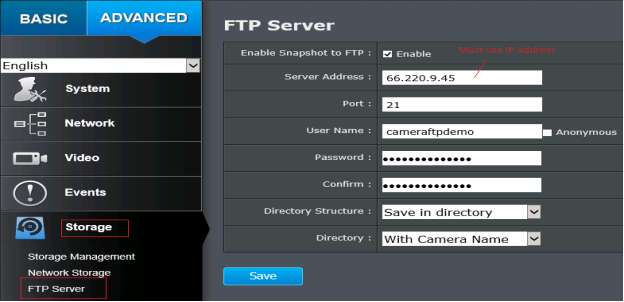
以下のパラメータを設定する必要があります:
モーション検知が有効になっているプランをご注文された場合は、カメラでモーション検知を設定する必要があります。「イベント」タブをクリックし、下図のように「モーション検知」を選択してください:
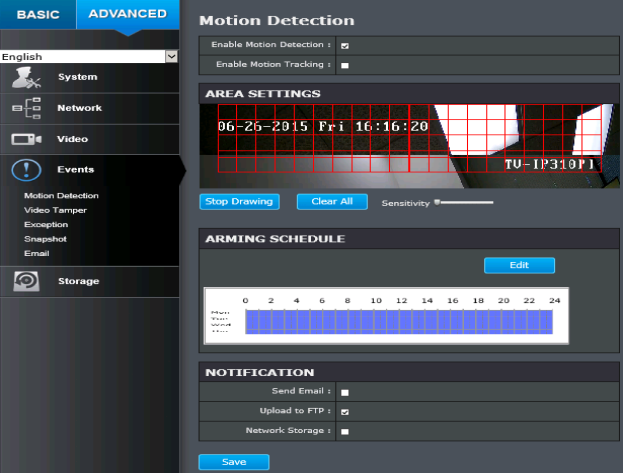
- 動体検知を有効にする: 有効
- エリア設定で動作領域を描画し、感度レベルを設定します。
- FTPにアップロード: 確認済み
このカメラは静止画のみアップロード可能で、動画クリップはアップロードできません。しかし、CameraFTPには録画した静止画を動画クリップのように再生できるビューアアプリがあるので問題ありません。 ビデオ録画プランを注文した場合は、(1) 新しい画像プランを注文して古いビデオプランをキャンセルするか、(2) PC で CameraFTP VSS を実行する必要があります。
カメラにFTPを設定しないでください。VSSはビデオクリップをCameraFTPにアップロードできます。
スナップショット画像の解像度は、「ビデオ」セクション(ビデオ解像度)で設定します。
連続画像記録プランをご注文いただいた場合、 イベント→スナップショットをクリックしてください。下の画面を参照してください:
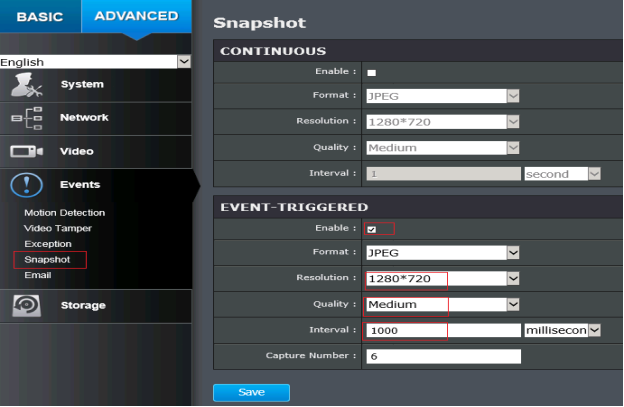
継続セクションで:
- 有効にする: チェックしてください
- 形式: JPEG
- 解像度: 1280x720(CameraFTPサービスレベルに基づきます)
- 品質: 中くらい
- 間隔: 1 2番目(ご契約プランに基づきます)
モーション検知プランを注文した場合、 カメラを動体検知機能付きで設定する必要があります:
イベントトリガーセクションで:
設定を保存するには、「保存」をクリックしてください。
IPカメラまたはNVRの設定が完了しました。安全のため、カメラを再起動して正常に動作することを確認してください。変更が必要な場合は、セットアッププログラムを再度実行してカメラのIPアドレスを確認し(DHCPによってIPアドレスが変わる場合があります)、カメラの詳細設定ページにアクセスしてください。
カメラの設定が完了したら、www.cameraftp.comにアクセスして、どこからでも録画した映像を監視したり再生したりできます。 iOSおよびAndroid版のCameraFTP Viewerアプリもダウンロードできます。
注意: ほとんどの(屋外用)TRENDnetカメラは、ビデオクリップをFTPサーバーに直接アップロードできません。ビデオクリップをアップロードするには、PC上でCameraFTP VSSを使用できます。これらのカメラは、VSSベースのライブビュー、クラウド録画、ローカル録画に対応しています。ビデオ録画にVSSを使用する場合は、ビデオストリームプロファイル設定で正しいビデオサイズ、フレームレート、ビットレートを設定することが重要です。
動作しない場合は、
トラブルシューティングガイド をお読みください。