Jooanネットワークカメラのクラウド録画、リモート監視、再生の設定
コンテンツ
ステップ1:カメラをネットワークに接続し、IPアドレスを確認します
ステップ2. カメラのウェブベース設定ツールにアクセスする
ステップ3. ビデオストリームプロファイルの設定
ステップ4.FTPストレージの設定
ステップ5.イベントの設定(動体検知とスナップショット)
5.1 動体検知の設定
5.2 画像スナップショット設定の構成
6. CameraFTP Viewer
Jooanネットワークカメラは、CameraFTPクラウド録画サービスとほぼ互換性があります。テストでは、カメラのファームウェアはCtronicsカメラと同一です。多くの機能を備えているようですが、多くの機能が動作しないか、うまく動作しません。それでも、カメラはモーション録画のために画像スナップショットをFTPサーバーにアップロードできます。連続録画はサポートされておらず、画像サイズは704x640です。クラウドビデオ録画はサポートされていません。Jooanには屋内用と屋外用のカメラがあります。現在、1920x1080と1280x720の画像/ビデオ解像度をサポートしています。モーション検知もサポートされています。 これらのカメラはCameraFTP VSSに対応しています。PC上で動作するCameraFTP VSSソフトウェアを使用することで、ビデオクリップをクラウドにアップロードできます。
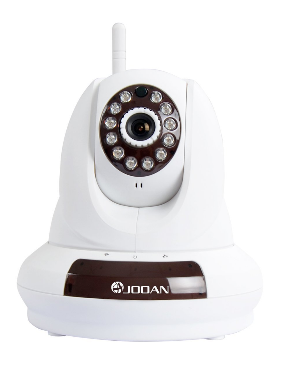
ジョーン 366 HD |
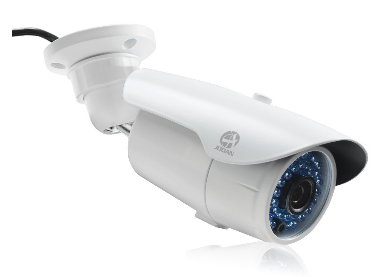
703ERC-T 2MP 非PoE |
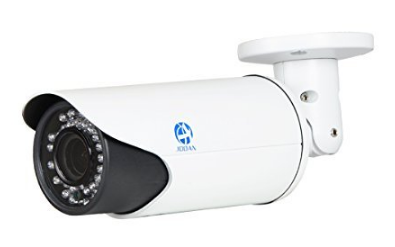
705NRB-Z 1.3MP PO |
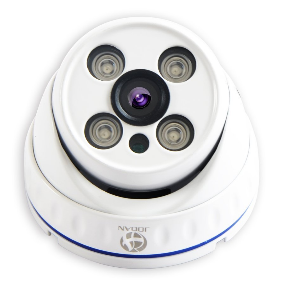
737NRC-T 1.3MPドーム |
カメラの基本情報
| ビデオ/画像解像度 |
1920x1080と1280x720 |
| 音声録音 |
屋外:いいえ、屋内:はい(?) |
| 画像アップロード頻度 |
1 画像/1~5秒(手動設定不可) |
| ビデオフレームレート |
1-30 |
| 暗視機能 |
屋外モデルは最大100フィートまで対応 |
| 画像スナップショット記録 |
サポートされています。1枚の画像/1~5秒(?)をサポートします。手動で設定することはできません |
| ビデオクリップの録画 |
サポートされていません (CameraFTP VSSに対応可能です) |
| 動体検知 |
サポート対象 |
| 連続記録 |
いいえ(VSSを使用しない限り) |
| サポートされているビデオ形式 |
該当なし (.mp4ファイル、CameraFTP VSS付き) |
| 接続タイプ |
イーサネットケーブルとWi-Fi |
| PoE(Power on Ethernet) |
一部のモデル |
| 屋内/屋外 |
一部のモデル |
| 最安値(2016年6月1日現在) |
該当なし |
注意: この文書は、メーカーの製品マニュアルに代わるものではありません。提供される情報は、当社が当該モデルについて持つ知識に基づいています Jooan 703ERC-T. 情報が正確でない、または最新の情報ではない可能性があります。カメラに関する問題については製造元にお問い合わせください。弊社へのお問い合わせは、CameraFTP(クラウドサービス/FTP)に関する問題のみとさせていただきます。
最初の2つの手順はカメラに関するもので、非常に簡単なものです。これらの基本的な手順を完了している場合は、手順1と2をスキップできます。
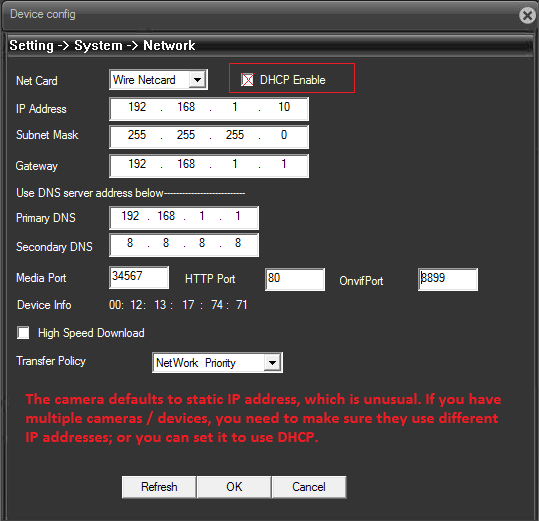
カメラを接続する手順に従い、メーカー提供のセットアップ/IP検索プログラムを実行してカメラのIPアドレスを確認してください。このJooanカメラのデフォルトのIPアドレスは192.168.1.10です。お使いのコンピューターも192.168.1.*のIPアドレスを使用していることを確認してください。コンピューターがDHCPを使用しており、割り当てられたIPアドレスが192.168.10.*などの別のサブネットにある場合は、コンピューターのIPアドレスを192.168.1.*に手動で変更できます(ただし、192.168.1.10には変更しないでください。他のカメラやデバイスが192.168.1.10を使用していないことを確認してください)。カメラのIPアドレスがわかったら、後で設定できます。通常、特に複数のカメラやデバイスを使用している場合は、カメラをDHCPを使用するように変更することをお勧めします。
セットアップ/IP検索プログラムが見つからない場合は、CameraFTP VSSをインストールしてカメラを検出することもできます。
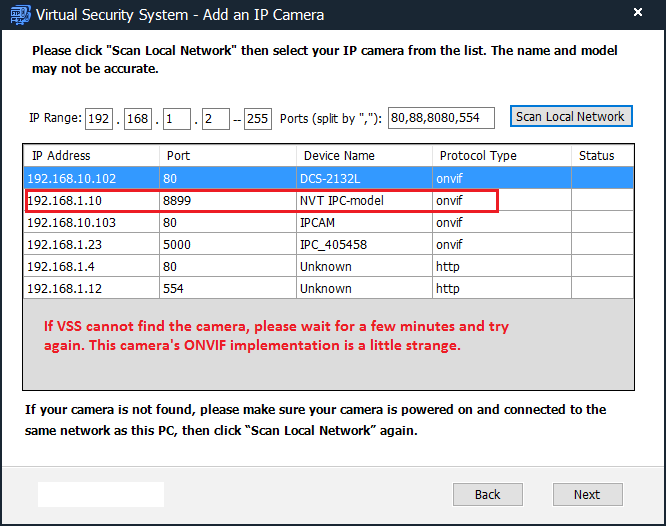
カメラのIPアドレスがわかったら、Microsoft Internet Explorerを起動して(他のWebブラウザでは動作しません)、カメラの設定サイトにアクセスできます。下のスクリーンショットを参照してください:
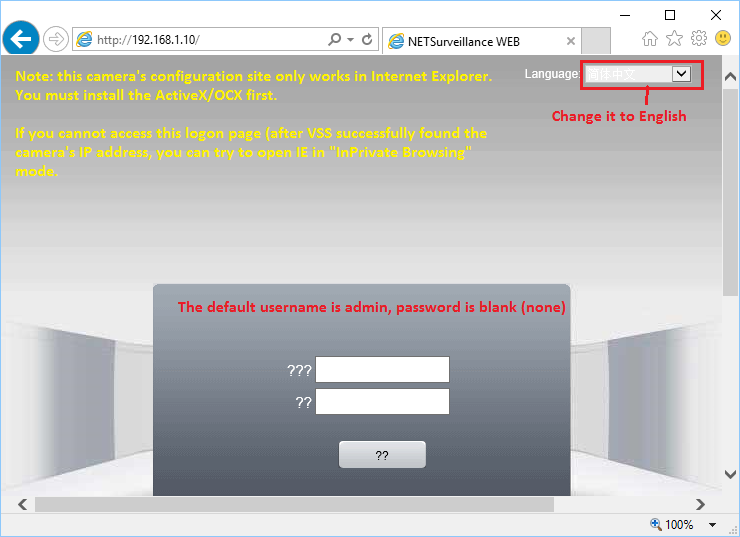
まずActiveX/OCXコントロールをインストールする必要があります。場合によっては、ブラウザのセキュリティ設定を下げなければならないかもしれません。また、インターフェースの言語を英語に変更する必要があります。
デフォルトのユーザー名「admin」でカメラにログインしてください。パスワードは空欄(なし)です。パスワードの変更をお勧めします。ログインに成功すると、次の画面が表示されます:
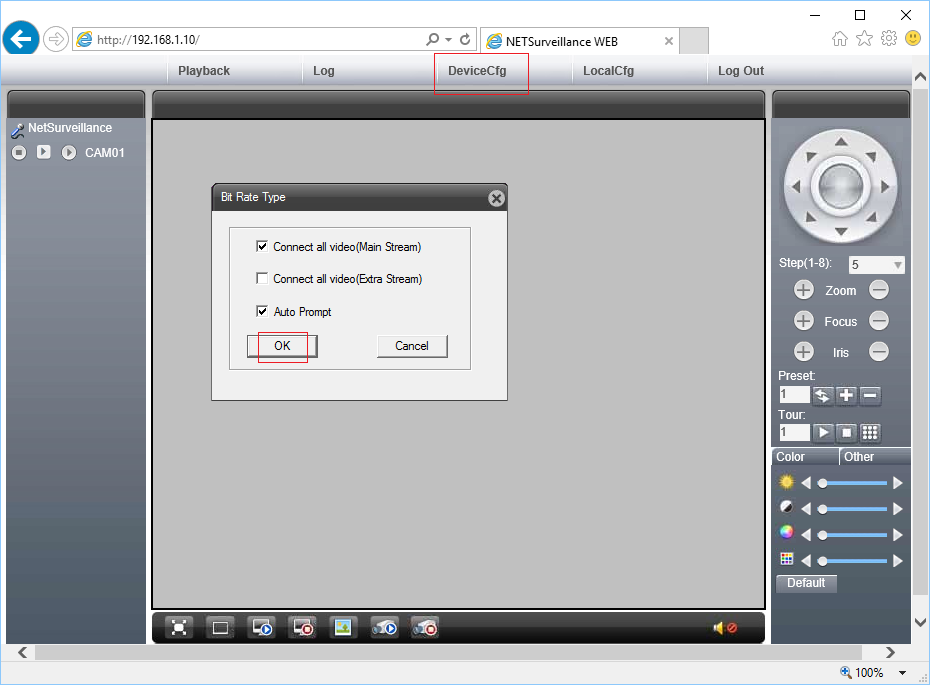
「OK」をクリックしてライブビュー画面にアクセスしてください:
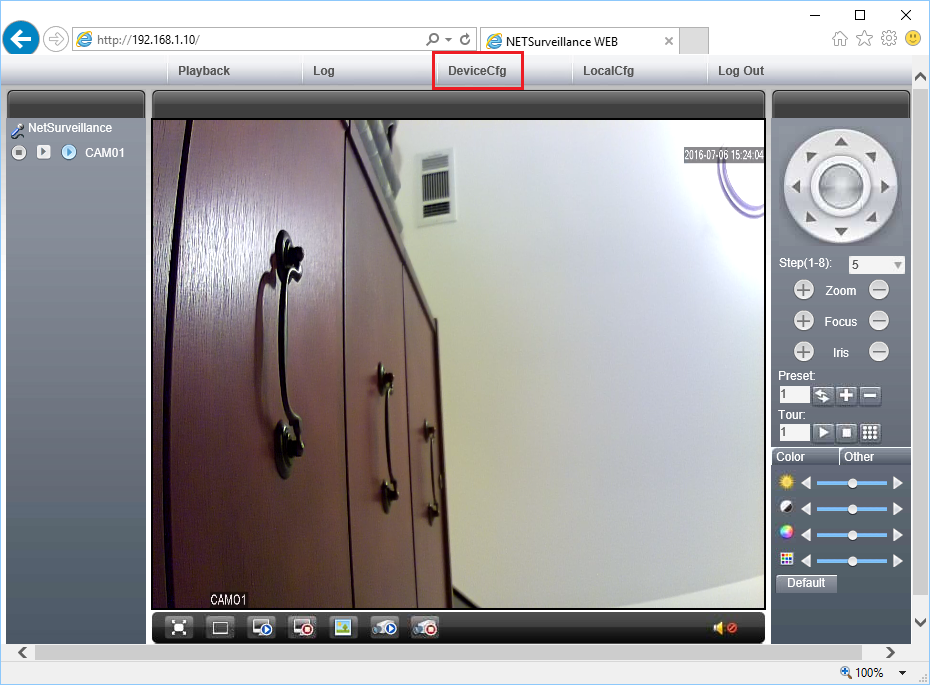
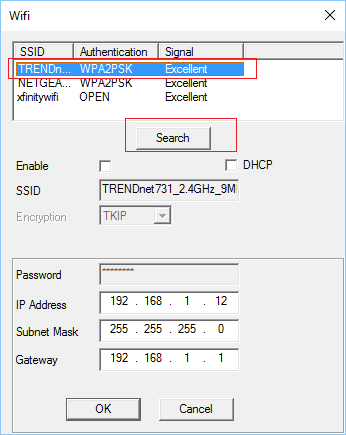
次に、DeviceCfgをクリックしてデバイス設定ページにアクセスできます。CameraFTPサービスの設定は、いくつかのパラメータのみに依存します。設定オプションをすばやく確認して、何か設定する必要があるかどうかを確認できます。ネットワーク情報を設定する必要がある場合(たとえば、DHCPまたはWi-Fiを使用するように変更する場合)は、以下のスクリーンショットを参照してください:
「設定」→「システム」→「エンコード」をクリックすると、以下のスクリーンショットが表示されます:
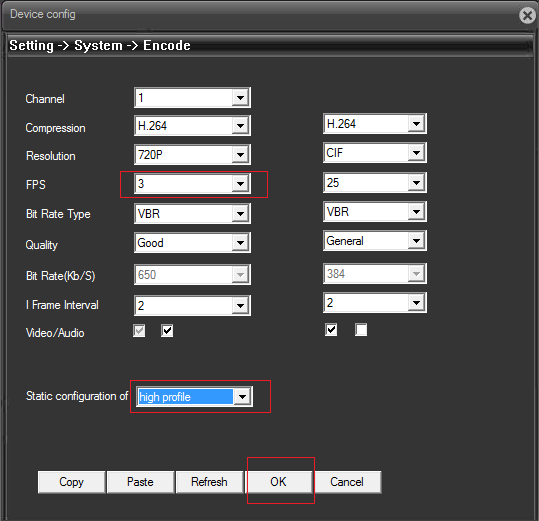
このJooan製カメラの場合、動体検知による画像録画のみをご希望であれば、この手順で何もする必要はありません。このカメラは、704x480ピクセル、1~5秒間隔での動体検知画像録画のみに対応しています。(800x600ピクセル、5秒間隔のプランもご注文いただけます。)
VSSを使用してビデオ録画を行う場合、パラメータは契約プランによって異なります。ご注意ください:最大ビットレートは変更する必要があります。デフォルトのビットレートはローカルネットワーク専用です。ビットレートを高く設定しすぎると、ネットワーク接続が遅くなり、アップロードが失敗する可能性があります。また、インターネット接続に十分なアップロード帯域幅があることを確認してください。(ADSLタイプの接続は通常遅すぎるため、ビットレートをさらに低く設定する必要があるかもしれません。)十分なアップロード帯域幅がある場合は、帯域幅計算ツールに基づいて最大ビットレートを設定できます。 (www.cameraftp.comのウェブサイトにアクセスし、「料金プラン」をクリックして、プランをカスタマイズしてください。)
設定→システム→ネットワークサービスをクリックすると、次の画面が表示されます:
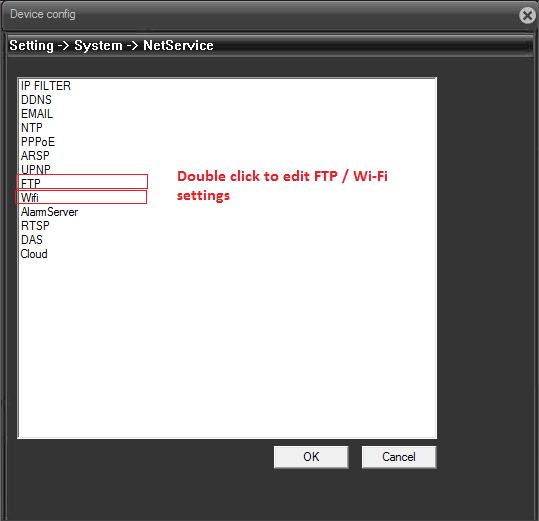
FTPサーバーをダブルクリックすると、FTP設定画面が表示されます。
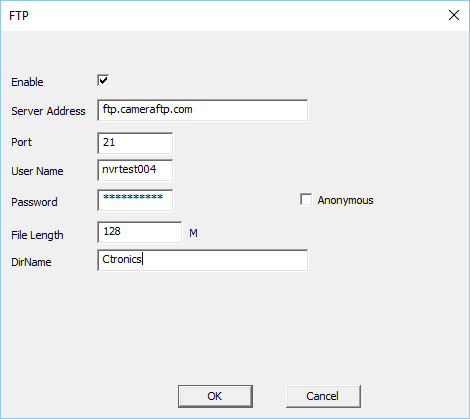
以下のパラメータを設定する必要があります:
モーション検知が有効になっているプランを注文した場合は、カメラでモーション検知を設定する必要があります。(このカメラでは、VSSを使用しない限り、モーション検知による画像録画のみが選択肢となります。)[設定]→[アラーム]をクリックすると、次の画面が表示されます:
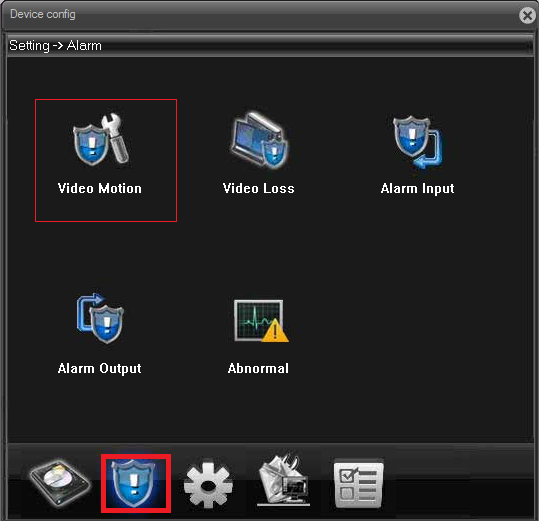
「ビデオモーション」をクリックすると:
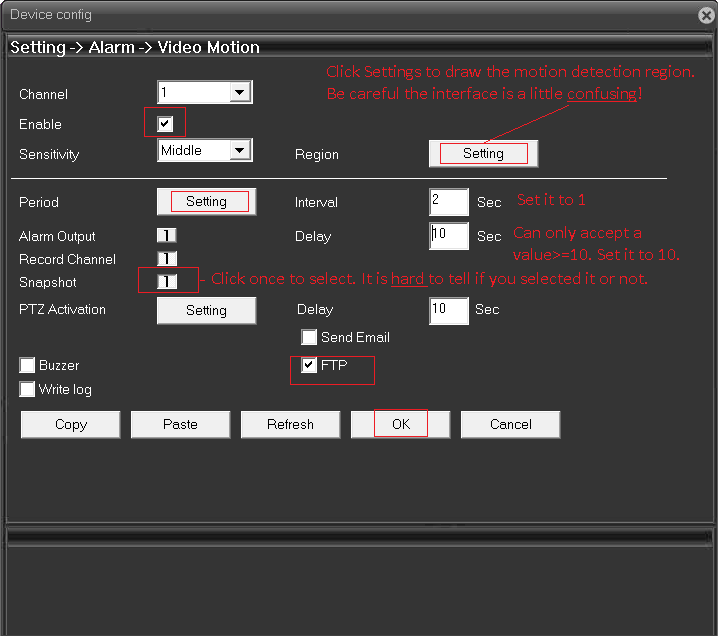
スクリーンショットに示されているようにパラメータを設定してください:
- 有効にする: 確認済み
- 領域設定でモーション検知領域を描画してください。インターフェースが分かりにくい点にご注意ください。モーション検知領域が正しく定義されていることを確認し、必要に応じて感度レベルを設定してください。
- スナップショット: 確認済み
- FTP: 確認済み
設定を保存するには、「OK」をクリックしてください。
このカメラは静止画のみアップロード可能で、動画クリップはアップロードできません。しかし、CameraFTPには録画した静止画を動画クリップのように再生できるビューアアプリがあるので問題ありません。 ビデオ録画プランを注文した場合は、(1) 新しい画像プランを注文して古いビデオプランをキャンセルするか、(2) PC で CameraFTP VSS を実行する必要があります。
カメラにFTPを設定しないでください。VSSはビデオクリップをCameraFTPにアップロードできます。
このカメラでは、スナップショット画像の解像度を設定できません。アップロードできる画像は704x480ピクセルまでです。より多くの画像をアップロードするには、PreSnapを3(最大値)に設定してください。
設定を保存するには、「OK」をクリックしてください。
IPカメラまたはNVRの設定が完了しました。安全のため、カメラを再起動して正常に動作することを確認してください。変更が必要な場合は、セットアッププログラムを再度実行してカメラのIPアドレスを確認し(DHCPによってIPアドレスが変わる場合があります)、カメラの詳細設定ページにアクセスしてください。
カメラの設定が完了したら、www.cameraftp.comにアクセスして、どこからでも録画した映像を監視したり再生したりできます。 iOSおよびAndroid版のCameraFTP Viewerアプリもダウンロードできます。
注意: 現在、JooanカメラはビデオクリップをFTPサーバーに直接アップロードすることはできません。ビデオクリップをアップロードするには、PC上でCameraFTP VSSを使用してください。これらのカメラは、VSSベースのライブビュー、クラウド録画、ローカル録画に対応しています。VSSを使用してビデオ録画を行う場合は、ビデオストリームプロファイル設定で正しいビデオフレームレートとビットレートを設定することが重要です。
VSSでは、以下に示すように、次のビデオストリームに接続する必要があります:
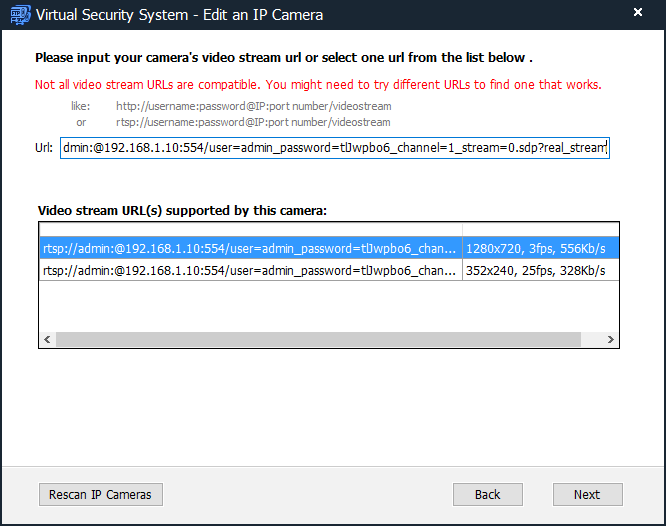
動作しない場合は、
トラブルシューティングガイド をお読みください。