コンテンツ
1. 導入
1.2 ミニWi-Fi IPカメラのメリットとデメリット
1.3 Nest Cam(Drop Cam)のメリットとデメリット
2. ミニWi-Fi IPカメラを設定して画像をクラウドにアップロードする
ステップ1:メーカーの指示に従って、カメラをWi-Fiネットワークに接続します
ステップ2:カメラのアラーム設定を構成する
既知の制限事項とサポート対象のCameraFTPサービスプラン
3. ミニWi-Fi IPカメラを設定して、音声/動画クリップを録画する
ステップ1:お使いのPCにCameraFTP VSSソフトウェアをダウンロードしてインストールします。
ステップ2:ローカルネットワークでカメラを検索する
ステップ3:カメラにログインし、適切なビデオストリームURLを見つける
ステップ4:ご契約プランに基づいてカメラ設定を構成する
このソリューションに対応しているサブスクリプションプランはどれですか?
4. 録画映像の閲覧またはダウンロード
導入
Wi-Fiまたはバッテリー駆動のIPカメラの多くは、Nest Camと同様の機能とデザインを備えています。これらは通常コンパクトで、棚に置いたり壁に取り付けたりするのが簡単です。マグネット式のベースを備えているものもあります。通常、双方向音声、HDビデオ、広視野角に対応しており、設定と視聴にはスマートフォンが必要です。メーカーのクラウドサービスに紐づいていない場合は、通常CameraFTPのクラウドサービスと互換性があります。FTP/SMTPに対応している場合は、画像や動画クリップをCameraFTPクラウドに直接アップロードできます。RTSP/ONVIFに対応している場合は、CameraFTP VSSソフトウェアを使用できます。
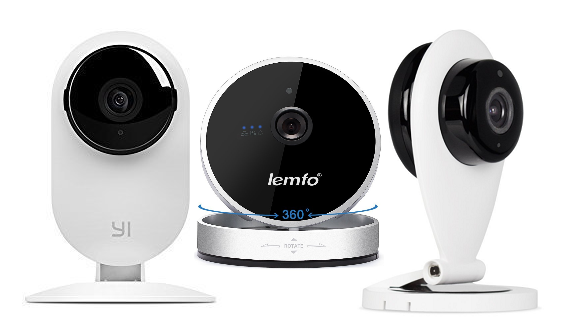
AmazonやeBayで検索すると、少なくとも以下のモデルが見つかります:
- YIホームカメラ
- Sricam HD 720P SP009
- レムフォ
- Funlux Mini WiFi メガピクセル 720P HD
- iZtouch IZSP-009A
- MiSafes wifi 720p HD
- DBPOWER H.264 1280x720p ホーム監視カメラ ワイヤレスIPカメラ
- COOLEAD 1280x720P HD
- ファルコンウォッチHD
- MVPower ワイヤレスIPカメラ HD
- こんにちは 720P
- カソニックHD
- PowerLead Pcam
- Zmodo ワイヤレス ミニ IP Wi-Fi カメラ
- エクスプロージョンS-ポメラニアン
- レイニック・レイカム
- PowerLead Pcam WIFI 720P
- UOKOO 1280x720p ホーム監視カメラ
- EZVIZ ミニHD 720p WiFiホームセキュリティカメラ
- Zmodo ZM-SH721 720p HD ミニWi-FiネットワークIPカメラ
- Sokos 720P P2P ワイヤレス Wi-Fi ホームセキュリティ IP カメラ
- Pyle PIPCAMHD22WT HD 720p ワイヤレス遠隔監視カメラ
これらのカメラはNest Cam(Drop Cam)に影響を受けたものと思われ、しばしば「Wi-Fi P2P HD 720P(1280x720)ミニ昼夜兼用IPカメラ」と呼ばれています。本稿では、これらのIPカメラ群を「ミニWi-Fi IPカメラ」と総称します。
ミニWi-Fi IPカメラは簡単でクールです。Nest Camと同様に、高度な機能は備えていません。大手クラウド監視・録画サービスプロバイダーとして、当社のサービスの大きな利点の1つは、カメラベンダーが特定の(たとえば自社の)クラウドサービスでカメラをロックしていない限り、ほぼすべてのIPカメラをサポートできることです。CameraFTPはおそらく、これらのカメラをサポートできる唯一のクラウド監視・録画サービスプロバイダーです。一方、Nest Camは完全に独自仕様で、オープンなIPカメラ規格をサポートしておらず、Nest独自のサービスでのみ動作します。
1.2 ミニWi-Fiカメラのメリットとデメリット
利点:
一般的に、小型Wi-Fi IPカメラは、洗練されたデザイン、まずまずのビデオ品質、そして低価格という点で競争力があります。しかし、Nest Camと同様に、いくつかの大きな問題点も抱えています。まだカメラを購入していない場合は、購入前にこれらのカメラのメリットとデメリットを確認することをお勧めします。すでに購入済みの方には、幸いなことにCameraFTPがクラウド録画サービスを提供しています。(このカメラは他の一般的なクラウドアップロード方法に対応していないため、おそらくCameraFTPだけが提供しているサービスでしょう。)
デメリット:
- ブラウザベースのインターフェースがなく、スマートフォンからしか閲覧できない。
- 管理インターフェースが非常に貧弱です。FTPをサポートしていないため、クラウド録画が非常に困難です。また、ビデオ品質と帯域幅使用量のバランスを取るために、異なるビデオストリームプロファイルを作成することもできません。
- Wi-Fi接続のみに対応しています。場合によっては、Wi-Fi接続は有線接続ほど安定しないことがあります。
- カメラを設定するには、スマートフォンにアプリをインストールする必要があります。このアプリは中国のあまり知られていないメーカーのもので、アカウント登録が必要です。
1.3 Nest Cam(Drop Cam)のメリットとデメリット
2. ミニWi-Fiカメラを設定して画像をクラウドにアップロードする
ファームウェアと管理インターフェースが非常に脆弱なため、これらのカメラはビデオクリップをクラウドに直接アップロードできません。FTPもサポートしていません。ただし、動きを検知すると画像をメールで送信することはできます。さらに、設定画面では、動きを検知した際の画像解像度、アップロード頻度、アップロードする画像数を指定できません。そのため、画像をクラウドに直接アップロードしたい場合は、動き検知を有効にした状態で、640x360ピクセルの画像を1分間に1枚しかアップロードできません。CameraFTPでは、このようなプランは月額1.50ドルです。年間契約の場合は、年間わずか15ドルで2か月分節約できます。
ステップ1:メーカーの指示に従って、カメラをWi-Fiネットワークに接続します。
ミニ Wi-Fi IP カメラのメーカーの多くは、カメラのドキュメント作成を非常に怠っています。以下のドキュメントが、これらのカメラの設定方法に関する一般的な情報を提供できることを願っています。まず、メーカーのモバイル アプリをダウンロードする必要があります。Android 版ではなく iOS 版をダウンロードすることをお勧めします。(あまり知られていない会社のアプリをダウンロードするのは少しリスクがあります。幸いなことに、iOS は悪意のあるアプリができることを制限する点で優れています。)興味深いことに、アプリは同じテクノロジー プロバイダーによって提供されているようです。YooSee、FunLux、MeShare、Cot Pro などのアプリがいくつかあります。機能的にはすべて非常によく似ています。アプリをインストールしたら、起動して、指示に従ってカメラを Wi-Fi アクセス ポイントに接続します。一部のカメラは「AP」モードをサポートしている場合があります。これは、カメラが Wi-Fi アクセス ポイントとして機能することを意味します。カメラをインターネットに接続したいので、このモードは選択しないでください。カメラが Wi-Fi アクセス ポイントに接続されている場合は、カメラをこのアプリに追加できます。カメラID(または名前)でカメラを追加することもできますし、アプリがネットワークを検索してカメラを見つけることもできます。カメラを正常に追加するには、カメラのデフォルトのユーザー名とパスワードが必要です。カメラを追加すると、右側のスクリーンショットのように、デバイスリストにカメラが表示されます:
ステップ2:カメラのアラーム設定を構成する
「デバイス」タブをクリックし、カメラがオンラインになっていることを確認してください。カメラが画像を直接クラウドにアップロードするには、ロックアイコンが「ロック済み」と表示されていることを確認してください。次に、「設定」アイコンをタップします。次の画面が表示されます:
「アラーム設定」を選択すると、次の画面が表示されます。この画面で、動体検知をオンにする必要があります。
「アラームメッセージの受信」と「ブザー音」をオフにすることをお勧めします。そうしないと、スマートフォンにアラームが鳴りすぎて、非常に煩わしくなる可能性があります。CameraFTPのサービスの利点は、アラームシーンをクラウドに記録することで、証拠をクラウド上で保護できることです。
「アラームプッシュメール」をタップすると、メール変更画面が表示されます。「手動設定」をタップすると、次のようにCameraFTP情報を入力できるようになります:
ここではメールの受信者は無視されます。添付された画像は自動的にCameraFTPアカウントに保存されます。受信者として任意のメールアドレスを入力できます。メールアドレスは実在のものである必要はありませんが、有効なメールアドレス形式である必要があります(例::
abc@abc.com.
送信者のメールは、以下の形式である必要があります:
cftp_USERNAME_CameraFolderID@ANY_DOMAIN.com
- USERNAME:CameraFTPアカウントのユーザー名。これらのカメラでは、メールアドレスの長さが32文字に制限されています。ユーザー名の最初の3文字のみを使用してください。CamreaFolderID:www.CameraFTP.comの「カメラの編集」ページで確認できます。
- ANY_DOMAIN: 任意のドメイン名。実在するドメイン名である必要はありません。a.com や ab.com などでも構いません。
- SMTPアドレス: c.drivehq.com
- ポート番号:465(場合によっては、ポート番号25または587も試してみてください)
- パスワード:CameraFTPのパスワード。
- 一部のカメラではユーザー名を入力できます。その場合は、cftp_USERNAME_CameraFolderID と入力してください。
- 正しい情報を入力したら、「保存」をタップして情報を保存します。
注: 独自の SMTP サーバーを使用する場合は、受信者の電子メール アドレスは: cftp_USERNAME_CameraFolderID@c.drivehq.com.
以上です。カメラのクラウドへのアップロードを一時的に停止したい場合は、デバイス一覧画面のロックアイコンをタップして「ロック解除」してください。アイコンの状態が「ロック解除」になっている場合は、クラウドへのデータアップロードは行われません。それ以外の場合は、動きを検知するとすぐにクラウドに画像がアップロードされます。
既知の制限事項とサポート対象のCameraFTPサービスプラン
残念ながら、これらのカメラのファームウェアは非常に脆弱です。1つのアラームに対して複数の画像をアップロードすることはできず、画像解像度やアップロード頻度を指定することもできません。連続的な動きを検知した場合、640x360ピクセルの画像を1分に1枚アップロードできます。もしこの性能では不十分な場合は、CameraFTPの仮想セキュリティシステム(VSS)ソリューションのご利用をご検討ください。VSSはカメラのビデオストリームに接続し、ビデオ/オーディオを.mp4ビデオクリップにエンコードして、CameraFTPクラウドストレージにデータをアップロードします。
上記の画像記録方法では、カメラは以下のサービスプランのみで設定可能です:
- 画像記録サービス;
- 動体検知機能が有効になっています。
- 640画像解像度:480ピクセル
- 1 画像/分。
- 保持期間は自由に選択できます。7日間または30日間の保持期間を選択した場合、月額料金はわずか1.50ドルです!
ミニWi-Fi IPカメラを設定して、音声/動画クリップを録画する
前述のとおり、これらのカメラのファームウェアは非常に制限されています。クラウドへのビデオ/オーディオのアップロードはできません。幸いなことに、このカメラはCameraFTPの仮想セキュリティシステム(VSS)ソフトウェアに対応しています。VSSを使用すれば、ビデオ/オーディオクリップをクラウドに録画できます。
ステップ1:CameraFTP VSSソフトウェアをPCにダウンロードしてインストールします
CameraFTPにアクセスし、「ソフトウェア」タブをクリックすると、CameraFTP VSSをダウンロードできます。 ソフトウェアをインストールしたら、起動してCameraFTPのユーザー名とパスワードでログインしてください。
ステップ2:ローカルネットワークでカメラを検索する
カメラを追加するには、「追加」ボタンをクリックします。次の画面が表示されます
「IPカメラ」をクリックし、カメラとPCが同じWi-Fiアクセスポイントに接続されていることを確認してください。次に「OK」をクリックすると、VSSがネットワーク上のIPカメラのスキャンを開始します。スキャンが完了すると、ネットワーク上のIPカメラの一覧が表示されます。
上記のスクリーンショットでは、VSSがそのようなカメラを2台検出しました。
ステップ3:カメラにログインし、適切なビデオストリームURLを見つける
追加したいカメラを選択し、「次へ」をクリックしてください。
カメラにログインするには、ユーザー名とパスワードの入力が求められます。カメラのユーザー名とパスワードは、CameraFTPのユーザー名とパスワードとは異なりますのでご注意ください。セキュリティ強化のため、カメラの初期パスワードを変更することを強くお勧めします。
正しいユーザー名とパスワードを入力して「次へ」をクリックすると、VSSはONVIFプロトコルを使用してカメラのビデオストリームURLを検索します。数秒後、ビデオストリームURLの一覧が表示されます(スクリーンショットを参照)。
これらのカメラは通常、320x180、640x360、1280x720の3種類のビデオ解像度に対応しています。上記のリストには2種類の解像度しかありません。メーカーのモバイルアプリを使用して、ビデオサイズをSD(640x360)、HD(1280x720)、またはLD(320x180)に変更できます。
CameraFTPの契約内容に基づいてビデオストリームのURLを選択し、「次へ」をクリックします。VSSに「IPカメラへの接続に成功しました」というメッセージボックスが表示されます。
ステップ4:ご契約プランに基づいてカメラ設定を構成する
「OK」をクリックして続行すると、右側のページが表示されます
カメラ名を「リビングルーム」など、より分かりやすい名前に変更できます。デフォルトでは、VSSは録画されたビデオファイルに音声を含めます。音声を録音したくない場合は、チェックボックスをオフにしてください。必要に応じてチェックボックスをオンにすることもできます 録画した動画にタイムスタンプを追加する
ご契約プランに基づいて、適切なビデオ解像度とフレームレートを選択してください。「次へ」をクリックしてください。
VSSで動画を連続録画するか、動体検知に基づいて録画するかを選択できます。設定はご契約プランと一致している必要があります。通常、サービス料金と帯域幅の使用量を削減できるため、動体検知をお勧めします。動体検知を選択した場合は、プレビュー画像上に四角形を描画して検知範囲を指定することもできます。もう一度「次へ」をクリックしてスケジュール画面に進みます:
カメラを常時録画させたくない場合は、録画する時間帯を指定できます。それ以外の場合は、「完了」をクリックしてください。
VSSはカメラを追加し、上記のようにライブビューウィンドウを表示します。
このソリューションに対応しているサブスクリプションプランはどれですか?
カメラのファームウェアでは、3種類のビデオサイズ(320x180、640x360、1280x720)しか選択できません。ビデオのフレームレートは、約10~20fpsで変更できません。CameraFTP VSSを使用すると、サービスプランの柔軟性が大幅に向上します。3種類のビデオサイズに加えて、1280x720より小さい任意のビデオサイズ、および1fpsから20fpsまでの任意のビデオフレームレートを選択できます。高fpsでHD 720Pビデオを選択する場合は、Wi-Fi信号が強く、インターネット接続が非常に高速であることを確認してください。Wi-Fiの混雑を軽減するために、PCにイーサネットポートがある場合は、Wi-Fi接続ではなく有線接続を使用してください。
VSSは、連続録画とモーション検知録画の両方をサポートしています。VSSによるモーション検知は、カメラのモーション検知とは独立しています。
4. 録画映像の閲覧またはダウンロード
録画した映像をオンラインで視聴するには、iOS、Android、Windows 8、Windows 10 用の CameraFTP Viewer アプリをインストールするか、www.CameraFTP.com ウェブサイトにログインしてブラウザベースのビューアをご利用ください。
録画した映像をダウンロードするには、FileZillaなどのFTPクライアントソフトウェアをインストールしてください。一度にダウンロードできるファイルやフォルダの数に制限はありません。
MicrosoftのWindowsエクスプローラー(Webブラウザではありません)も、シンプルなFTPクライアントとして使用できます。以下のFTPアドレスを入力するだけです:
ftp://USERNAME@ftp.cameraftp.com/
ENTERキーを押すと、ログインダイアログが表示されます。CameraFTPのパスワードを入力し、必要に応じて「パスワードを保存」にチェックを入れてから、「ログイン」をクリックしてください。
新しく作成されたカメラフォルダを以下に示します。フォルダ名をダブルクリックすると、VSSによってアップロードされたビデオクリップの一覧が表示されます。ファイルやフォルダはドラッグ&ドロップでダウンロードできます。