Amcrestネットワークカメラをクラウド録画、バックアップ、監視、再生用に設定する
コンテンツ
導入
ステップ1:カメラをネットワークに接続し、IPアドレスを見つける
1.1 カメラをネットワークに接続する
1.2 カメラのIPアドレスを見つける
ステップ2:Webベースの設定ツールを使用してカメラを設定する
2.1 Wi-Fiの設定または再設定
ステップ3.FTP設定を構成する
ステップ4.ビデオまたは画像のスナップショット設定を構成する
4.1 動画/画像設定(解像度、フレームレート、ビットレート)を構成する
4.2 画像スナップショット設定の構成
4.3 画像と動画の両方の録画に対してモーション録画を設定します
4.4 連続ビデオ/画像録画を設定する
5. CameraFTP Viewer
Amcrestは、有線および無線接続、HD 720P、フルHD 1080P、3MPおよび4MP、屋内および屋外用ネットワークカメラを提供しています。Amcrestのカメラは全体的に非常に優れた品質を誇ります。
AmcrestカメラはCameraFTPのクラウド録画サービスと完全に互換性があります。旧モデルのAmcrestカメラは、独自のビデオフォーマットである.DAVでビデオクリップを記録しますが、これはAmcrest Smart Playerでのみ再生可能です。新モデルは.MP4に対応しており、すべてのWebブラウザとCameraFTP Mobile Viewerアプリで再生できます。カメラが.DAV形式で録画する場合は、最新バージョンのファームウェアにアップグレードしてみてください。
Amcrestのカメラは、動画録画と同様の画像録画にも対応しています。録画された画像は、フレームレートは低いものの、音声はサポートされていない動画のように再生できます(そもそもほとんどの屋外カメラは音声録音に対応していません)。
ライブ映像を表示するためのローカルCCTV/DVRシステムが必要な場合は、CameraFTP VSSを実行しているPCを使用できます。CameraFTP VSSは、複数のライブ映像ストリームに接続し、モニターに表示したり、ビデオクリップ(.MP4)をクラウドに録画したりできます。
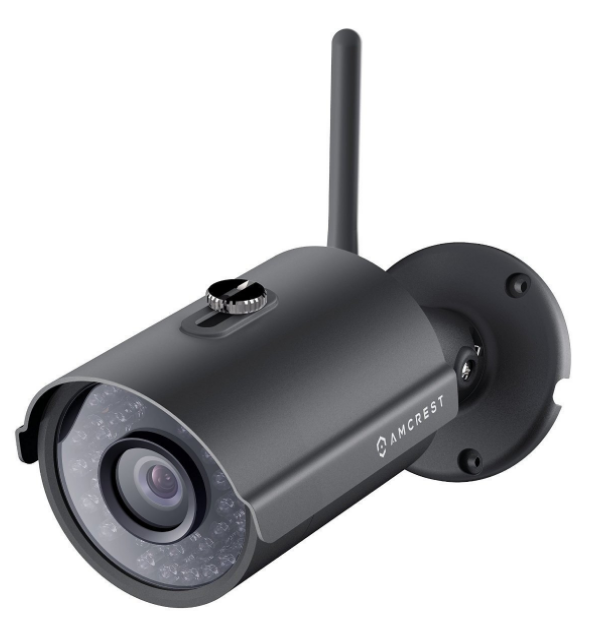 |
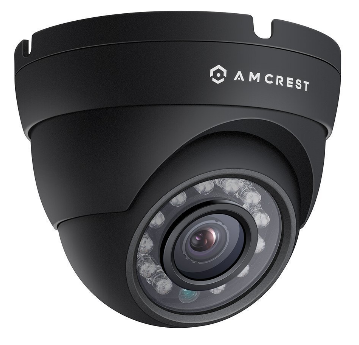 |
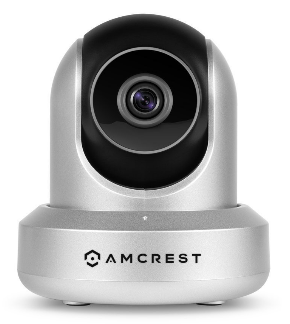 |
アムクレストIP2M-842
ProHD 1080P WiFiカメラ |
アムクレスト IP2M-844E
ProHD 1080P POEドーム |
アムクレストIPM-721
HD 720P PTZ WiFiカメラ |
カメラの基本情報
| ビデオ/画像解像度 |
1280x720、640x360、1920x1080、3M、4M |
| 音声録音 |
対応機種(屋内モデルのみ) |
| 画像アップロード頻度 |
1 画像/秒から1画像/5000秒まで |
| ビデオフレームレート |
1,2,3,...,30 fps |
| 暗視機能 |
屋内カメラは最大24フィート、屋外カメラは98フィートまで撮影可能 |
| 画像スナップショット記録 |
サポート対象 |
| ビデオクリップの録画 |
サポート済み。 |
| 動体検知 |
画像とビデオクリップの両方の録画に対応しています |
| 連続記録 |
サポート済み。 |
| サポートされているビデオ形式 |
.DAV (Amcrest独自のSmart Playerが必要な独自フォーマットです) |
| 接続タイプ |
カメラの種類によりますが、Wi-Fiとイーサネットケーブルに対応しているものもあります |
| PoE(Power on Ethernet) |
一部の屋外モデル |
| 屋内/屋外 |
屋内モデルと屋外モデルの両方 |
| 最安値(2016年7月11日現在) |
74ドルから。99 |
注意: この文書は、メーカーの製品マニュアルに代わるものではありません。提供される情報は、当社が当該モデルについて持つ知識に基づいています Amcrest IPM-721S、IPM-721B、およびIP3M-943B。
情報が正確でない、または最新の情報ではない可能性があります。カメラに関する問題については製造元にお問い合わせください。弊社へのお問い合わせは、CameraFTP(クラウドサービス/FTP)に関する問題のみとさせていただきます。
以下の設定手順のほとんどはカメラに関するもので、非常に簡単なものです。これらの基本的な手順を既に完了している場合は、手順1と2をスキップしてください。
IPカメラをWi-Fiネットワークに接続する方法は2~3種類あります。詳しい手順については、製品マニュアルをご覧ください。
(1)まずイーサネットケーブルを使ってカメラとルーターを接続してください。Wi-Fi設定は後でカメラの設定ページで構成できます。
(2)お使いのWi-Fiアクセスポイント/ルーターがWPSに対応しており、カメラの機種もWPSに対応している場合は、デバイスをWi-Fiネットワークに簡単に接続できます:
カメラの電源を入れ、Wi-Fiアクセスポイント(ルーター)のWPSボタンを3秒間押し続けます。通常、WPSボタンが点滅し始めます。次に、カメラのWPSボタンを素早く押します(場合によっては6秒ほど押し続ける必要があるかもしれません)。約1分後、ステータス/ネットワークランプが点灯し、ワイヤレスルーターに接続されたことを示します。
より詳しい情報については、メーカーのマニュアルを参照してください。通常は、付属のIPカメラ検索ツールを使用してカメラを検出します。お使いのコンピューターにDVD/CDドライブがない場合は、CameraFTP VSSソフトウェアまたはCameraFTPカメラ設定ツールを使用して、カメラのIPアドレスを検出できます(他のクラウド録画機能は使用しません)。
カメラがWi-Fiルーターに接続されている場合、またはイーサネットケーブルを使用してカメラをルーターに接続している場合は、メーカーのセットアッププログラムを実行してカメラのIPアドレスを確認できます。同じネットワーク上のPCから、カメラのソフトウェアCDを挿入します。CDの内容を参照し、IPCamSetup.exeを実行すると、カメラに必要なソフトウェアがインストールされます。インストールが完了したら、インストールされたIP Camera Toolを実行すると、Amcrestカメラを検出するツールが起動します。
メーカーのソフトウェアがない場合、またはCD/DVDドライブがない場合は、CameraFTP VSSソフトウェアを使用してカメラのIPアドレスを調べることができます:
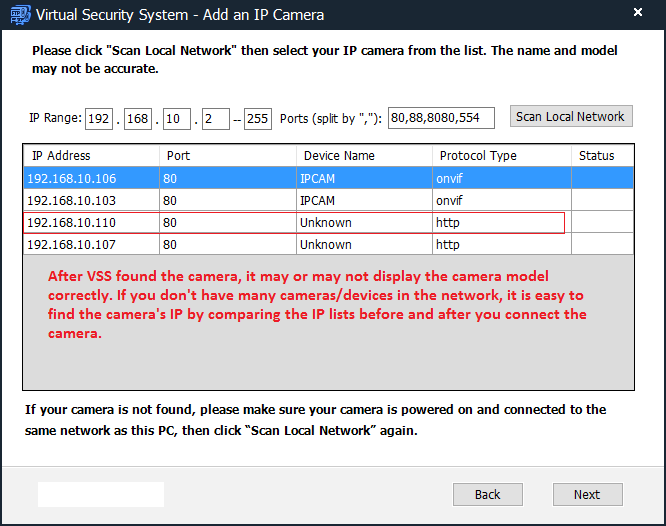
Amcrestカメラは、Wi-Fi接続と有線接続でそれぞれ異なるIPアドレスを使用します。Wi-Fiネットワークに切り替えた後、ネットワークケーブルを抜いた場合は、カメラを再度検索して新しいIPアドレスを見つける必要があります。
カメラのIPアドレスがわかったら、Microsoft Internet ExplorerまたはFirefoxを開き、以下のURLを入力してカメラの設定サイトにアクセスできます。(ChromeまたはEdgeは使用しないでください)
http://IP_アドレス/
以下のようなログオン画面が開きます:
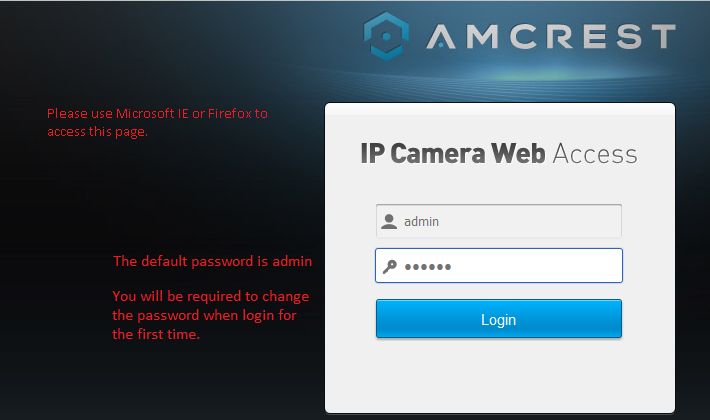
デフォルトのユーザー名は「admin」、パスワードは「admin」です。初回ログイン時にパスワードの変更が求められます。
ActiveX/プラグインもインストールする必要があります:
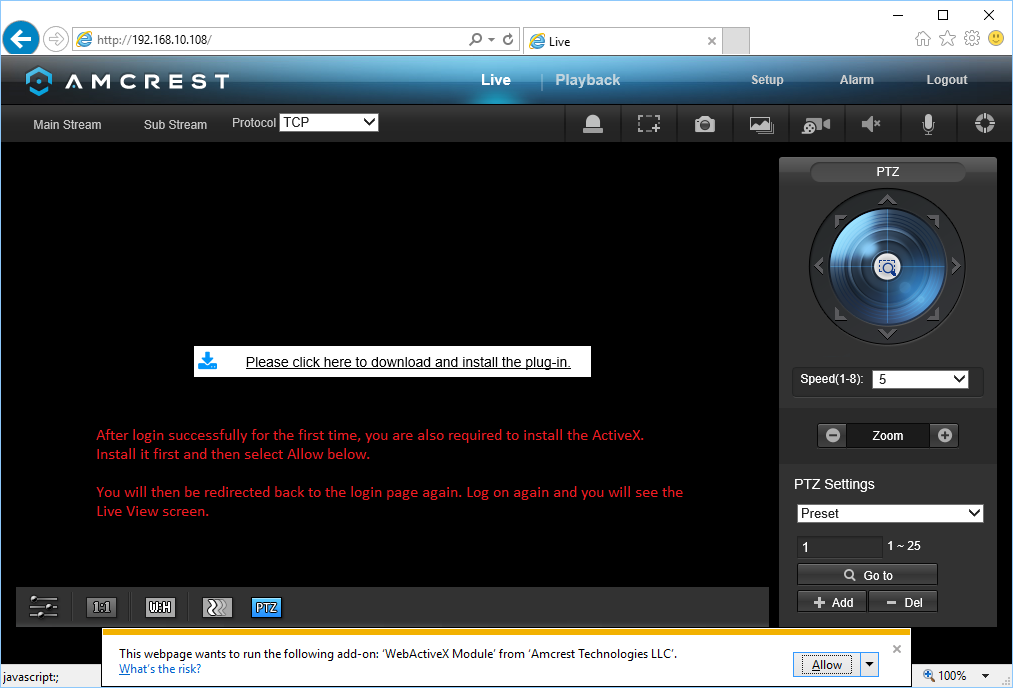
ActiveXをインストールし、ログオンすると、ライブビュー画面が表示されます:
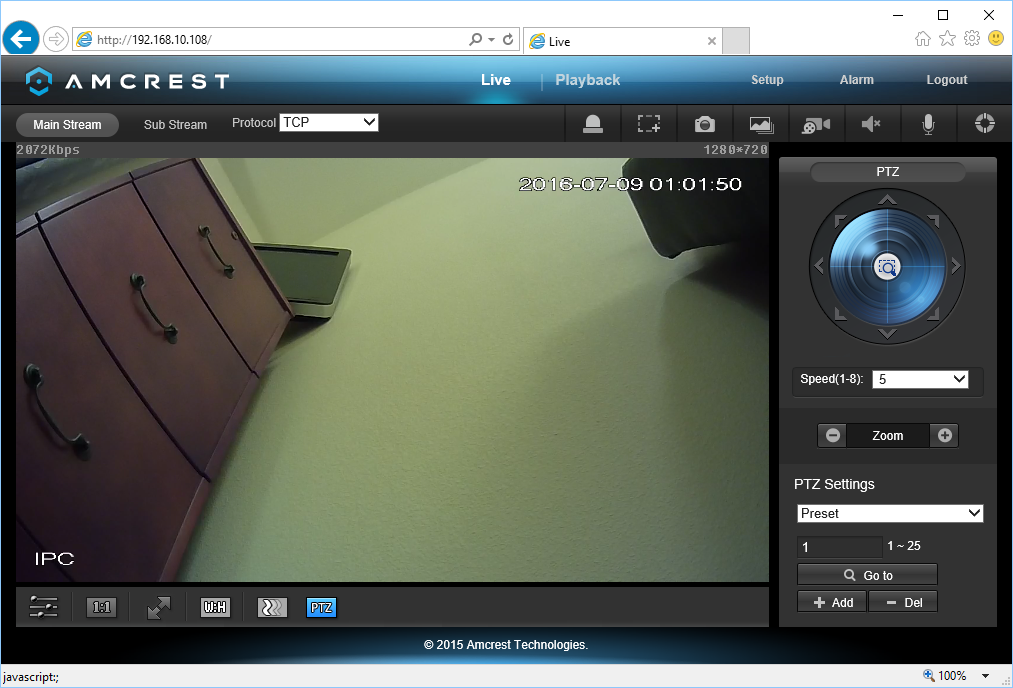
CameraFTPのサービスでは、通常のセットアップ手順のほとんどは必要ありません。(CameraFTPに関係のない設定を構成する必要があるかどうかを確認するには、基本的なセットアップ手順を確認してください。)
既にカメラを無線ルーターに接続している場合、または有線/PoE接続のみを使用する場合は、この手順をスキップしてください。
それ以外の場合は、「ネットワーク」タブをクリックし、次に「Wi-Fi」をクリックすると、以下の画面が表示されます。
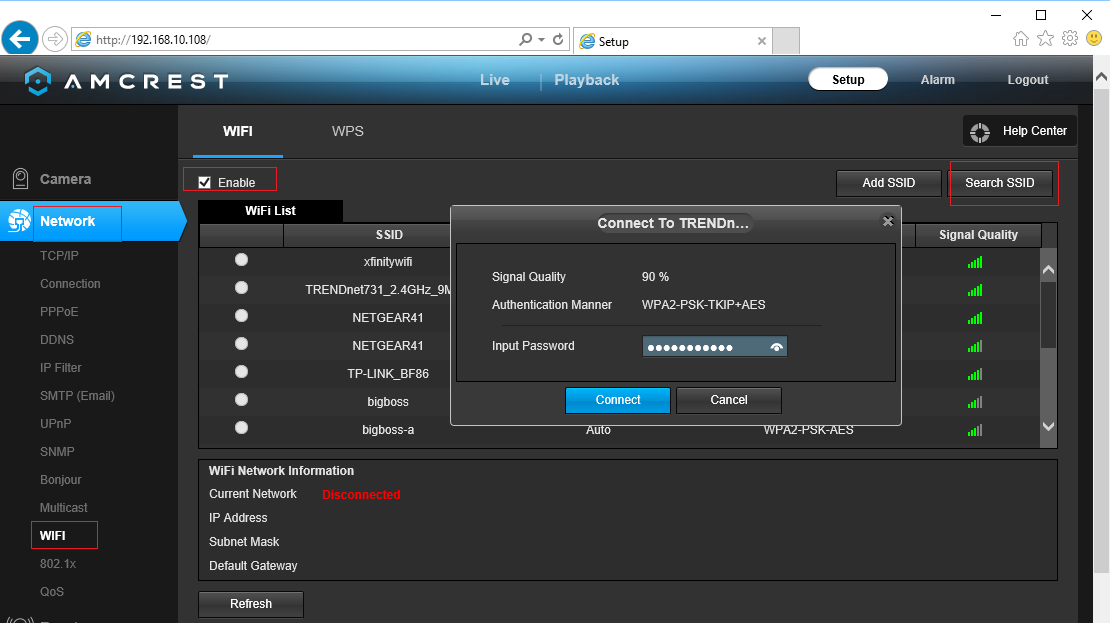
「有効にする」をクリックし、「SSIDを検索」をクリックして利用可能なWi-Fiルーターをすべて検索します。次に、接続するルーターを選択します。ワイヤレスパスワードを入力し、「接続」をクリックします。
Wi-Fiの設定が正常に完了したら、後でネットワークケーブルを抜いても構いません。Amcrestカメラは、有線接続と無線接続でそれぞれ異なるIPアドレスを使用します。
「ストレージ」→「宛先」→「FTP」をクリックすると、以下のような画面が表示されます。 CameraFTPのアカウントをお持ちでない場合は、www.cameraftp.comにアクセスして無料アカウントにご登録ください。 CameraFTPは、無料の基本サービスと3日間の無料クラウド録画サービス試用版を提供しています。試用期間終了後もクラウド録画サービスを継続して利用したい場合は、オプションでサブスクリプションを申し込むことができます。
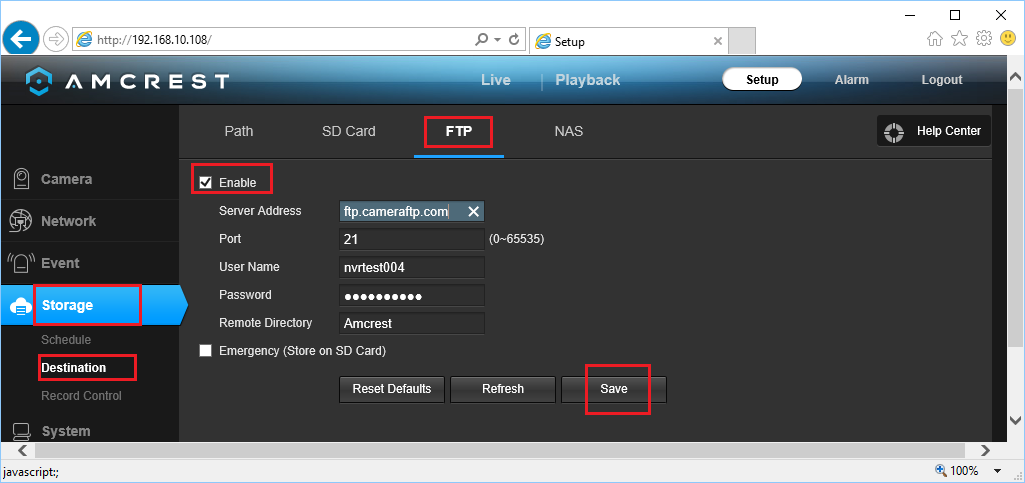
CameraFTPアカウントを既にお持ちの場合は、以下の情報を入力する必要があります:
注意:
上記のスクリーンショットでは、「Amcrest」はリモートディレクトリ/フォルダ名であり、これは作成したカメラ名と同じです www.CameraFTP.com 新しいカメラを追加したときのウェブサイト。
設定を保存するには、「保存」をクリックします。その後、FTPの保存先を設定する必要があります。下図のように、「保存先」→「保存先」→「パス」をクリックしてください:
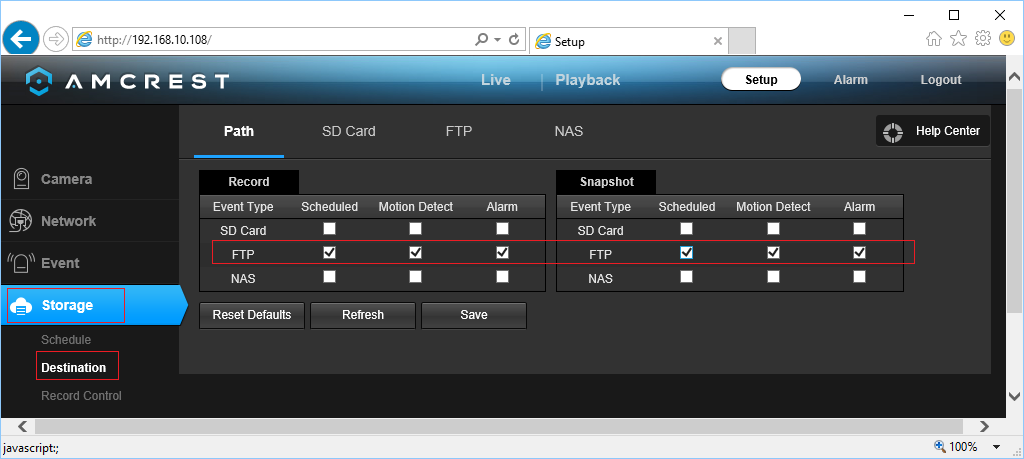
上記のようにFTPオプションで「スケジュール済み」(連続)と「動体検知」を確認してください。
ご契約プランによっては、動画設定または静止画設定のいずれか一方のみを設定すれば十分です。両方の設定を同時に行うと、カメラライセンスを2つ別途購入する必要が生じますのでご注意ください。
ビデオ録画プランを注文した場合、 次に、下図のように「カメラ」→「ビデオ」→「ビデオ」をクリックします。(それ以外の場合は、ビデオサイズを設定するだけで済みます。)通常は、メインストリームビデオの設定のみを行う必要があります。
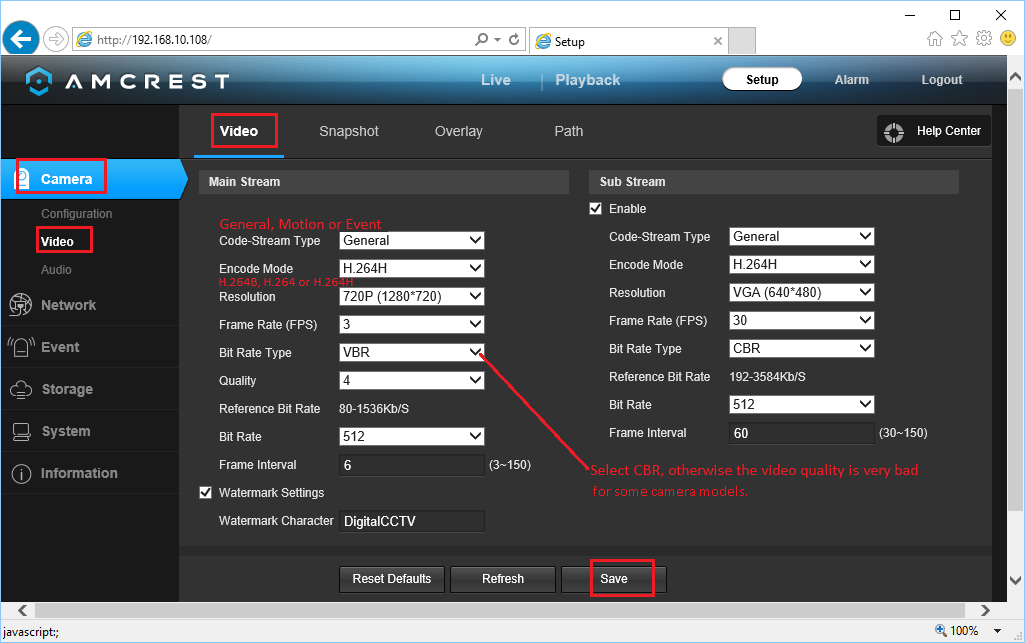
動画撮影プランをご注文の場合は、コードストリームタイプを「モーション」に選択してください。連続撮影プランをご注文の場合は、「一般」を選択してください。エンコードモードはH.264(メインライン)が最適ですが、H.264B(ベースライン)やH.264H(ハイライン)でも問題ないでしょう。
解像度とフレームレートは、ご契約プランに基づいて設定してください。Wi-Fi接続を使用し、複数のHDカメラをお持ちの場合は、フレームレートを2~5fpsに設定することをお勧めします。そうしないと、Wi-Fiネットワークの速度が低下してしまう可能性があります。
フレーム間隔は通常、フレームレートの2~4倍に設定されますが、5倍未満にはなりません。
ビットレートの設定は少し難しいです。高すぎると帯域幅を過剰に消費し、ネットワーク速度が著しく低下してアップロードが失敗する原因となります。逆に低すぎると動画の品質に影響が出ます。帯域幅の目安については、弊社の帯域幅計算ツールをご利用ください。
www.cameraftp.comにアクセスし、「料金プラン」をクリックして、サービスプランをカスタマイズしてください。下のスクリーンショットをご覧ください。
帯域幅を推定する際は、カメラの台数を1に設定してください。
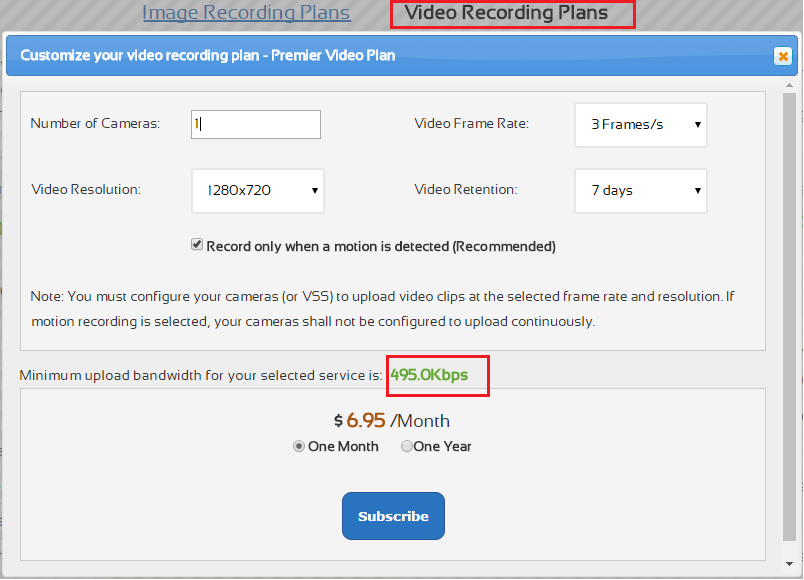
1280x720、3フレーム/秒のビデオプランの場合、推定帯域幅は495Kbpsです。
画像記録プランを注文した場合、 あとは、適切なビデオ解像度を選択するだけです。画像スナップショットの解像度は、メインストリームビデオの解像度と同じになります。
保存をクリックしてビデオ設定を保存します。
画像記録プランをご注文いただいた場合は、画像スナップショット設定を構成する必要があります。(そうでない場合は、この手順をスキップしてください。)カメラ→ビデオ→スナップショットをクリックすると、次の画面が表示されます。
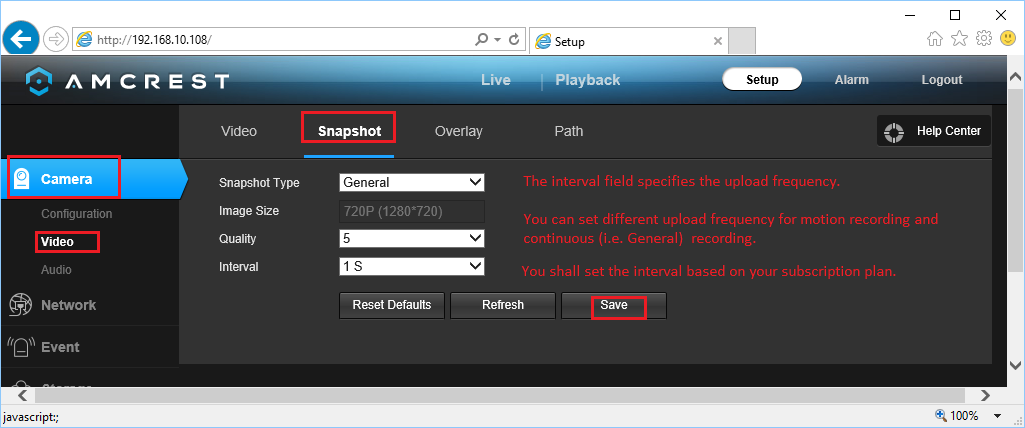
- スナップショットの種類:
連続録画を行うには、「一般」を選択してください。後で録画スケジュールを設定する必要があります。
動体検知録画を行うには、「動体」を選択してください。また、「イベント」→「動体検知」と「動体検知スケジュール」を設定する必要があります。
ご契約内容が1画像/2秒の場合は、「間隔」欄に2と入力してください。
以下に示すように、[イベント] -> [ビデオ検出] -> [モーション検出] をクリックします:
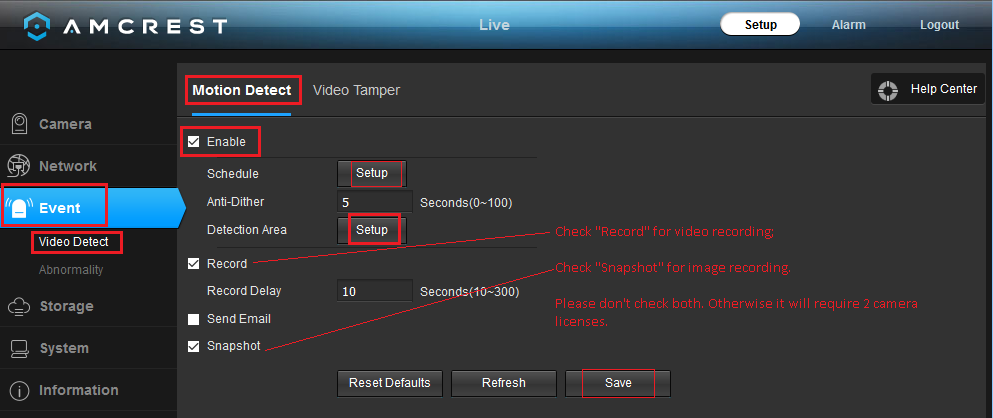
「有効にする」にチェックを入れてください。ビデオ録画プランをご注文の場合は「録画」にチェックを入れ、そうでない場合は「スナップショット」にチェックを入れてください。両方にチェックを入れないでください。両方にチェックを入れると、カメラのライセンスが2つ必要になります。
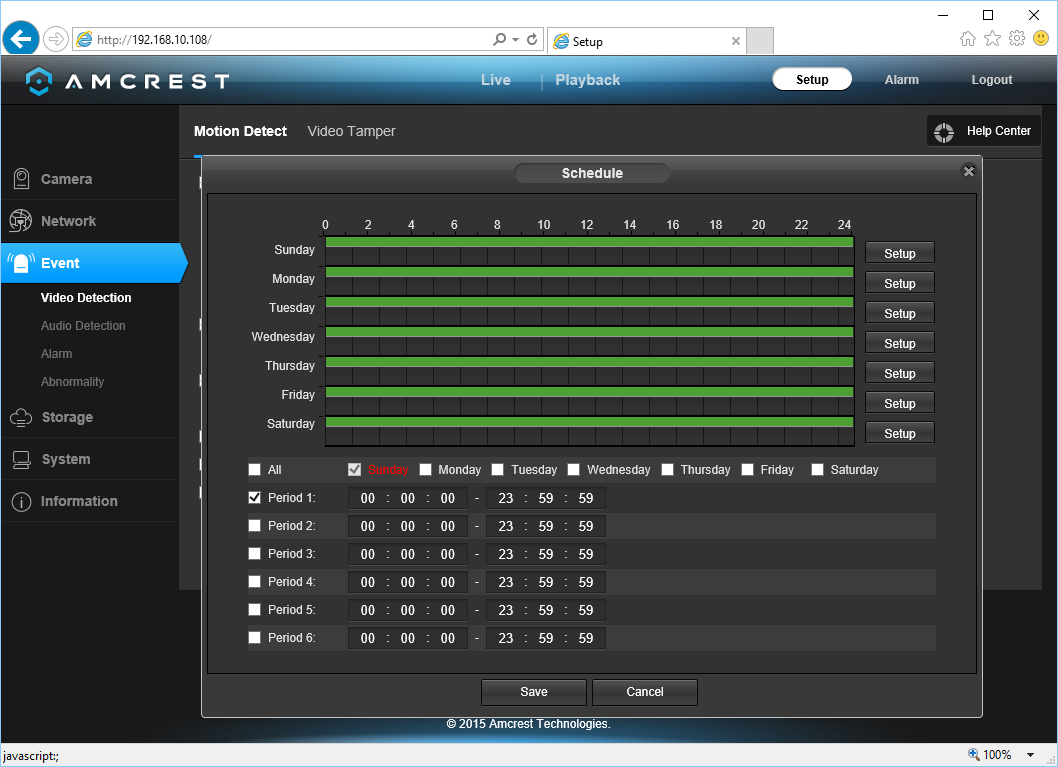
また、モーション検知スケジュールを選択するには、「スケジュール設定」ボタンをクリックする必要があります。通常は、以下に示すようにすべての時間を選択します:
最後に、動体検知エリアを設定する必要があります。これは非常に重要です。設定しないと、動体検知録画は機能しません。検知エリアの「設定」ボタンをクリックすると、次の画面が表示されます:
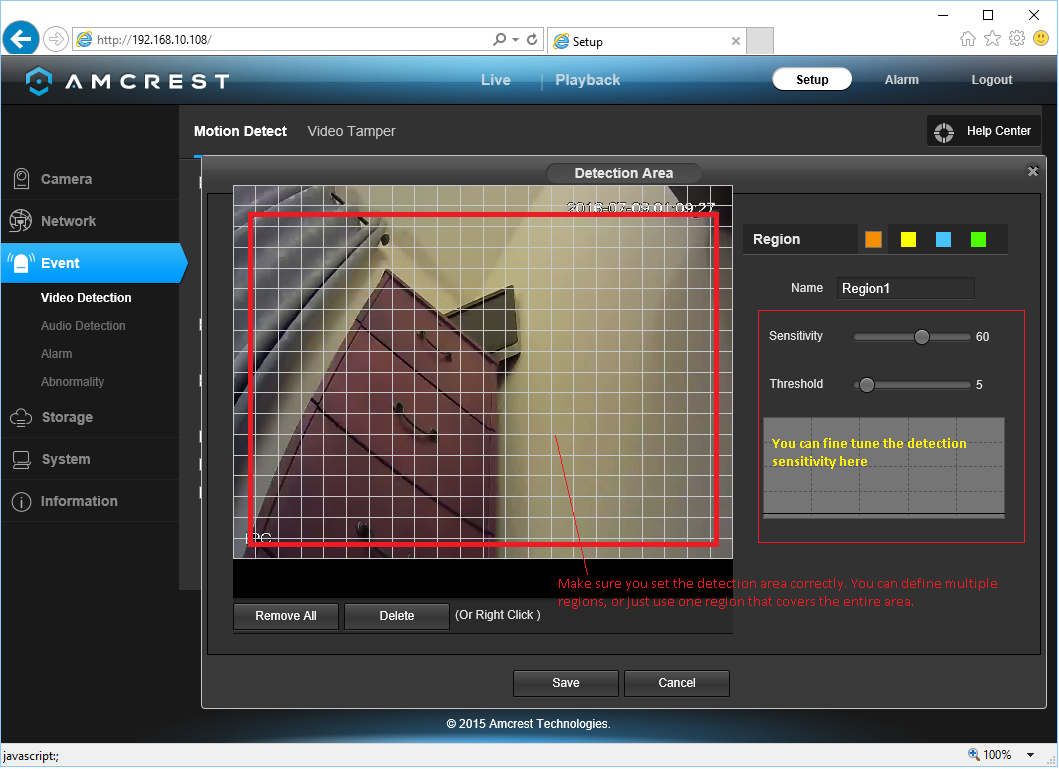
スクリーンショットに表示されている詳細な手順をお読みください。動体検知録画が機能しない場合は、設定が正しく行われていることを確認してください。「保存」をクリックして設定を保存します。
「ストレージ」→「レコードコントロール」をクリックすると、次のような画面が表示されます。
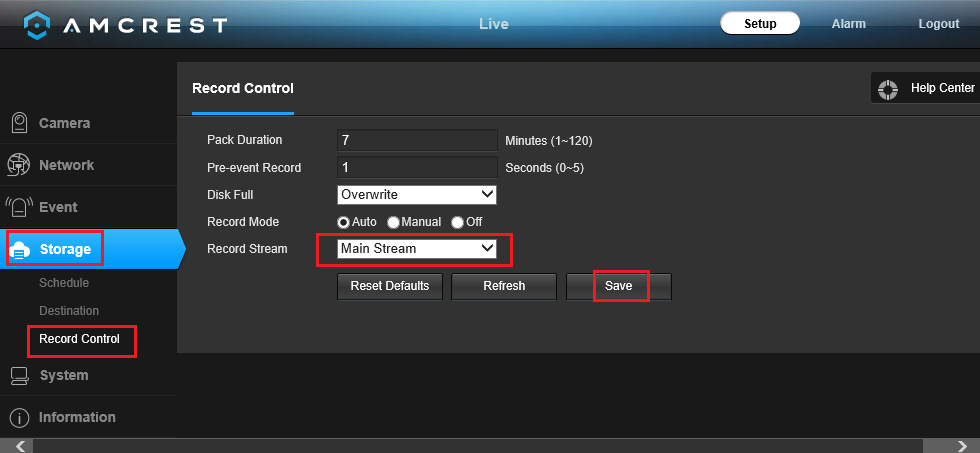
変更を保存するには、「保存」をクリックしてください。
連続ビデオ録画用さん、ビデオ録画スケジュールを設定する必要があります。
ストレージ -> スケジュール -> スケジュールの記録 をクリックします(下図参照):
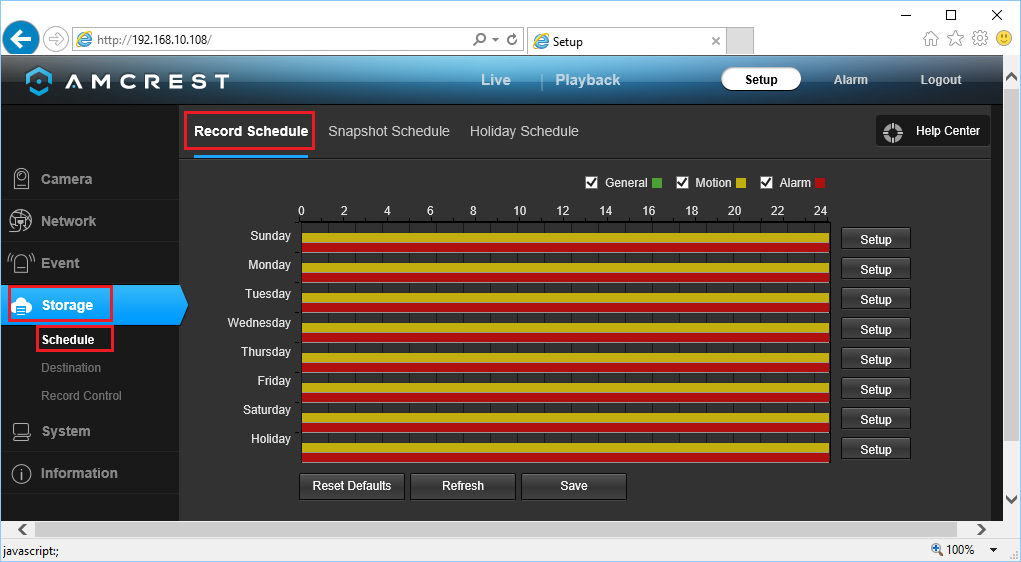
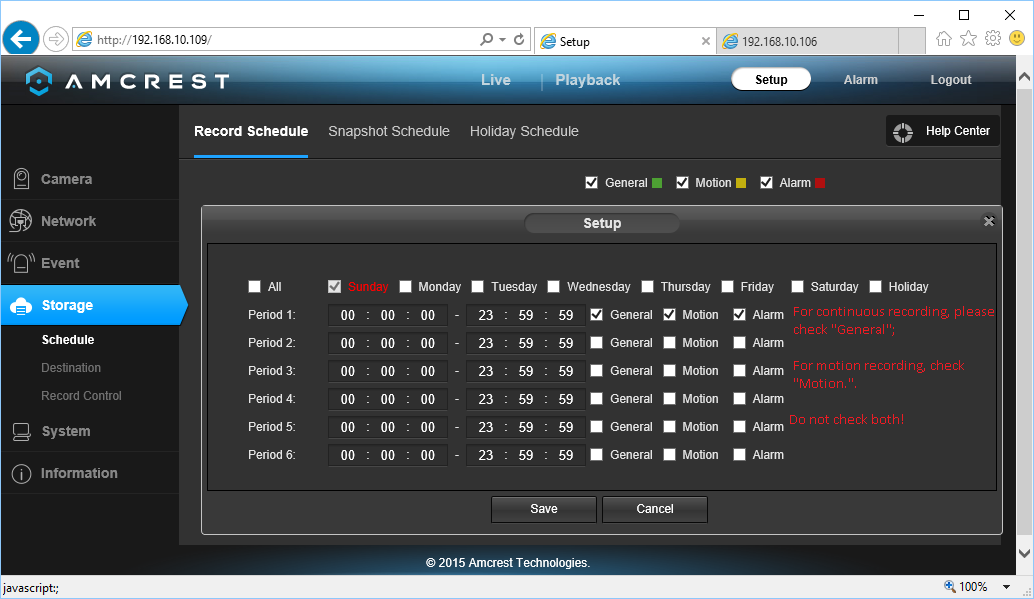
あなたの計画に基づいて、スケジュールを次のように設定する必要があるかもしれません:
連続画像記録用さん、スナップショットのスケジュールを設定する必要があります。
ストレージ -> スケジュール -> スナップショットスケジュールをクリックします(下図参照):
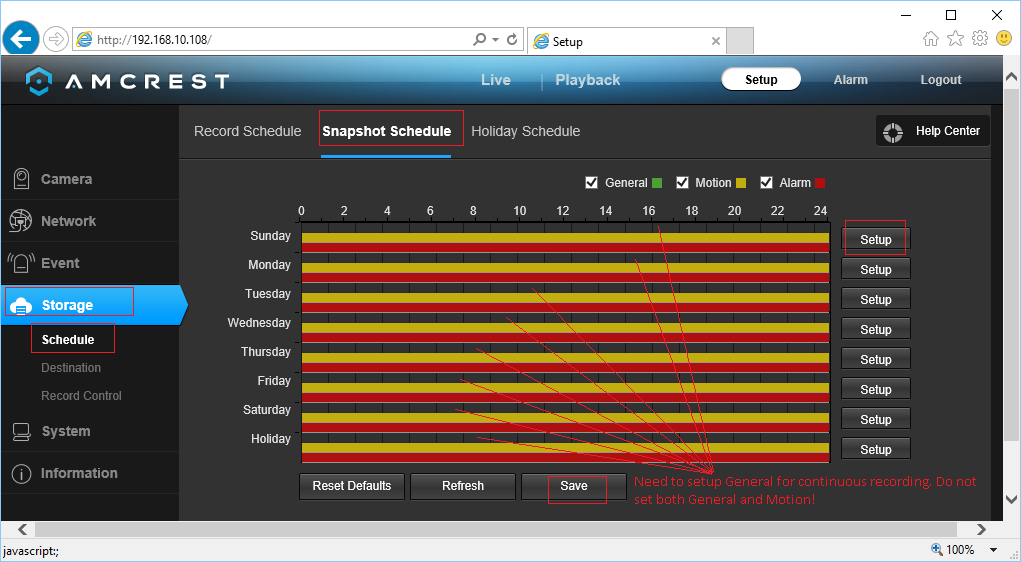
あなたの計画に基づいて、スケジュールを次のように設定する必要があるかもしれません:
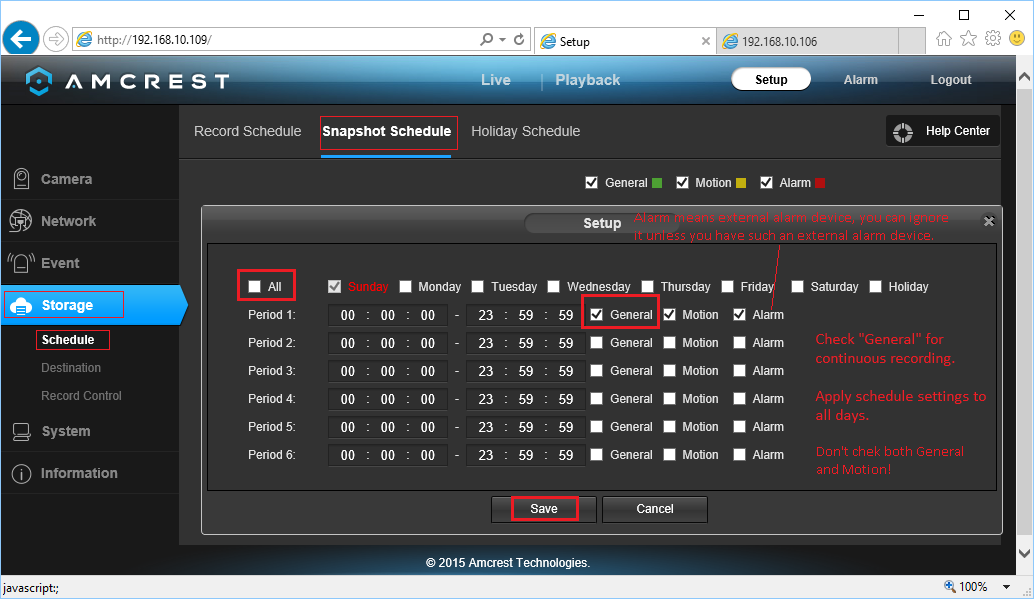
注記: 連続録画(一般)と動体録画の両方を設定しないでください。2つのカメラライセンスとして扱われます。また、静止画録画と動画録画の両方を設定しないでください。
IPカメラまたはNVRの設定が完了しました!
注意: 動体検知画面で「スナップショット撮影」と「録画」の両方にチェックを入れないでください。両方にチェックを入れると、2つの別々のカメラライセンスとして扱われます。
Wi-Fiを使用する場合は、イーサネットケーブルを抜いてください。設定を変更する必要がある場合は、セットアッププログラムを再度実行してカメラのIPアドレスを確認し(DHCPによってIPアドレスが変わる場合があります)、カメラの設定ページにアクセスしてください。
カメラのセットアップが完了したら、www.cameraftp.comにアクセスして、どこからでもライブ映像を監視したり、録画した映像を再生したりできます。 CameraFTP Viewerアプリは、iOS、Android、Windows向けにもダウンロードできます。
注意: 旧型の Amcrest カメラは、ビデオ クリップを .DAV 形式でアップロードしますが、これはほとんどのビデオ プレーヤーと互換性のない独自の形式です。 CameraFTP のブラウザ ベースのビューアやモバイル ビューア アプリでは再生できません。カメラのファームウェアを最新バージョンにアップグレードしてください。新モデルは、広くサポートされている .MP4 をサポートしています。画像スナップショットのアップロードも広くサポートされています。Amcrest カメラは、CameraFTP VSS ベースの CCTV ライブ ビュー、クラウド レコーディング、ローカル レコーディングと互換性があります。ビデオ録画に VSS を使用する場合は、ビデオ ストリーム プロファイル設定で正しいビデオ サイズ、フレーム レート、ビット レートを設定することが重要です。
うまく動作しない場合は、
トラブルシューティングガイド をお読みください。