設定する iSpy クラウド録画、FTPストレージ/バックアップ、リモート監視、再生に対応したビデオセキュリティソフトウェア
コンテンツ
iSpyビデオ監視ソフトウェア入門
ステップ1:iSpyソフトウェアにIPカメラを追加します
ステップ2:CameraFTP.comのウェブサイトでアカウントを登録する
ステップ3.iSpy FTPサーバー設定の構成
ステップ4. iSpyクラウド画像記録オプションを設定する
4.1 iSpyを設定してクラウド上での連続画像記録を実現する
4.2 iSpyを設定して、動きをトリガーとしたクラウド画像録画を行う
4.3 iSpyをクラウドビデオ録画用に設定する
5. CameraFTP Viewer
iSpy iSpyは、人気の高いオープンソースのビデオセキュリティおよびカメラ管理(VMS)アプリケーションです。多くのIPカメラモデルとウェブカメラに対応しています。CameraFTP VSSと比較すると、iSpyはより多くのスタンドアロン機能を備えていますが、やや使いにくい面があります。
CameraFTP VSS
iSpyは使いやすく、クラウドビデオ録画に最適化されています。iSpyはローカル監視と録画に最適化されていますが、CameraFTPクラウドベースの画像録画サービスと完全に互換性があります。CameraFTPはFTPクラウドバックアップサービスだけでなく、モバイルビューアアプリ、イベント通知、共有/公開機能を備えたクラウド監視サービスも提供しています。
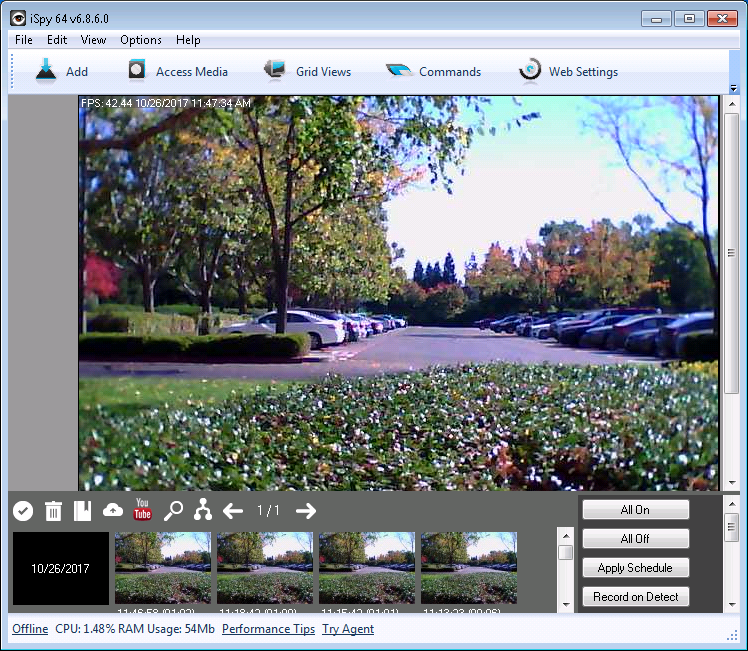
注意: この文書は、ソフトウェアベンダーが提供する製品マニュアルに取って代わるものではありません。 提供された情報は、iSpy softwareに関する当社の知識に基づいています。
情報が正確または最新ではない可能性があります。iSpyに関する問題についてはソフトウェアベンダーに問い合わせ、CameraFTP(クラウドストレージサービス/FTP)に関する問題についてはCameraFTPにのみ問い合わせてください。
このドキュメントは、ユーザーがiSpyソフトウェアに精通していることを前提としています。そうでない場合は、まずiSpyConnectウェブサイトのウェブサイトにアクセスし、製品ドキュメントをお読みください。
CameraFTPはクラウド録画関連の問題のみをサポートしています。以下の手順を読む前に、まずiSpyソフトウェアをPCにダウンロードしてインストールしてください。
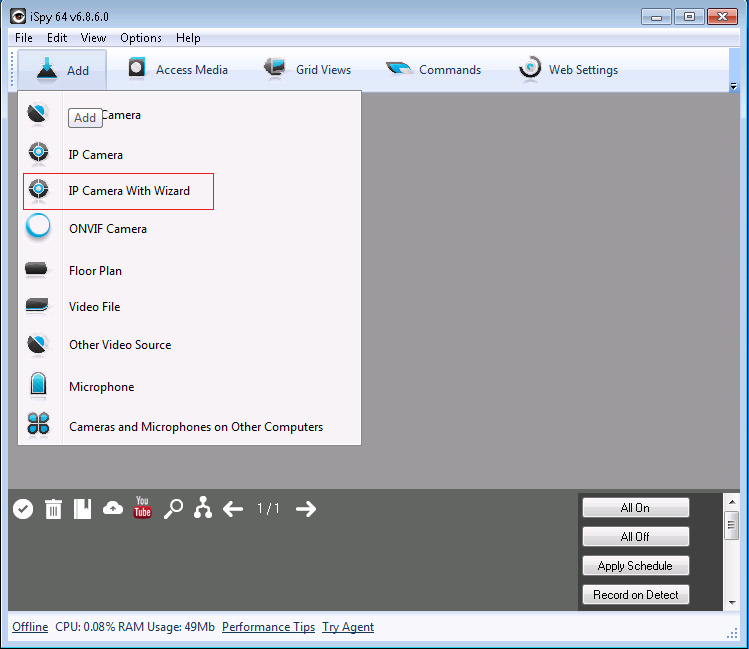
iSpyを起動し、「追加」ボタンをクリックしてから、下図のように「ウィザード付きIPカメラ」をクリックします:
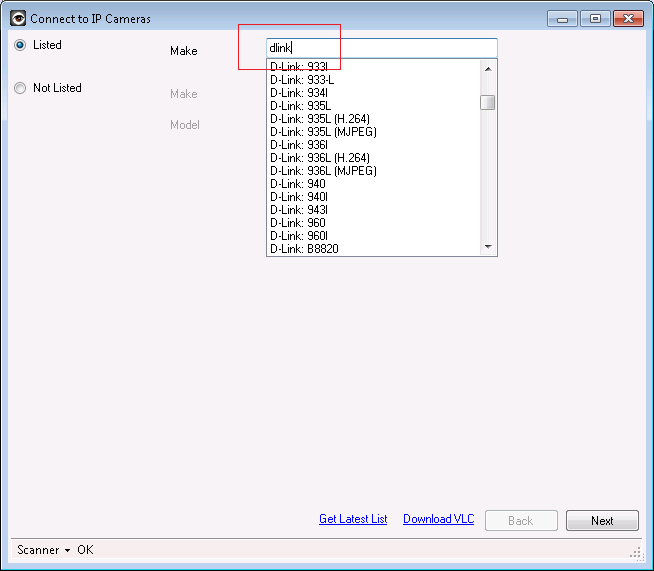
「IPカメラに接続」ダイアログが開きます。お使いのIPカメラが一覧に表示されている場合は、カメラのメーカー(ブランド)を入力してください。iSpyが自動的にカメラモデルの一覧を表示します。お使いのカメラの正しいモデルを選択し、「次へ」をクリックしてください。 (カメラが「リストにない」と表示される場合は、HTTP/RTSPを手動でスキャンしてカメラのIPアドレスを特定する必要があります。CameraFTPはこの件に関して技術サポートを提供できませんが、CameraFTP VSSを使用できます。)
iSpyは、カメラのユーザー名とパスワードの入力を求めます(CameraFTPのユーザー名とパスワードではありません)。
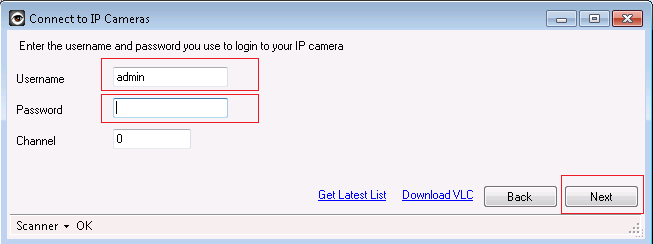
カメラのユーザー名とパスワードを入力し、「次へ」をクリックします。iSpyは次のダイアログを表示します。カメラのIPアドレスとポート番号を入力する必要があります。iSpyはローカルネットワークをスキャンしてIPカメラのIPアドレスを検出できますが、この機能は正常に動作しません。 カメラが見つからない場合は、カメラメーカーのカメラ検索ツールを使用するか、CameraFTP VSSを使用してください。
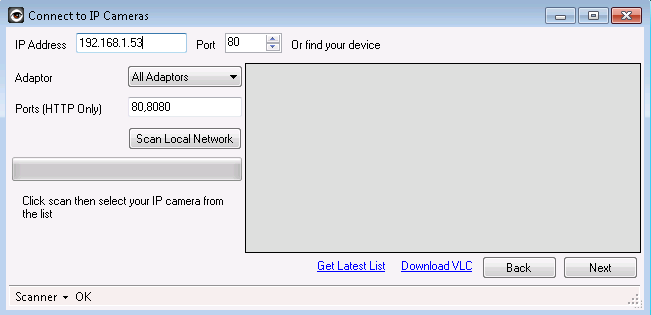
カメラのIPアドレスとポート番号を入力したら、「次へ」をクリックします。iSpyはカメラの動画URLの一覧を表示し、どのURLが有効かを確認するかどうかを尋ねます。
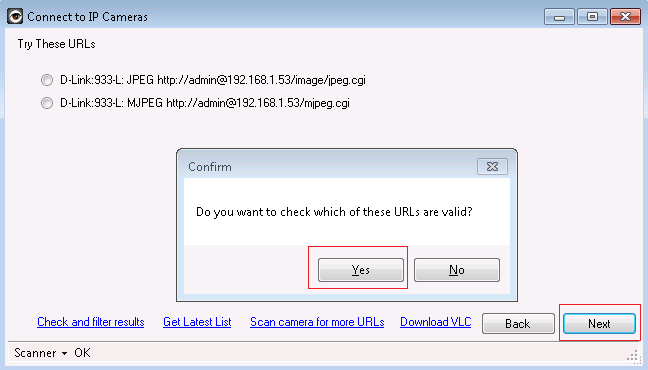
「はい」をクリックします。iSpyはビデオURLを検証し、その後、以下のように「カメラの編集」ダイアログを表示します:
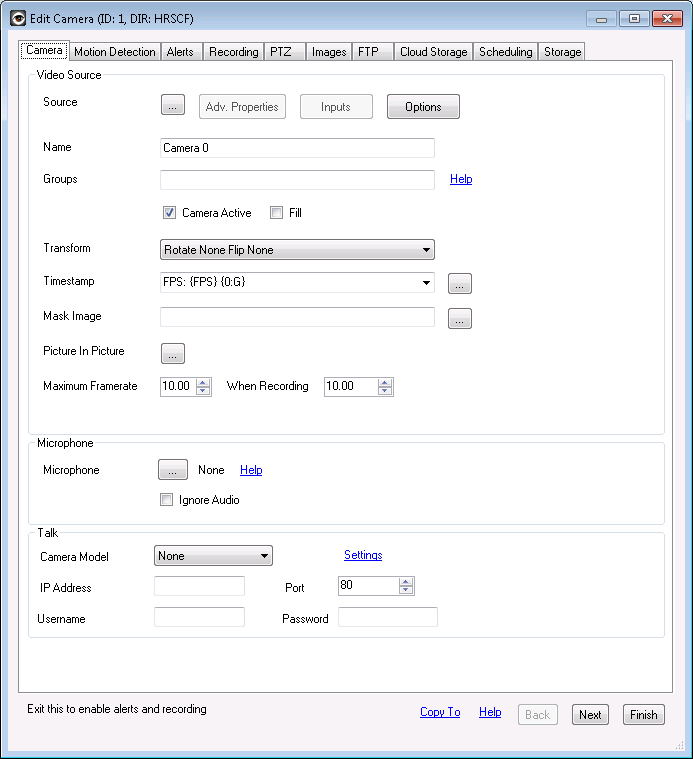
CameraFTPのアカウントをお持ちでない場合は、www.cameraftp.comにアクセスして無料アカウントにご登録ください。 CameraFTPは、無料の基本サービスと3日間の無料クラウド録画サービストライアルを提供しています。トライアル期間終了後もクラウド録画サービスを継続して利用するには、サブスクリプションを申し込む必要があります。なお、iSpyは画像録画のみに対応しています。 動画録画を行うには、CameraFTP VSSをインストールしてください。
iSpyソフトウェアはCameraFTP.comウェブサイト上にカメラを自動的に作成できるため、カメラを手動で追加する必要はありません。
iSpyのメインウィンドウで、「設定」ボタンをクリックします:
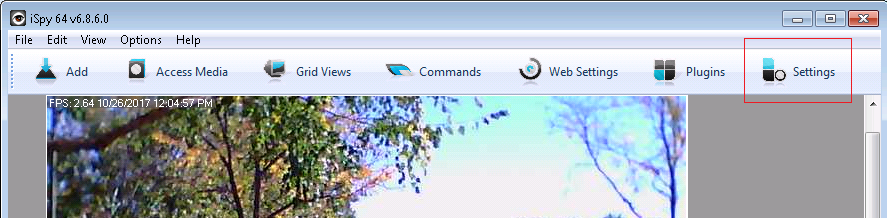
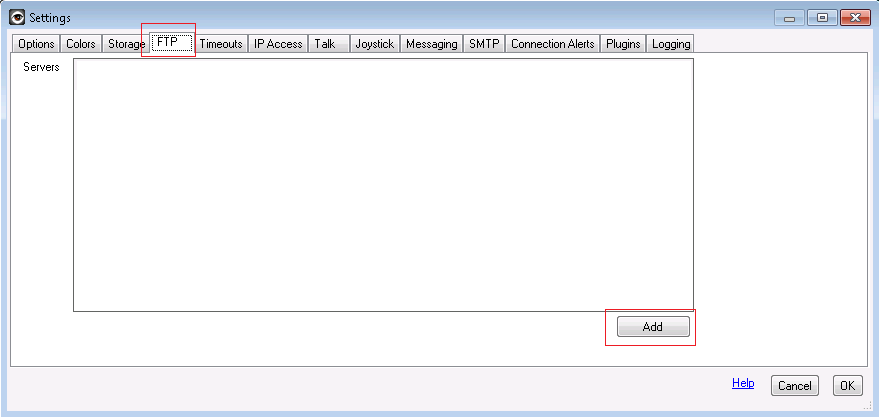
設定ダイアログが開きます。下図のようにFTPタブをクリックし、次に「追加」をクリックします:
以下のように「FTPエディター」ダイアログが開きます:
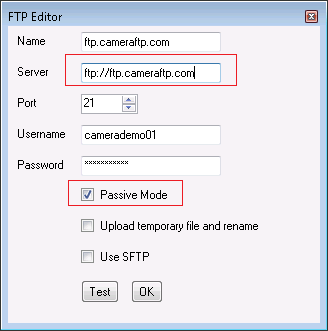
通常のFTP接続の場合は、「パッシブモード」にチェックを入れてください。セキュリティを強化するには、「SFTPを使用する」チェックボックスにもチェックを入れることができます。
最初のステップは、「サーバー」ドロップダウンリストからFTPサーバーを選択することです。ここでは、FTPサーバーを追加し、ftp.cameraftp.comという名前を付けていますので、それを選択してください。
iSpyでカメラを右クリックして「編集」をクリックすると、「カメラの編集」ダイアログが表示されます。FTPタブをクリックすると、次のダイアログが表示されます:
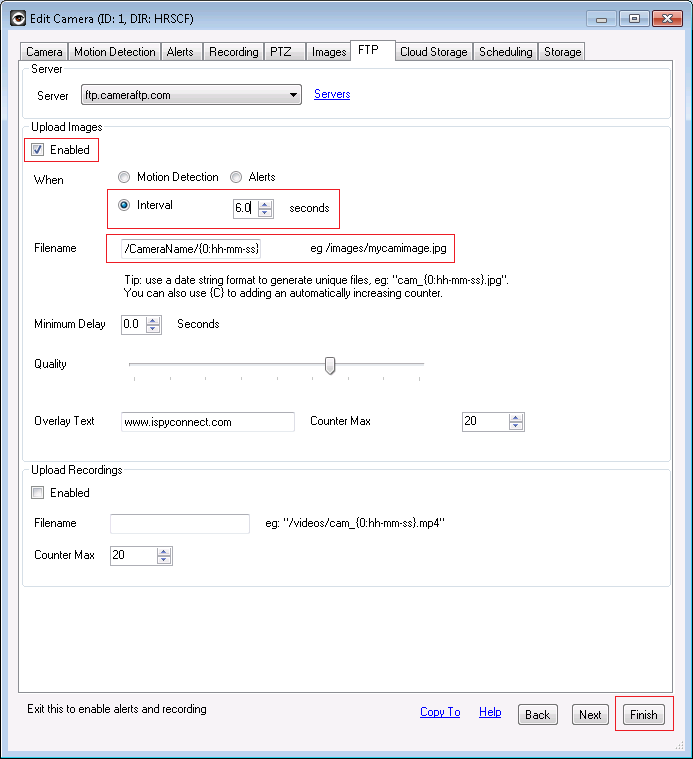
連続画像記録プランをご注文いただいた場合は、「画像のアップロード」の下にある「有効」チェックボックスをオンにし、次に「間隔」ラジオボタンをオンにしてください。間隔の値は、CameraFTP サブスクリプションプランに基づいて設定する必要があります。1 枚の画像を 6 秒ごとにアップロードするプランをご注文いただいた場合は、間隔を 6 秒に設定する必要があります。「ファイル名」は、スクリーンショットに示されているように設定する必要があります: /CameraName/{0:hh-mm-ss}
これにより、このカメラで撮影された画像が正しいカメラフォルダにアップロードされ、ファイル名にタイムスタンプが含まれることが保証されます。
アップロードする画像の解像度が、ご契約プランの解像度を超えないようにしてください。残念ながら、iSpyではカメラ画像のサイズ変更はできません。アップロードする画像の解像度を変更するには、元の画像/動画の解像度を変更する必要があります。そのためには、カメラの管理インターフェース(CameraFTPウェブサイトではありません!)にログインしてください。カメラの機種によっては、特定の解像度でビデオストリームプロファイルを設定できる場合があります。また、新しいプランを申し込んで以前のプランをキャンセルすることで、プランを変更することもできます。
動画撮影の手順は、連続撮影の手順とほぼ同じです。「カメラ編集」→「FTP」画面で、「動体検知」チェックボックスをオンにしてください。
「ファイル名」はスクリーンショットに示されているように設定する必要があります: /CameraName/{0:hh-mm-ss}
アップロード頻度は「最小遅延時間」で定義されます。例えば、3秒に1枚の画像を記録するモーション録画プランをご注文いただいた場合、最小遅延時間は3秒となります。
「カメラ編集 → FTP」画面はクラウド/FTPへの動画アップロードに対応しているように見えますが、テストの結果、この機能は完全に動作しませんでした。実際、動画クリップをFTPサーバーにアップロードできたとしても、GUIは動画パラメータを一切サポートしていません。
動画クリップをアップロードする必要がある場合は、CameraFTP VSSをインストールしてください。
IPカメラまたはNVRの設定が完了しました!
iSpyビデオ監視ソフトウェアの設定が完了したら、www.cameraftp.comにアクセスして、録画した映像をどこからでも閲覧または再生できます。
CameraFTP Viewerアプリは、iOS、Android、Windows向けにもダウンロードできます。
動作しない場合は、
トラブルシューティングガイド をお読みください。