Geovision GV-FE3403/3402魚眼カメラをクラウド録画、遠隔監視、再生用に設定する
コンテンツ
導入
ステップ1:カメラをネットワークに接続し、IPアドレスを見つける
1.1 カメラをネットワークに接続する
1.2 カメラのIPアドレスを見つける
ステップ2:Webベースの設定ツールを使用してカメラを設定する
2.1 Wi-Fiの設定または再設定
ステップ3.FTP設定を構成する
ステップ4.ビデオストリームプロファイルと画像/ビデオ録画オプションを設定する
4.1 動画/画像設定(解像度、フレームレート、ビットレート)を構成する
4.2 ビデオまたは画像録画の設定
4.3 動体検知の設定
5. CameraFTP Viewer
メーカーによると、Geovision GV-FE3403(3402)は、屋外設置型の2048x1536ピクセルの魚眼カメラで、あらゆる角度から監視できます。天井や壁への設置が可能で、低照度環境下でも赤外線照明を提供するIR LEDリングを搭載しています。カメラの歪んだ半球状の画像は、通常の直線投影に変換できます。ソフトウェアをインストールすることなく、Webインターフェースを通じてライブ映像の視聴や、動体検知、プライバシーマスク、アラート通知などの機能を利用できます。
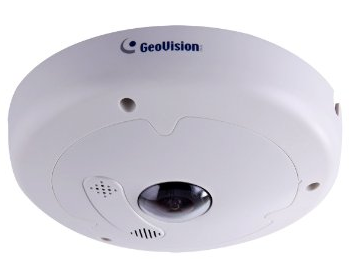
主な特徴は以下のとおりです:
- 2048 x で最大 15 fps 1536
- 有効距離最大10メートル(32.81フィート)の暗視機能
- ワイドダイナミックレンジプロ(WDR Pro)
- POE+(IEEE 802.3at)
- WiFiアダプターまたはUSBハードドライブ用のミニUSBスロット
- 双方向音声に対応した内蔵マイクとスピーカー
- 360度と180度のパノラマビューを提供します
- プライバシーマスク、ビジュアルオートメーション、テキストオーバーレイ、Webインターフェースで31言語に対応
- ONVIF(プロファイルS)準拠
- クラウド録画用のCameraFTP VSSに対応
カメラの基本情報
| ビデオ/画像解像度 |
2048x1536 (1920x1080?、1280x720?) |
| 音声録音 |
いいえ |
| 画像アップロード頻度 |
1 画像または低周波数 |
| ビデオフレームレート |
1,2,3,...,15 fps |
| 暗視機能 |
最大32フィート |
| 画像スナップショット記録 |
サポート対象 |
| ビデオクリップの録画 |
いいえ。 |
| 動体検知 |
画像ベースの記録にも対応しています |
| 連続記録 |
画像記録に対応 |
| サポートされているビデオ形式 |
該当なし |
| 接続タイプ |
有線接続、USB Wi-Fiアダプター対応 |
| PoE(Power on Ethernet) |
はい |
| 屋内/屋外 |
屋内&屋外 |
| 最安値(2016年6月15日現在) |
該当なし |
注意: この文書は、メーカー提供の製品マニュアルに代わるものではありません。記載されている情報は、Geovision GV-FE3403 (3402) フィッシュアイカメラに関する当社の知識に基づいています。正確性や最新の情報ではない可能性があります。カメラに関する問題はすべてメーカーにお問い合わせください。当社へのお問い合わせは、CameraFTP(クラウドサービス/FTP)に関する問題のみとさせていただきます。
以下の設定手順のほとんどはカメラに関するもので、非常に簡単なものです。これらの基本的な手順を既に完了している場合は、手順1と2をスキップしてください。
このカメラはデフォルトでは有線接続のみに対応しているため、イーサネットケーブルを接続するだけで使用できます。オプションでUSB Wi-Fiアダプターを接続すれば、無線接続も可能です。
より詳しい情報については、メーカーのマニュアルを参照してください。通常は、付属のIPカメラ検索ツールを使用してカメラを検索します。
お使いのコンピューターにDVD/CDドライブがない場合は、CameraFTP VSSソフトウェアをダウンロードしてカメラのIPアドレスを調べることができます。
(カメラのIPアドレスがわかったら、VSSを停止できます。注:このカメラはVSSベースのクラウド録画に対応しています。VSSをクラウド対応NVRとして使用することもできますが、そのためにはPCが必要です。)
ほとんどのIPカメラはChromeをサポートしていません(このカメラも含む)。そのため、MicrosoftのInternet Explorer(Microsoft Edgeではありません)を使用する必要があります。IEを起動して、次のサイトにアクセスしてください:
http://IP_アドレス/(例:http://192.168.1.15)
このカメラを設定するには、まずOCX(ActiveX/プラグイン)をインストールする必要があります。ブラウザでOCXコントロールのインストールが許可されない場合は、ウェブサイトのアドレスをブラウザの信頼済みサイトに追加し、セキュリティレベルを最低に設定してください。
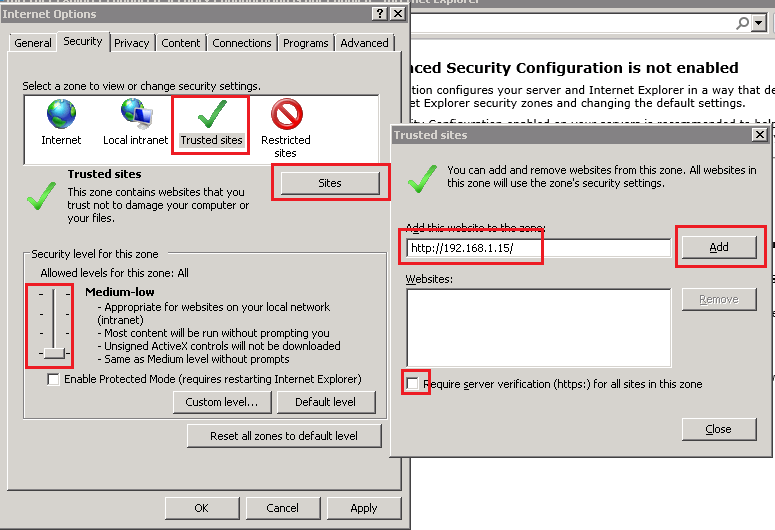
デフォルトのユーザー名「
admin」とデフォルトのパスワード「admin」でログインしてください。(パスワードの変更をお勧めします。)
ログイン後、セットアップメイン画面が表示されます。「イベントとアラート」をクリックし、次に「FTP」タブをクリックすると、以下のスクリーンショットに示すようにFTP情報を入力できます。
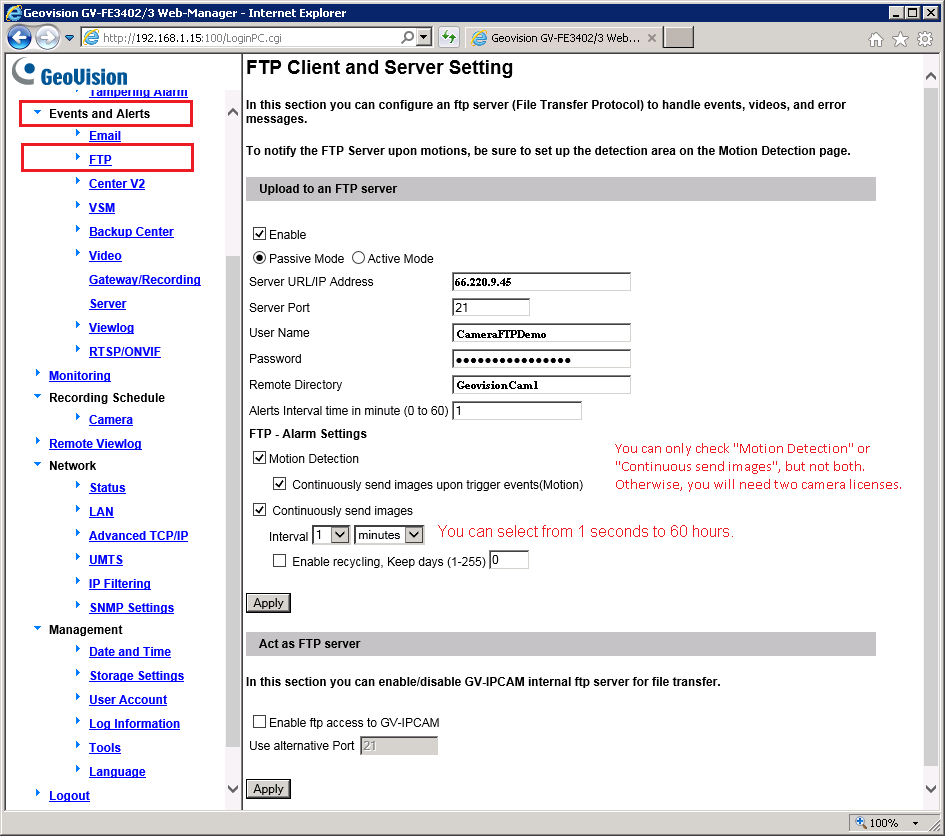
CameraFTPのサービスでは、通常のセットアップ手順のほとんどが不要です。(これらの手順はカメラ設定画面で確認でき、すべてが正しく設定されていることを確認できます。)
「イベントとアラート」→「FTP」をクリックすると、以下のような画面が表示されます。 CameraFTPのアカウントをお持ちでない場合は、www.cameraftp.comにアクセスして無料アカウントにご登録ください。 CameraFTPは、無料の基本サービスと3日間の無料クラウド録画サービス試用版を提供しています。試用期間終了後もクラウド録画サービスを継続して利用したい場合は、オプションでサブスクリプションを申し込むことができます。
CameraFTPアカウントを既にお持ちの場合は、以下の情報を入力する必要があります:
- FTPサーバー: ftp.cameraftp.com(またはIPアドレス:66.220.9.45)
- ポート: 21
- FTPモード: パッシブモード(このカメラはデフォルトでPASVを使用します。設定は不要です。)
- FTPパス: カメラのフォルダパス。
- ユーザー名/パスワード:
FTPユーザー名はCameraFTPのユーザー名です。FTPパスワードは
IPカメラの設定ページで確認できます。 (CameraFTPのパスワードでも動作するかもしれません。)
注意:
上記のスクリーンショットでは、GeoVisionCam1はフォルダ名であり、これはwww.CameraFTP.comウェブサイトで新しいカメラを追加した際に作成したカメラ名と同じです。
設定を保存するには、「保存」をクリックしてください。その後、ビデオ/画像の解像度を設定する必要があります。
このカメラは静止画のアップロードのみに対応しています。画像記録プランをご注文済みであることをご確認ください。
「ビデオとモーション」タブで、「ビデオ設定」をクリックし、「Stream1」をクリックします。なお、録画される画像のサイズはビデオの解像度と同じになります。
解像度とフレームレートは、ご契約のプランに基づきます。
ビットレートの設定は少し難しいです。高すぎると帯域幅を過剰に消費し、ネットワーク速度が著しく低下してアップロードが失敗する原因となります。逆に低すぎると動画の品質に影響が出ます。帯域幅の目安については、弊社の帯域幅計算ツールをご利用ください。 www.cameraftp.comにアクセスし、「料金プラン」をクリックして、サービスプランをカスタマイズしてください。下のスクリーンショットをご覧ください。
帯域幅を推定する際は、カメラの数を1に設定してください。
保存をクリックしてビデオ設定を保存します。
画像記録プランをご注文された場合は、FTPアラーム設定で「画像のスナップショットをFTPサーバーにアップロードする」ように設定してください。
- 動体検知録画プランをご注文いただいた場合は、「動体検知」と「トリガーイベント発生時に画像を継続的に送信する」のチェックボックスをオンにしてください。
-
連続録画プランをご注文いただいた場合は、「画像を連続送信する」のチェックボックスをオンにし、ご注文いただいたプランに基づいてアップロード間隔を選択してください。
画像記録プランは、1秒あたり1枚から60時間あたり1枚まで設定できます。
下の図のように、「ビデオとモーション」タブ→「モーション検知」をクリックします。
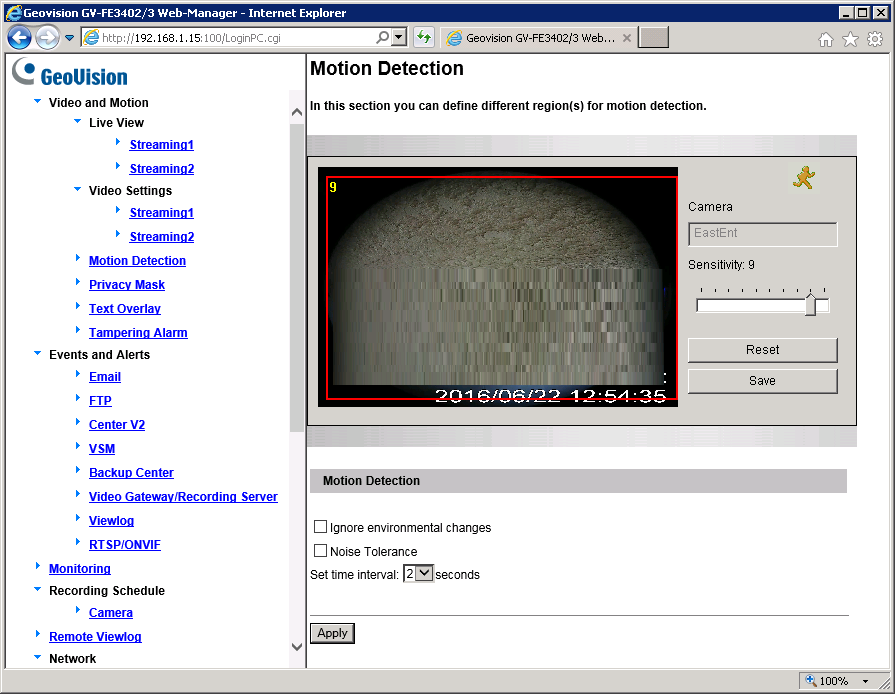
長方形を描いて、動きの感度を設定するだけです。動きを検知して録画するプランの場合に便利です。
変更を保存するには、「保存」をクリックし、次に「適用」をクリックしてください。
「録画スケジュール」をクリックし、次に「カメラ」をクリックすると、次の画面が表示されます:
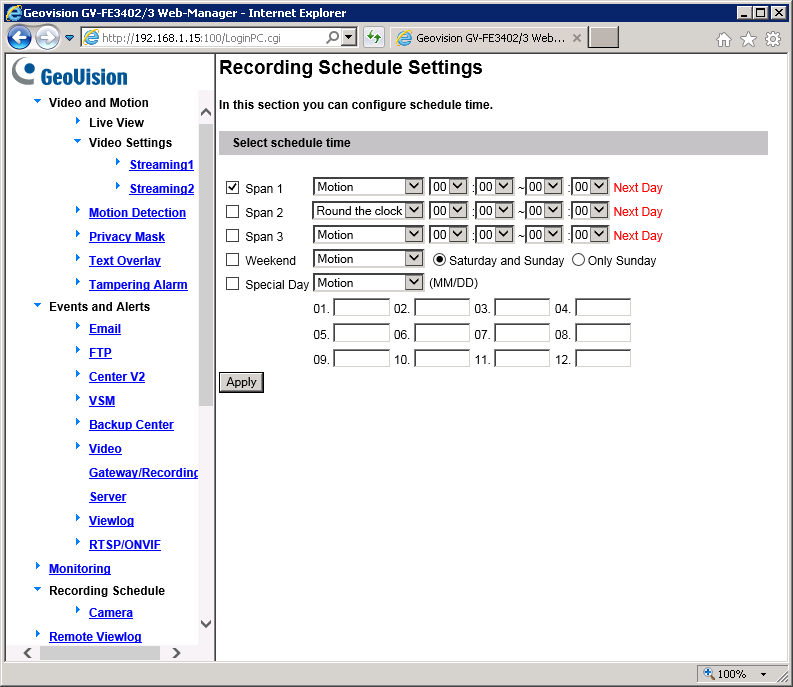
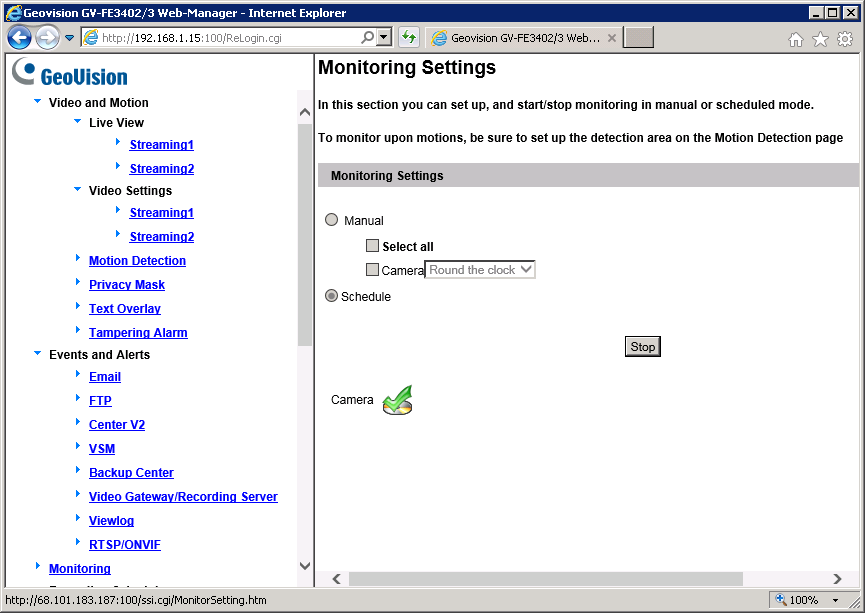
ほとんどの場合、スクリーンショットに示されているようにすべての時間を選択します。最後に、このカメラが画像のアップロードを開始する前に、監視を開始する必要があります。
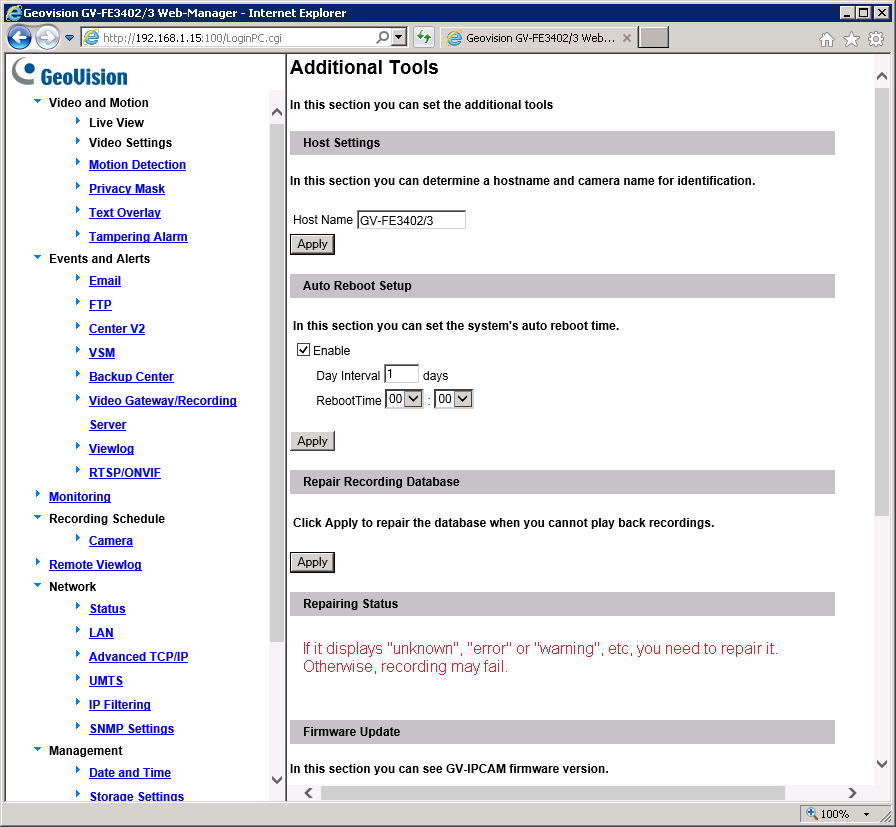
IPカメラまたはNVRの設定が完了しました!設定がすべて正しく行われているにもかかわらずカメラがアップロードされない場合は、「録画データベースの修復」を試してカメラを再起動してみてください。
カメラの設定が完了したら、www.cameraftp.comにアクセスして、録画した映像をどこからでも閲覧または再生できます。
CameraFTP Viewerアプリは、iOS、Android、Windows向けにもダウンロードできます。
注意: このカメラは、VSSベースのライブビュー、クラウド録画、ローカル録画に対応しています。VSSをクラウド対応NVRとして使用することも可能ですが、そのためにはPCが必要です。
動作しない場合は、
トラブルシューティングガイド をお読みください。