Foscam FI9831PワイヤレスIP PTZカメラをクラウド録画、リモート監視、再生用に設定する
コンテンツ
導入
ステップ1:カメラをネットワークに接続し、IPアドレスを見つける
1.1 カメラをネットワークに接続する
1.2 カメラのIPアドレスを見つける
ステップ2:Webベースの設定ツールを使用してカメラを設定する
2.1 Wi-Fiの設定または再設定
ステップ3.FTP設定を構成する
ステップ4.ビデオまたは画像のスナップショット設定を構成する
4.1 動画/画像設定(解像度、フレームレート、ビットレート)を構成する
4.2 画像スナップショット設定の構成
4.3 画像と動画の両方の録画についてアラーム録画を設定する
4.4 連続(またはスケジュール)ビデオ録画を設定する
5. アラーム/動体検知設定の構成
6. CameraFTP Viewer
Foscam FI9831Pは、1.3メガピクセル(1280x960p)のH.264パン/チルト機能を備えたワイヤレスIPカメラで、最大24フィートの暗視機能を搭載しています。優れた機能と高画質な映像・画像を提供します。Foscamカメラは、一部のWebブラウザと互換性のない.mkvというあまり一般的ではないビデオフォーマットを使用しています。ただし、Microsoft Internet Explorerを使用して録画映像を視聴することは可能です。また、Android/iOS用のCameraFTP Viewerアプリをダウンロードするか、ビデオクリップをPCにダウンロードしてWindows Media PlayerまたはVLC Playerで再生することもできます。
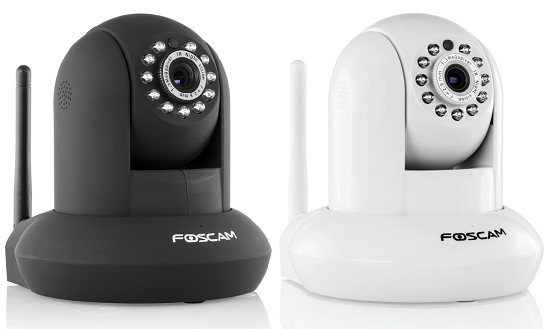
カメラの基本情報
| ビデオ/画像解像度 |
1280x960、1280x800、1280x720、640x480、640x360、320x240、320x180 |
| 音声録音 |
サポート対象 |
| 画像アップロード頻度 |
1 画像/秒から1画像/5秒まで |
| ビデオフレームレート |
1,2,3,...,30 fps |
| 暗視機能 |
最大24フィート |
| 画像スナップショット記録 |
サポート対象 |
| ビデオクリップの録画 |
サポート済み。 |
| 動体検知 |
画像とビデオクリップの両方の録画に対応しています |
| 連続記録 |
連続録画は可能ですが、各ビデオクリップの長さは2時間なので、リアルタイム監視には適していません。 |
| サポートされているビデオ形式 |
.MKV形式(Internet Explorerで動画ファイルを再生するか、Windows Media PlayerまたはVLC Playerを使用してローカルにダウンロードして再生するか、Android/iOS用のCameraFTP Viewerアプリを使用できます) |
| 接続タイプ |
Wi-Fiおよびイーサネットケーブル。WPSに対応 |
| PoE(Power on Ethernet) |
いいえ |
| 屋内/屋外 |
屋内 |
| 最安値(2016年6月1日現在) |
$79.99 |
注意: この文書は、メーカー提供の製品マニュアルに代わるものではありません。記載されている情報は、Foscam FI9831Pという機種に関する当社の知識に基づいています。正確性や最新の情報ではない可能性があります。カメラに関する問題についてはメーカーにお問い合わせください。当社へのお問い合わせは、CameraFTP(クラウドサービス/FTP)に関する問題のみとさせていただきます。
以下の設定手順のほとんどはカメラに関するもので、非常に簡単なものです。これらの基本的な手順を既に完了している場合は、手順1と2をスキップしてください。
IPカメラをWi-Fiネットワークに接続する方法は2つあります。
(1)お使いのWi-FiルーターがWPSに対応していない場合は、まずイーサネットケーブルを使ってカメラとルーターを接続する必要があります。Wi-Fiの設定は、後でカメラの設定ページで行うことができます。
(2)お使いのWi-Fiアクセスポイント/ルーターがWPSに対応している場合は、デバイスをネットワークに接続するのは非常に簡単です。
カメラの電源を入れ、Wi-Fiアクセスポイント(ルーター)のWPSボタンを3秒間押し続けます。通常、WPSボタンが点滅し始めます。次に、カメラのWPSボタンを素早く押します。約1分後、ネットワークランプ(赤い電源ランプの上にあるランプ)がゆっくりとした緑色の点滅に変わり、ワイヤレスルーターに接続されたことを示します。
(注意: 少し奇妙で直感的ではない。通常は良好な接続を示すために緑色に点灯するはずだからだ。
このカメラは、ネットワークケーブルを接続すると自動的にWi-Fi接続を切断し、同じIPアドレスを維持します。また、イーサネットケーブルを抜くと、Wi-Fi接続が再び有効になり、同じIPアドレスを維持します。
より詳しい情報については、製造元の取扱説明書を参照してください。
カメラがWi-Fiルーターに接続されている場合、またはイーサネットケーブルを使用してカメラをルーターに接続している場合は、メーカーのセットアッププログラムを実行してカメラのIPアドレスを確認できます。同じネットワーク上のPCから、カメラのソフトウェアCDを挿入します。CDの内容を参照し、IPCamSetup.exeを実行すると、カメラに必要なソフトウェアがインストールされます。インストールが完了したら、インストールされたIP Camera Toolを実行すると、Foscamカメラを検出するツールが起動します:
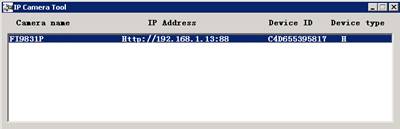
IPカメラツールでカメラ名をダブルクリックすると、Webブラウザ(このカメラにはIEまたはFirefoxを推奨)が起動し、カメラの設定ページにアクセスできます:
http://IPアドレス:ポート番号/(例:http://192.168.1.13:88)
(正しいIPアドレスとポート番号を指定してURLを手動で入力することもできます。):
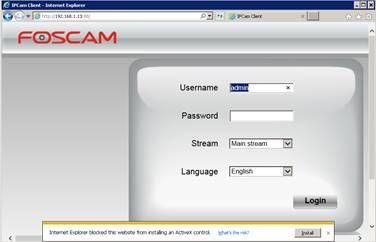
デフォルトのユーザー名は「admin」で、パスワードは空欄です。(パスワードの変更をお勧めします。)
ActiveX/プラグインをインストールしてみてください。Foscamの旧バージョンのActiveX/プラグインは動作しません。ファームウェアのアップグレードで問題を解決できます。したがって、ActiveX/プラグインをインストールできない場合は、今は無視して後でファームウェアをアップグレードしてください。空白のパスワードでログインすると、ユーザー名とパスワードの変更を求められます:
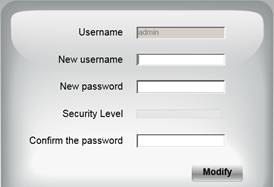
新しいユーザー名(例:newadmin)、新しいパスワードを入力し、パスワードを確認してから「変更」をクリックしてください。その後、新しいユーザー名とパスワードで再度ログインする必要があります。ログイン後、セットアップメイン画面が表示されます:
CameraFTPのサービスを利用すれば、通常のセットアップ手順のほとんどが不要です。(これらの手順を確認するには、例えば「基本設定」→「カメラ時刻」をクリックしてカメラ時刻を設定してください。)
既にカメラを無線ルーターに接続している場合は、この手順をスキップしてください。
それ以外の場合は、「ネットワーク」タブをクリックし、「ワイヤレス設定」をクリックすると、以下の画面が表示されます。
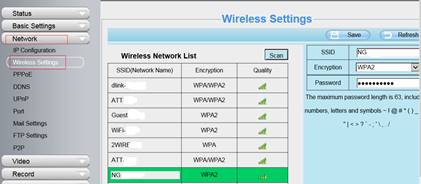
「スキャン」をクリックして利用可能なWi-Fiルーターをすべて検索し、接続先を選択してください。ワイヤレスパスワードを入力したら、「保存」をクリックします。
Wi-Fiの設定が正常に完了したら、後でネットワークケーブルを抜いても構いません。
「ネットワーク」→「FTP設定」をクリックすると、以下のような画面が表示されます。 CameraFTPのアカウントをお持ちでない場合は、www.cameraftp.comにアクセスして無料アカウントにご登録ください。 CameraFTPは、無料の基本サービスと3日間の無料クラウド録画サービス試用版を提供しています。試用期間終了後もクラウド録画サービスを継続して利用したい場合は、オプションでサブスクリプションを申し込むことができます。
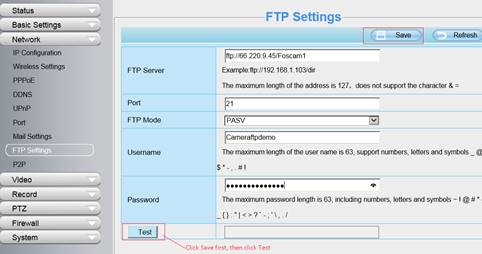
CameraFTPアカウントを既にお持ちの場合は、以下の情報を入力する必要があります:
- FTPサーバー: ftp://66.220.9.45/Foscam1
- ポート: 21
- FTPモード: PASV(これは非常に重要です!)
- ユーザー名/パスワード:
FTPユーザー名はCameraFTPのユーザー名です。FTPパスワードは
IPカメラの設定ページで確認できます。 (CameraFTPのパスワードでも動作するかもしれません。)
注意:
他のほとんどのIPカメラとは異なり、このFoscamモデルはフォルダ、ディレクトリ、パスといったパラメータをサポートしていません。フォルダ名はFTPサーバーのパラメータに含まれています。 上記のスクリーンショットでは、「Foscam1」はフォルダ名であり、これはwww.CameraFTP.comウェブサイトで新しいカメラを追加した際に作成したカメラ名と同じです。
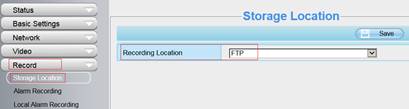
設定を保存するには、「保存」をクリックします。その後、FTPの保存場所を設定する必要があります。「レコード」タブで「保存場所」をクリックし、場所をFTPに設定します。下のスクリーンショットを参照してください。
ご契約プランによっては、動画設定または静止画設定のいずれか一方のみを設定すれば十分です。両方の設定を同時に行うと、カメラライセンスを2つ別途購入する必要が生じますのでご注意ください。
ビデオ録画プランを注文した場合、 次に、下図のように「ビデオ」タブ→「ビデオ設定」をクリックします。(それ以外の場合は、この手順をスキップしてください。)メインストリームのビデオ設定のみを行う必要があります。
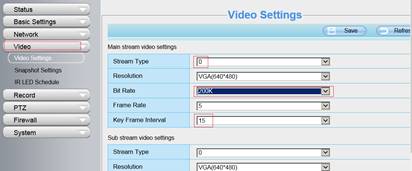
最新のBIOSバージョン1.4.1.10(またはそれ以降)では、画面が若干異なります:
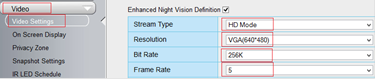
ストリームタイプを0またはHDモードに設定してください。
解像度とフレームレートは、ご契約のプランに基づきます。
キーフレーム間隔は通常、フレームレートの2倍または3倍に設定されますが、5倍未満にはなりません。
ビットレートの設定は少し難しいです。高すぎると帯域幅を過剰に消費し、ネットワーク速度が著しく低下してアップロードが失敗する原因となります。逆に低すぎると動画の品質に影響が出ます。帯域幅の目安については、弊社の帯域幅計算ツールをご利用ください。 www.cameraftp.comにアクセスし、「料金プラン」をクリックして、サービスプランをカスタマイズしてください。下のスクリーンショットをご覧ください。
帯域幅を推定する際は、カメラの数を1に設定してください。
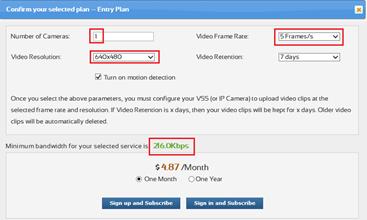
解像度640x480、フレームレート5fpsの動画プランの場合、推定帯域幅は216Kbpsです。通常は200Kbpsまたは256Kbpsに設定できます。 しかし、MKVの圧縮率はMP4ほど高くないようです。0バイトの.MKVファイルが見られる場合は、ビットレートを上げる必要があります(例えば512Kbpsに)。
画像記録プランを注文した場合、 あとは、適切なビデオ解像度を選択するだけです。画像スナップショットの解像度は、メインストリームビデオの解像度と同じになります。
保存をクリックしてビデオ設定を保存します。
画像記録プランをご注文いただいた場合は、画像スナップショット設定を構成する必要があります。(そうでない場合は、この手順をスキップしてください。)「ビデオ」タブ→「スナップショット設定」をクリックすると、次の画面が表示されます。
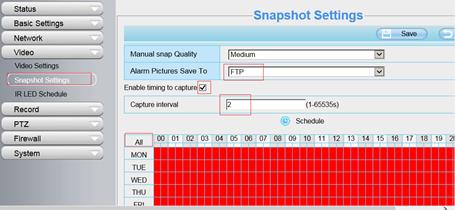
ご契約内容が1画像/2秒の場合は、「撮影間隔」欄に2と入力してください。
モーション検知機能が有効になっているプランをご注文された方は、以下をお読みください。
下の図のように、「記録」タブ→「アラーム記録」をクリックします。
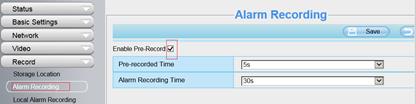
デフォルトの設定で通常は問題ありません。そのまま「保存」をクリックしてください。
画像録画プラン、またはアラーム録画機能付きビデオプランをご注文いただいた場合は、この手順はスキップしてください。
それ以外の場合は、[録画] タブ→[スケジュール録画] をクリックすると、次の画面が表示されます。
連続ビデオサービスプランを契約した場合、「スケジュール録画を有効にする」のチェックボックスをオンにしてから、「すべて」をクリックしてすべての時間帯を選択できます。
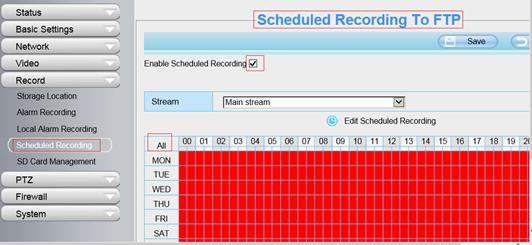
変更を保存するには、「保存」をクリックしてください。カメラはビデオクリップをCameraFTPに継続的にアップロードします。このカメラは各クリップファイルに2時間分のビデオを記録するため、リアルタイム監視には適していません。リアルタイム監視が必要な場合は、画像サービスまたは動体検知ベースのビデオサービスをご利用ください。
注記: ビデオサービスと画像サービスの両方を設定しないでください。カメラライセンスが2つあるとみなされます。
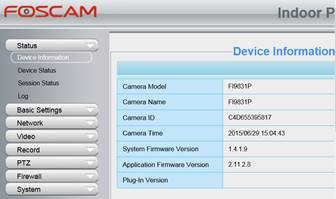
最新ファームウェアで、Foscamはついに待望の動体検知機能を搭載しました。ファームウェアのバージョンは確認できます。私たちがテストしたバージョンは、以下に示すように1.4.1.10です:
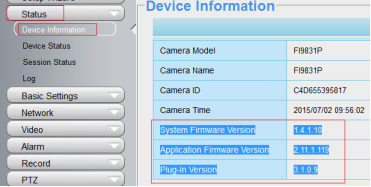
古いバージョンのファームウェアをお使いの場合は、デバイスのマニュアルに従ってFoscamのウェブサイトから最新バージョンのファームウェアをダウンロードし、カメラのファームウェアをアップグレードしてください。ファームウェアのアップグレードを行う際は、カメラとルーターをイーサネットケーブルで接続してください。詳細情報やサポートについては、Foscamに直接お問い合わせください。
「アラーム」→「動体検知」をクリックすると、次の画面が表示されます。
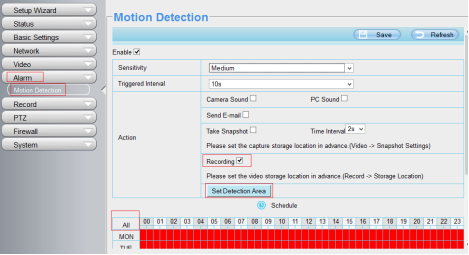
ビデオ録画プランを注文した場合 モーション検知が有効になっている場合は:
- 「有効にする」チェックボックスと「録画」チェックボックスをオンにしてください。
- 「検知エリアの設定」をクリックして、動体検知エリアを描画します。注:これは動体検知を行うための必須手順です。設定が完了したら、「OK」をクリックしてください。
- 常時動体検知を有効にするには、「すべて」をクリックしてください。それ以外の場合は、動体検知を有効にする時間帯を選択してください。
設定を保存するには、「保存」をクリックしてください。カメラは動きを検知してビデオクリップを録画します。
画像記録プランを注文した場合 モーション検知が有効になっている場合は:
- 「有効にする」チェックボックスと「スナップショットを撮る」チェックボックスをオンにしてください。
- ご契約プランに基づいて時間間隔を選択してください。例えば、アップロード頻度が1画像/2秒のプランをご注文の場合は、2秒を選択してください。
- 「検知エリアを設定」をクリックして、動き検知エリアを描画します。設定が完了したら、「OK」をクリックします。
- 常時動体検知を有効にするには、「すべて」をクリックしてください。それ以外の場合は、動体検知を有効にする時間帯を選択してください。
スナップショットの設定は、以下のように構成されている必要がありますのでご注意ください。
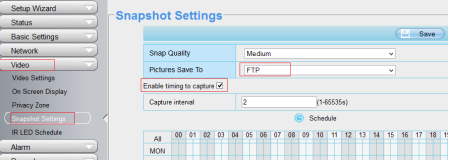
注意: 「撮影タイミングを有効にする」にチェックを入れる必要があるのは、実に奇妙なことです。このカメラを使ったテストでは、動体検知に基づく画像サービスには必須でした。カメラが連続的にスナップショットをアップロードするのを防ぐには、タイムスロットを何も選択しないでください。
「保存」をクリックしてください。カメラが画像スナップショットをCameraFTPにアップロードします。画像の解像度はビデオ設定で定義されています。
IPカメラまたはNVRの設定が完了しました!
注意: 動体検知画面で「スナップショット撮影」と「録画」の両方にチェックを入れないでください。両方にチェックを入れると、2つの別々のカメラライセンスとして扱われます。
Wi-Fiを使用する場合は、イーサネットケーブルを抜いてください。設定を変更する必要がある場合は、セットアッププログラムを再度実行してカメラのIPアドレスを確認し(DHCPによってIPアドレスが変わる場合があります)、カメラの設定ページにアクセスしてください。
カメラのセットアップが完了したら、www.cameraftp.comにアクセスして、どこからでもライブ映像を監視したり、録画した映像を再生したりできます。 CameraFTP Viewerアプリは、iOS、Android、Windows向けにもダウンロードできます。
動作しない場合は、
トラブルシューティングガイド をお読みください。