HikVision (DS-2CD1383G2-LIUF) 8MPネットワークカメラをクラウド録画、バックアップ、監視、再生用に設定する
コンテンツ
ステップ1:カメラをネットワークに接続し、IPアドレスを確認します
ステップ2. カメラのウェブベース設定ツールにアクセスします
ステップ3. ビデオストリームプロファイルを設定する
ステップ4.FTP設定の構成
ステップ5.動体検知とスナップショットの設定
5.1 動体検知の設定
5.2 画像スナップショット設定の構成
ステップ6.NVRの設定とCameraFTP Viewer
Hikvisionは、セキュリティカメラの大手メーカーの一つです。多くのカメラ/DVRモデルを取り扱っています。多くのカメラは屋外での使用を想定して設計されています。2048x1536、1920x1080、1280x720、最大8MP(4K)の画像/動画解像度に対応しています。ほとんどのカメラとNVRは、画像スナップショットをクラウドFTPサーバーにアップロードまたはバックアップできます。画像記録やタイムラプス記録に最適です。Hikvisionのカメラ/NVRのほとんどは CameraFTP VSS.
CameraFTP VSS このソフトウェアを使えば、PCを高性能なCCTV NVRシステムとして利用できます。Hikvision製IPカメラ/NVRのビデオストリームに接続し、ライブ映像をPC画面に表示すると同時に、録画映像をクラウドまたはローカルドライブに保存できます。
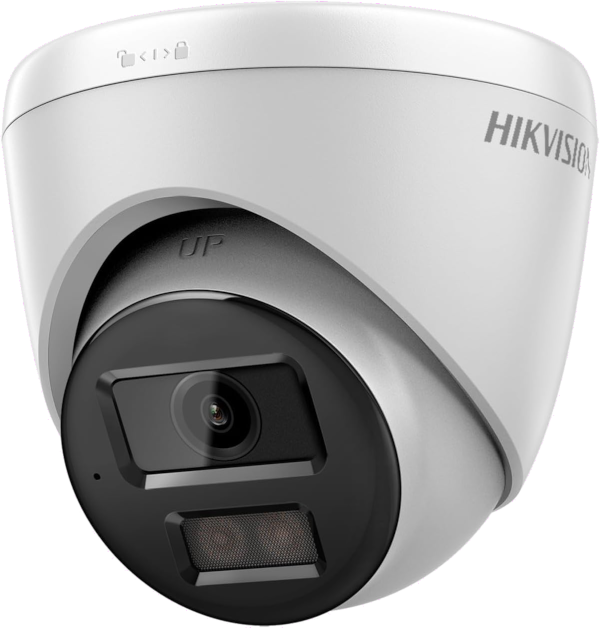 |
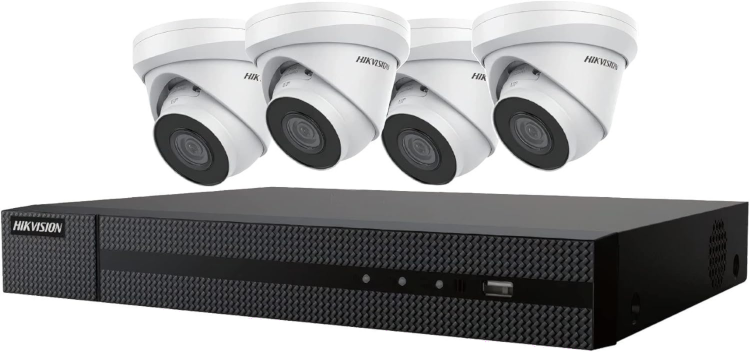 |
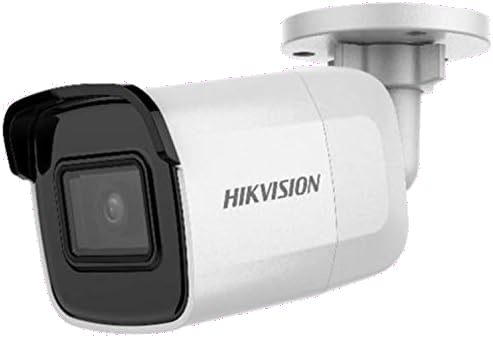 |
| Hikvision_DS-2CD1383G2-LIUF、8MP PoEネットワークカメラ |
Hikvision製ネットワークカメラ搭載NVR |
Hikvision_DS-2CD2085G1-I、8MPネットワークカメラ |
カメラの基本情報
| ビデオ/画像解像度 |
3カメラモデルによって、MP、4MP、6MP、8MP(4K)、1920x1080、1280x720となる |
| 音声録音 |
はい |
| 画像アップロード頻度 |
1 画像数 - 1枚/7日間 |
| ビデオフレームレート |
12.5fps |
| 暗視機能 |
屋外モデルの場合、最大100フィート |
| 画像/タイムラプス撮影 |
はい。1枚/秒 - 1枚/7日間 |
| ビデオクリップの録画 |
サポートされていません (CameraFTP VSSに対応可能です) |
| 動体検知 |
サポート対象 |
| 連続記録 |
サポート対象 |
| サポートされているビデオ形式 |
該当なし (.mp4ファイル、CameraFTP VSS付き) |
| 接続タイプ |
イーサネットケーブル |
| PoE(Power on Ethernet) |
はい |
| 屋内/屋外 |
屋外 |
| 最安値(2024年6月1日現在) |
$110 (ハイクビジョン DS-2CD1383G2-LIUF PoE屋外カメラ) |
免責事項:
この文書は、メーカーの製品マニュアルに代わるものではありません。提供される情報は、当社が当該モデルについて持つ知識に基づいています Hikvision DS-2CD1383G2-LIUF オリジナルファームウェアを搭載したPoE対応屋外ネットワークカメラ(2024年6月以前)。
ファームウェアが2024年6月より新しい場合は、別のHikvisionセットアップガイドドキュメントをお読みください。
Hikvisionは、AcuSenseシリーズ、ColorVuシリーズ、DeepinViewシリーズ、Panoramicシリーズ、Performanceシリーズ、Wirelessシリーズ、Solar-Poweredシリーズ、Value Expressシリーズ、IP PTZカメラ、TandemVu Proシリーズ、Ultraシリーズ、Proシリーズ、Valueシリーズ、Specialシリーズ、防爆・防食シリーズ、防爆シリーズ、防食シリーズ、ネットワークビデオレコーダーなど、非常に多くのカメラおよびNVRモデルを提供しています。HikvisionのネットワークカメラとNVRはすべて、セットアップインターフェースと手順が似ていると考えています。
いずれにせよ、この文書の情報は正確または最新のものではない可能性があります。弊社はカメラの完全なテストを実施していません。カメラに関する問題はすべて製造元にお問い合わせください。弊社へのお問い合わせは、CameraFTP(クラウドサービス/FTP)に関する問題のみとさせていただきます。
カメラをネットワークに接続するには、メーカーの指示に従ってください。Hikvisionの屋外用カメラの多くはPoEに対応しています。そのため、PoEスイッチまたは互換性のある電源アダプターが必要です。
カメラのIPアドレスを調べるには、メーカー提供のソフトウェアを使用する必要があります。その後、ブラウザを起動してカメラの設定ウェブサイトにアクセスしてください。
初期設定には、Hikvisionモバイルアプリのダウンロードが必要になる場合があります。カメラでは、デフォルトユーザー(ユーザー名:admin)のパスワードを設定する必要があります。ブラウザからカメラにログインすると、カメラのライブ映像を表示するためのプラグインのインストールを求められます。
カメラをネットワークに接続したものの、カメラのIPアドレスが見つからない場合は、PCを使って調べることができます。PCは同じネットワーク(LAN)に接続されている必要があります。
PCにCameraFTP VSSソフトウェアをインストールすれば、それを使ってカメラのIPアドレスを調べることができます。
VSSにカメラを追加するには「追加」をクリックし、ローカルネットワークをスキャンしてローカルネットワーク内のIPカメラを検出します。以下のスクリーンショットを参照してください:
VSSはカメラのIPアドレスを検出できますが、カメラのブランド/モデルを検出できない場合があります。各IPアドレスを手動で確認する必要があります。上記のスクリーンショットでは、HikvisionカメラのIPアドレスは192.168.1.64です。これは、ローカルネットワークのサブネットが192.168.1.*の場合のデフォルトのIPアドレスです。
PCを仮想NVRとして使用したくない場合は、VSSソフトウェアで「次へ」をクリックしないでください。
これでカメラのIPアドレスが分かりました。最初のステップは、ウェブブラウザを開いてカメラのウェブインターフェースにアクセスすることです。ブラウザのアドレスバーに「http://Camera-IPAddress/」と入力すると、次のログイン画面が表示されます。(どれがHikvisionカメラのIPアドレスか分からない場合は、一つずつ試してみてください。)
カメラデバイスのユーザー名とパスワードでログインすると:
「プラグインをダウンロード」をクリックし、プラグインのダウンロードとインストールを完了してください。その後、以下のようにカメラのライブビューが表示されます:
次に「設定」をクリックしてカメラを設定できます。
「設定」をクリックし、次に「ビデオ/オーディオ」をクリックすると、以下に示すようなビデオストリームプロファイル設定画面にアクセスできます:
入力するパラメータは、ご契約プラン(カメラライセンス)によって異なります。カメラがPCを使用せずに直接映像をアップロードする場合、ご契約プランは1280x720以上である必要があります。なお、画像解像度はメインストリームのビデオ解像度と同じです。最新バージョンのファームウェア(2024年6月)にアップグレードすると、640x480の画像(サブストリームのビデオ解像度に基づく)がサポートされます。
このカメラはビデオクリップを直接アップロードできないため、ビデオのフレームレートはクラウド画像記録には関係ありません。(CameraFTP VSSを使用してビデオを録画する場合は、ビデオパラメータをビデオサブスクリプションプランのパラメータより低く設定することはできません。CameraFTP VSSはビデオストリームをトランスコードし、サブスクリプションプランに基づいてビデオまたは画像をアップロードします。)
同様に、最大ビットレートは画像アップロードには関係ありません。(CameraFTP VSSを使用してビデオを録画する場合、デフォルトのビットレートはローカルネットワーク専用です。アップロードビットレートはサービスプランによって異なります。)画像/タイムラプス録画の場合、ビットレートは主に画像のアップロード頻度と画像解像度によって決まります。高解像度かつ高頻度でアップロードする場合、画像録画にはビデオ録画よりもはるかに高いアップロード帯域幅が必要になる場合があります。インターネット接続に十分なアップロード帯域幅があることを確認してください。
カメラのFTP設定を行う前に、まずFTP情報を見つける必要があります。www.cameraftp.comにログインし、「マイカメラ」ページに移動して、「追加」をクリックして新しいカメラ(フォルダ)を追加してください。すると、次のページが表示されます:
カメラ(フォルダ)名、説明、特定のサブスクリプションまたは無料プランのブランド/モデルを入力し、「カメラを保存」をクリックします。新しいカメラが作成されます:
スクリーンショットに示されている設定アイコンをクリックすると、カメラのプロパティページが表示されます。
カメラ(またはNVR)に設定する必要があるFTP情報は以下のとおりです。FTPサーバー名には「ftp.cameraftp.com」を入力することをお勧めします。うまくいかない場合は、IPアドレス66.220.9.45を使用してください(または、DNS設定を確認するか、カメラをDHCPを使用するように設定してカメラを再起動し、新しいIPアドレスを確認してください)。FTP転送モードは、利用可能な場合は「パッシブ」を選択してください。FTPパスワードには、カメラライセンス(または無料ライセンス)に関連付けられているFTPパスワードを使用することをお勧めします。これにより、各カメラで異なるFTPパスワードが使用されるようになります。
CameraFTPアカウントのパスワードを使用することもできます。その場合は、FTPフォルダ/ディレクトリ名を設定する必要があります。
それでは、カメラ機器のFTP情報を設定しましょう。CameraFTP.comは機器を自動的に設定することはできません。機器へのリモート接続や遠隔操作もできませんので、カメラ機器の設定画面に戻ってください。
[設定] -> [詳細設定] -> [FTP] をクリックすると、次の画面が表示されます:
以下のパラメータを設定する必要があります:
- サーバーアドレス: ftp.cameraftp.com または 66.220.9.45
- ポート: 21
- ユーザー名、パスワード、パスワードの確認:
CameraFTP.comのユーザー名を入力してください。CameraFTPアカウントのパスワードを使用することもできますが、カメラライセンス(または無料ライセンス)に関連付けられたFTPパスワードを使用することをお勧めします。まず、www.cameraftp.comにログインして、カメラ(フォルダ)を追加する必要があります。
- ディレクトリ構造: 親ディレクトリに保存
- 保護者名簿:
「カスタム」を選択し、カメラ(フォルダ)名を入力します。
- 画像ファイル間隔:
1を選択してください。これは、カメラが毎日新しいサブフォルダを作成し、そこに画像を保存することを意味します。
- 画像をアップロード:
FTPサーバーに画像をアップロードする場合は、チェックボックスをオンにしてください。(注:すべての手順を完了する必要があります)
変更を保存するには、「保存」をクリックしてください。次に、「テスト」をクリックして動作するかどうかを確認してください。動作しない場合は、情報を確認し、カメラがインターネットに接続できるかどうかを確認してください。また、ルーターとISPがFTPをブロックしていないことも確認してください。FileZillaなどの一般的なFTPクライアントプログラムを使用してテストできます。正常に動作すれば、カメラがCameraFTPクラウドに映像をアップロードできることを意味します。ただし、カメラが実際に映像をCameraFTPにアップロードするには、さらに他の手順を設定する必要があります。
モーション検知録画プランをご注文いただいた場合は、カメラでモーション検知を設定する必要があります。[設定] -> [イベント] -> [基本イベント] -> [モーション検知] をクリックしてください。以下の画面が表示されます:
- 動体検知を有効にする: チェックボックスにチェックを入れる
必要に応じて動体検知の設定を行うことができます。例えば、「エリア設定」で動体検知エリアを描画したり、感度レベルを設定したりできます。これはカメラ固有の機能です。
モーション検知の警戒スケジュールを設定する必要があります。「警戒スケジュール」をクリックすると、次の画面が表示されます:
通常は、上記のスクリーンショットに示すように、すべての時間を選択します。月曜日のすべての時間を選択し、マウスを青いバーの端まで移動させると、その情報を他の曜日にコピーできます。「保存」をクリックして情報を保存します。
最後に、リンク方法を設定する必要があります。これは、モーションイベントが検出された場合のアクションを意味します。「リンク方法」をクリックすると、以下の画面が表示されます:
「FTPにアップロードする」のチェックボックスをオンにしてください。(万が一FTPが機能しない場合は、「メールを送信する」をオンにしてSMTPを使用して画像をアップロードすることもできます。)
このカメラは画像スナップショットのみアップロードでき、ビデオクリップはアップロードできません。 CameraFTPには、録画した画像スナップショットをビデオのように再生できるビューアアプリがあります。ビデオ録画プランを注文した場合は:
(1)新しい画像/タイムラプス録画プランを注文し、古いビデオプランをキャンセルする。
または
(2) PC上でCameraFTP VSSを使用してください。
VSSを使用する場合は、カメラでFTPを設定しないでください。VSSはビデオクリップをCameraFTPにアップロードできます。
画像解像度は、ビデオストリームプロファイル設定(メインストリームビデオの解像度)で設定します。
連続画像記録またはタイムラプス記録プランをご注文いただいた場合、 キャプチャスケジュールを設定する必要があります。[構成] -> [ストレージ] -> [スケジュール設定] -> [キャプチャ] -> [キャプチャスケジュール] をクリックしてください。以下の画面が表示されます:
通常は、すべての時間を選択します。月曜日のすべての時間を選択し、マウスカーソルを青いバーの端まで移動させてから、その情報を他の曜日にコピーします。「保存」をクリックしてください。
連続撮影またはモーション検知による画像記録のためのキャプチャパラメータ:
「構成」→「ストレージ」→「スケジュール設定」→「キャプチャ」→「キャプチャパラメータ」をクリックすると、次の画面が表示されます:
連続画像記録/タイムラプス記録プランをご注文された場合は、タイミングセクションのみを設定してください。
- タイミングスナップショットを有効にする: チェックしてください
- 形式: JPEG
- 解像度: 1280x720(お客様のCameraFTPサービスプランに基づきます)
- 品質: 中くらい
- 間隔: x秒(ご契約プランに基づきます)
モーション検知録画プランをご注文された場合は、「イベント検知」セクションのみを設定してください。
設定を保存するには、「保存」をクリックしてください。
IPカメラまたはNVRの設定が完了しました。正常に動作することを確認するには、カメラを再起動して動作を確認してください。変更が必要な場合は、上記の手順を繰り返して必要に応じて変更してください。カメラデバイスのパスワードは必ず覚えておいてください。
Hikvision NVR/DVR の設定が必要な場合も、手順は同様です。最初は、NVR/DVR を単一の IP カメラとして扱うことができます。カメラの録画パラメータがサービスプランに基づいていることを確認し、十分な数のカメラライセンスを注文するだけです。NVR はすべての画像を 1 つのカメラフォルダにアップロードします。CameraFTP サポートにメールをお送りください。NVR 用に複数のカメラフォルダを自動的に作成するようにサーバーを設定いたします。
カメラの設定が完了したら、www.cameraftp.comにアクセスして、どこからでも録画した映像を監視したり再生したりできます。 CameraFTP Viewerアプリは、iOS、Android、Windows(およびMac)向けにもダウンロードできます。
注意: Hikvisionカメラは、ビデオクリップをFTPサーバーに直接アップロードすることはできません。ビデオクリップをアップロードするには、PC上でCameraFTP VSSを使用してください。これらのカメラは、VSSベースのライブビュー、クラウド録画、ローカル録画に対応しています。VSSを使用してビデオを録画する場合は、ビデオストリームプロファイル設定で正しいビデオフレームレートとビットレートを設定することが重要です。
動作しない場合は、
トラブルシューティングガイド をお読みください。