TRENDnet(旧型屋内用)ワイヤレスネットワークカメラをクラウド録画、監視、再生用に設定する
注意: この文書は、メーカーが提供する製品マニュアルに代わるものではありません。
この情報は、TRENDnet TV-IP312WNモデルに関する当社の知識に基づいて現状のまま提供されます
情報が正確または最新ではない可能性があります。一般的に、技術サポートが必要な場合は製造元にお問い合わせください。また、このモデルはかなり古いため、現在はお勧めできません。より新しく高性能なIPカメラをご購入いただけます。
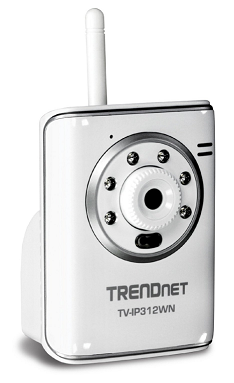
カメラの電源を入れ、イーサネットケーブルを使ってカメラをネットワークルーターに接続します。
同じネットワーク上のPCから、カメラのソフトウェアCDを挿入し、セットアッププログラムをインストールします。インストールが完了したら、セットアップウィザードを実行します。以下のような画面が表示されます:
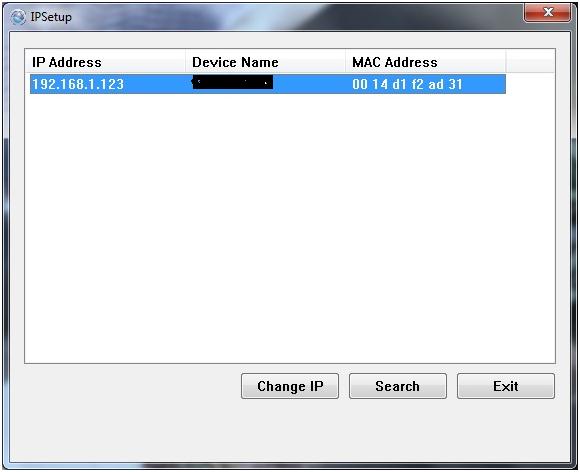
「検索」をクリックすると、同じネットワーク内のネットワークカメラが見つかります。
ウェブブラウザを開き、カメラの設定ページにアクセスしてください:
http://192.168.1.123.
(IPアドレスは、セットアッププログラムで取得した実際のIPアドレスに置き換えてください。)
ログインするには、カメラのユーザーマニュアルに記載されているデフォルトのユーザー名とパスワードを確認する必要があります。
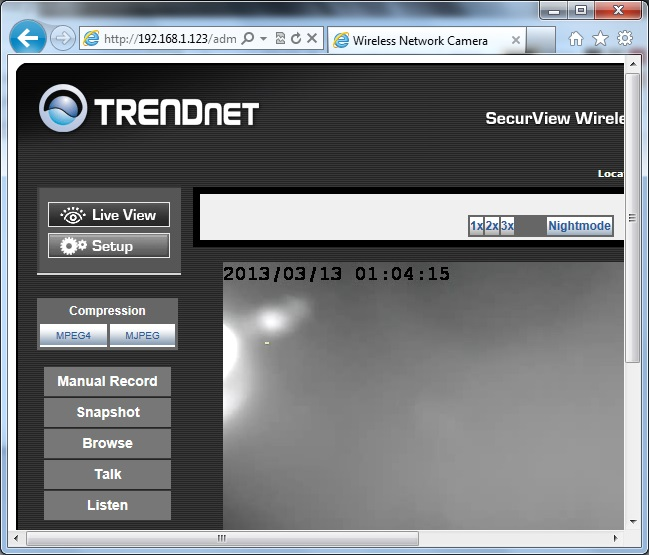
ログイン後、次の画面が表示されます。(ActiveXまたはJavaのインストールを求められる場合があります。その場合はインストールしてください。)
ウェブベースの設定ツールを使用すると、画像解像度を設定できます。下のスクリーンショットをご覧ください。「ビデオ/オーディオ」をクリックし、次に「ビデオ」をクリックして、MPEG4とMJPEGの両方のビデオ解像度を選択してください。
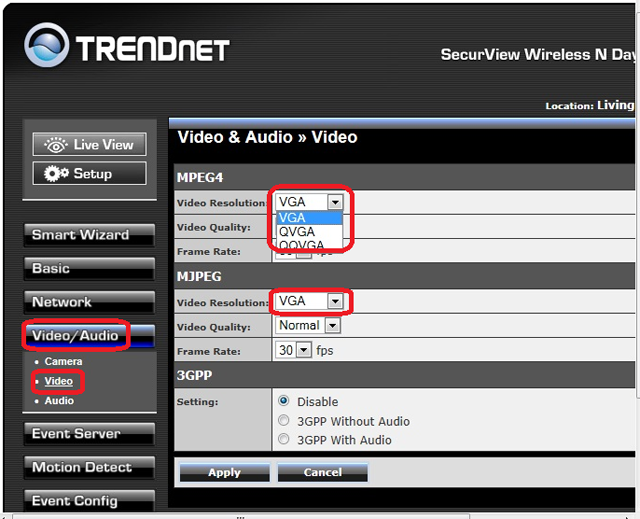
CameraFTPの契約内容と一致していることをご確認ください。 320x240の解像度をご契約の場合は、QVGAを選択してください。640x480をご契約の場合は、VGAを選択してください。
ほとんどの家庭ユーザーや一般ユーザーにとっては、320x240で十分です。
画質を向上させるには、640x480以上の解像度を選択できます(カメラが対応している場合)。ただし、これにより帯域幅とストレージ使用量が約4倍に増加することにご注意ください。また、CameraFTPのサブスクリプション料金も大幅に高くなります。
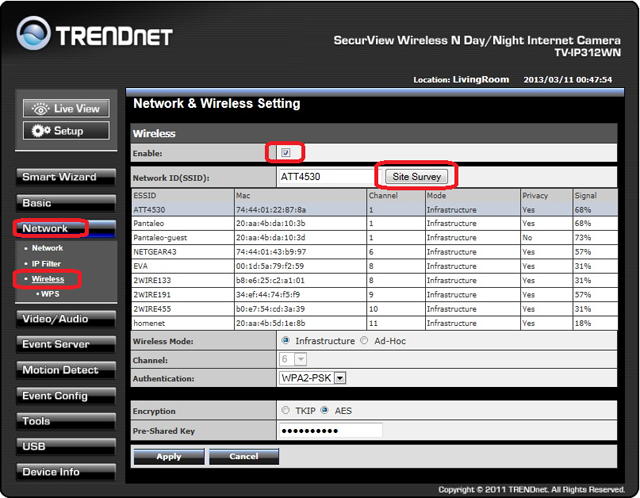
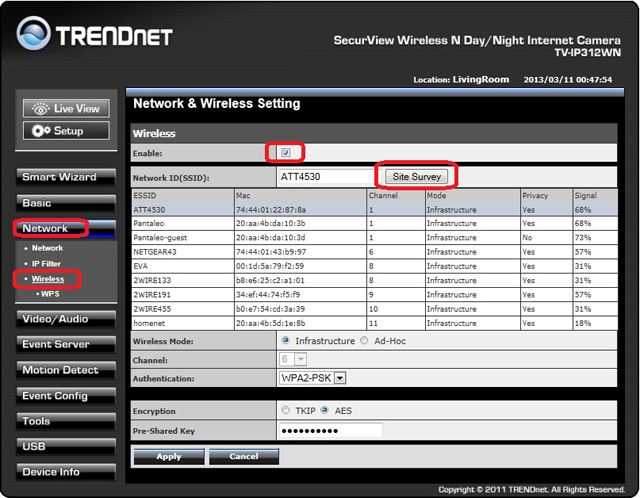
ウェブベースの設定ツールから、「ネットワーク」→「ワイヤレス」をクリックし、「有効にする」チェックボックスをオンにします。「サイトサーベイ」をクリックすると、ワイヤレスネットワークの一覧が表示されます。一覧からワイヤレスルーターのSSIDを選択し、正しい認証情報を入力してください。カメラがワイヤレスネットワークに接続されます。下のスクリーンショットをご覧ください。
CameraFTP.comにアカウントをお持ちでない場合は、www.cameraftp.comにアクセスして無料アカウントにご登録ください。 CameraFTP.comでは、無料の基本サービスと3日間の無料クラウド録画サービストライアルを提供しています。3日後もクラウド録画サービスを継続して利用するには、有料プランに加入する必要があります。
CameraFTP.comにアカウントをお持ちの場合は、カメラのWebベースの設定ツールから「イベントサーバー」→「FTP」をクリックし、FTP情報を入力してください。以下のスクリーンショットをご覧ください:
FTPサーバーセクションには、以下の情報を入力してください:
- FTPサービス: ftp.cameraftp.com(またはIPアドレス:66.220.9.45)
- FTPポート: 21
- FTPユーザー名/パスワード:
FTPユーザー名はCameraFTPのユーザー名です。FTPパスワードは
IPカメラの設定ページで確認できます。 (CameraFTPのパスワードでも動作するかもしれません。)
- FTPアップロードフォルダ: /あなたのカメラ名
カメラ名は、www.CameraFTP.comのウェブサイトで新しいカメラを追加する際に作成されます。 (下のスクリーンショットをご覧ください)

「適用」をクリックし、次に「テスト」をクリックして正しく動作するかどうかを確認してください。
成功すればおめでとうございます!失敗した場合は、エラーメッセージが表示されます。
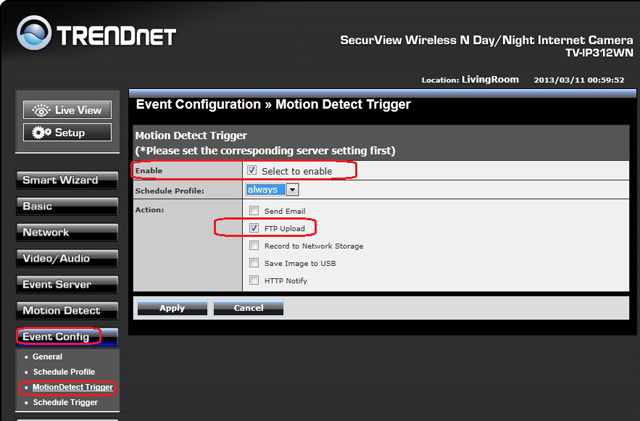
TRENDnetカメラは、動体検知トリガーとスケジュールトリガーの両方に対応しています。動体検知トリガーを選択した場合、動きを検知した時のみ画像をアップロードします。これにより帯域幅の使用量を削減できるため、カメラがネットワーク速度を低下させる可能性が低くなります。この設定をお勧めします。
モーション検知トリガーを有効にするには、以下のスクリーンショットを参照してください。[イベント設定] -> [モーション検知トリガー] をクリックし、[有効にする] と [FTPアップロード] のチェックボックスをオンにしてください。
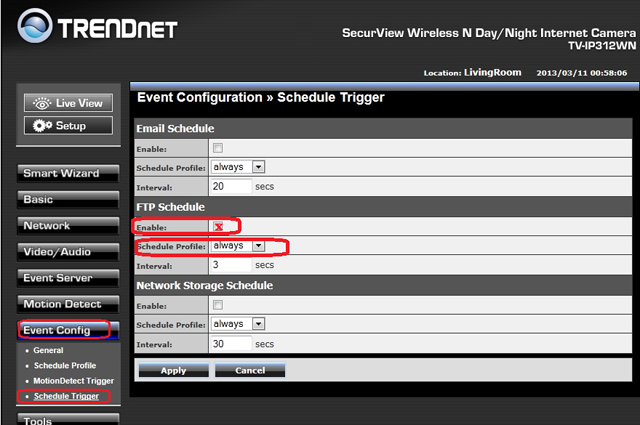
「スケジュールトリガー」を選択することもできます。カメラは、スケジュールされた時間間隔で画像をアップロードし続けます。デフォルトのスケジュールプロファイル「常に」を選択することもできます。これは、より多くのストレージ容量と帯域幅を消費します。また、カメラがアクティビティを検出していない場合でも画像をアップロードし続けるため、インターネット接続が遅くなる可能性もあります。「スケジュールトリガー」の設定方法については、以下のスクリーンショットを参照してください:
「動体検知」をクリックすると、動体検知のしきい値を設定できます。
その後、イーサネットケーブルを取り外してください。変更が必要な場合は、セットアッププログラムを再度実行してカメラのIPアドレスを確認し(IPアドレスは変更される場合があります)、カメラの設定ページにアクセスできます。
www.cameraftp.comにアクセスすれば、どこからでも録画した映像を監視したり再生したりできます。
iOSおよびAndroid版のCameraFTP Viewerアプリもダウンロードできます。
注意: このTRENDnetカメラ(およびその他のほとんどの屋外用TRENDnetカメラ)は、ビデオクリップをFTPサーバーに直接アップロードすることはできません。ビデオクリップをアップロードするには、PC上でCameraFTP VSSを使用してください。これらのカメラは、VSSベースのライブビュー、クラウド録画、ローカル録画に対応しています。ビデオ録画にVSSを使用する場合は、ビデオストリームプロファイル設定で正しいビデオフレームレートとビットレートを設定することが重要です。
動作しない場合は、
トラブルシューティングガイド をお読みください。