Reolink RLC-410、411、420、422 4MPネットワークカメラをクラウド録画、バックアップ、監視、再生用に設定する
コンテンツ
導入
ステップ1:カメラをネットワークに接続し、IPアドレスを見つける
1.1 カメラをネットワークに接続する
1.2 カメラのIPアドレスを見つける
ステップ2:Webベースの設定ツールを使用してカメラを設定する
2.1 Wi-Fiの設定または再設定
ステップ3.FTP設定を構成する
ステップ4.ビデオストリームプロファイルと画像/ビデオ録画オプションを設定する
4.1 ビデオエンコード/プロファイルの設定(解像度、フレームレート、ビットレートなど)
4.2 連続画像/動画録画の設定
4.3 動体検知の設定(必須)
5. CameraFTP Viewer
Reolinkは、4メガピクセル以上の屋外用またはドーム型カメラのみを製造しているようです。これらのカメラはどれも非常に高性能なスペックを備えているにもかかわらず、かなり低価格で販売されています。Reolinkは、デュアルバンドWi-Fi(2.4GHz帯と5GHz帯)ネットワークをサポートする数少ないベンダーの一つであり、優れた信号強度を実現するために2本のアンテナを搭載しています。
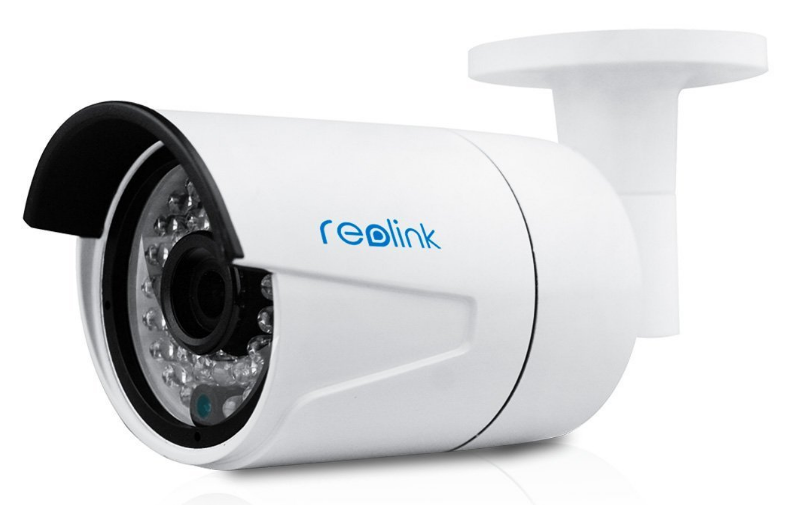
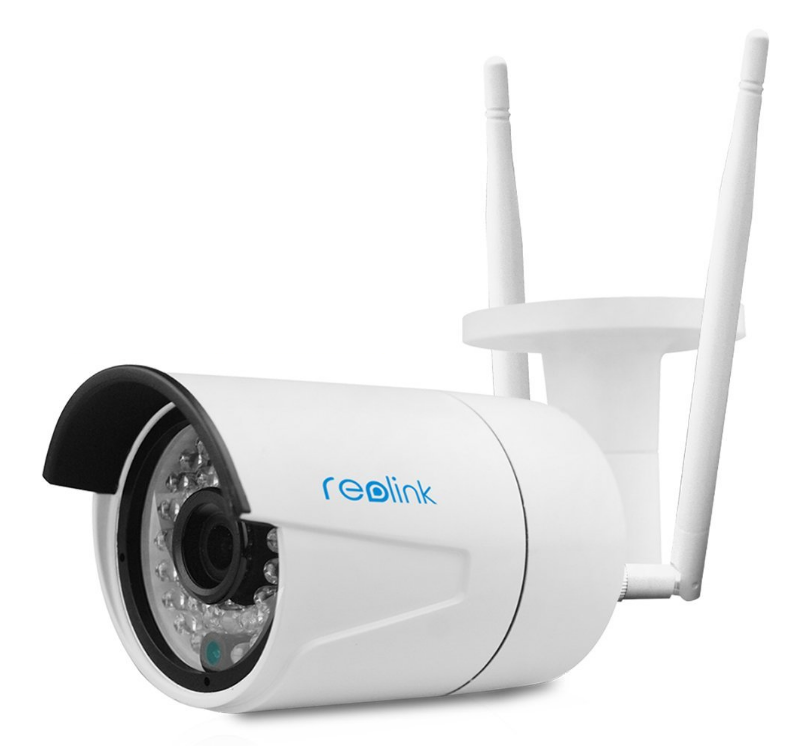
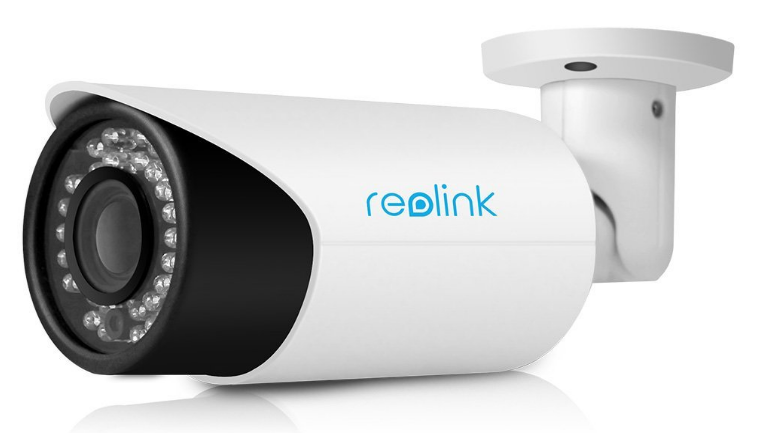
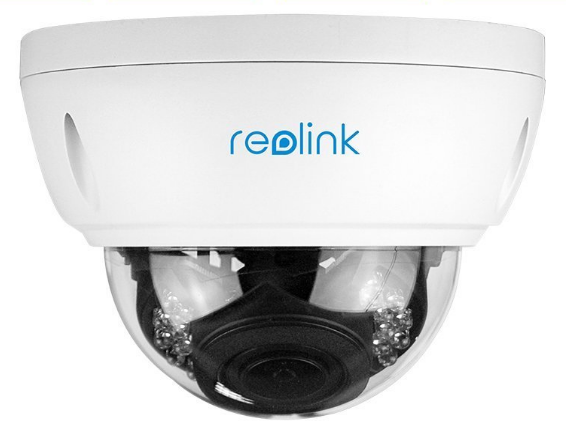
主な特徴は以下のとおりです:
- 25fpsで4MPの超高解像度ビデオ。
- H.264ビデオ圧縮、.MP4ビデオクリップのアップロードが可能
- RLC-410WSとRLC-411WSは、2本のアンテナを備え、デュアルモード2.4G/5.8G WiFiに対応しています。信号範囲は、開けた場所で300フィートです
- Wi-Fi非搭載モデルは有線PoE接続に対応、Wi-Fi搭載モデルは通常の有線接続に対応
- 80 視野角100度、最大100フィートの暗視機能
- マイク:あり(音声受信範囲:15フィート以内)
カメラの基本情報
| ビデオ/画像解像度 |
2560x1440(4MP)、2304x1296(3MP)、1920x1080、1280x720、(640x360 動画のみ) |
| 音声録音 |
対応範囲(15フィート) |
| 画像アップロード頻度 |
最大1枚の画像。 |
| ビデオフレームレート |
1,2,3,...,30 fps |
| 暗視機能 |
66 100フィートまで |
| 画像スナップショット記録 |
サポート対象 |
| ビデオクリップの録画 |
サポート対象 |
| 動体検知 |
はい |
| 連続記録 |
はい。 |
| サポートされているビデオ形式 |
.MP4 |
| 接続タイプ |
Wi-Fi + 有線接続、またはPoE |
| PoE(Power on Ethernet) |
はい |
| 屋内/屋外 |
屋外またはドーム |
| 最安値(2016年8月15日現在) |
$74.99 |
| CameraFTP編集者の評価 |
8/10 (画像、動画、音声のモニタリングに推奨。動画録画における主な問題点は、動画クリップのファイルサイズが最低でも10MB必要となるため、リアルタイム性が低下すること、画像録画の場合、画像解像度が最低でも1280x720必要となることです。)
|
注意: この文書は、メーカー提供の製品マニュアルに代わるものではありません。記載されている情報は、Reolink RLC-410 PoE 屋外用 4MP ネットワークカメラに関する当社の知識に基づいています。正確性や最新の情報ではない可能性があります。カメラに関する問題についてはメーカーにお問い合わせください。当社へのお問い合わせは、CameraFTP(クラウドサービス/FTP)に関する問題のみとさせていただきます。
以下の設定手順のほとんどはカメラに関するもので、非常に簡単なものです。これらの基本的な手順を既に完了している場合は、手順1と2をスキップしてください。
有線/PoE接続の場合は、イーサネットケーブルを接続するだけで済みます。Wi-Fi接続の場合は、まずネットワークケーブルを接続してから、後からWi-Fiの設定を行ってください。
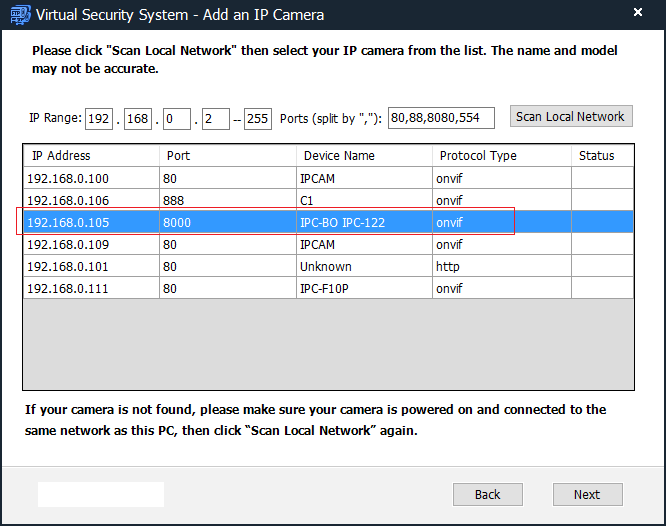
より詳しい情報については、メーカーのマニュアルを参照してください。通常は、付属のIPカメラ検索ツールを使用してカメラを検索します。
お使いのコンピューターにDVD/CDドライブがない場合は、CameraFTP VSSソフトウェアをダウンロードしてカメラのIPアドレスを調べることができます。
スクリーンショットに示すように、デバイス名は通常、IPC-BO、IPC-122、または類似の名前で表示されます。(カメラのIPアドレスがわかったら、VSSを停止できます。注:このカメラはVSSベースのクラウド録画に対応しています。VSSをクラウド対応NVRとして使用することもできますが、PCが必要です。)
Reolinkは、Chromeで設定できる数少ないIPカメラの一つです。Chrome、Firefox、Internet Explorerのいずれを使用しても設定できます。以下のURLを入力してください:
http://IPアドレス/(例:http://192.168.0.105)
デフォルトのユーザー名はadminで、パスワードは空欄(パスワードなし)です。 (パスワードを変更することをお勧めします。)
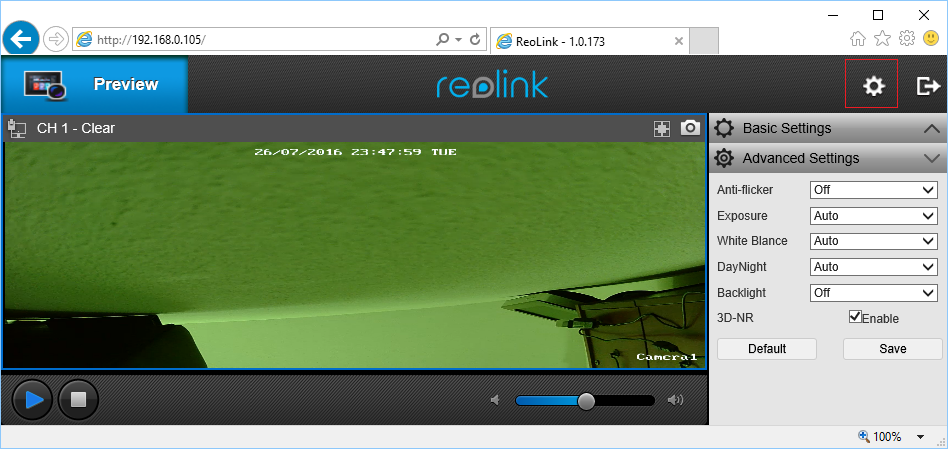
カメラにログインした後、プラグインのインストールを求められる場合があります。その場合は、インストールしてください。そうでない場合は、次のようなライブ映像画面が表示されます
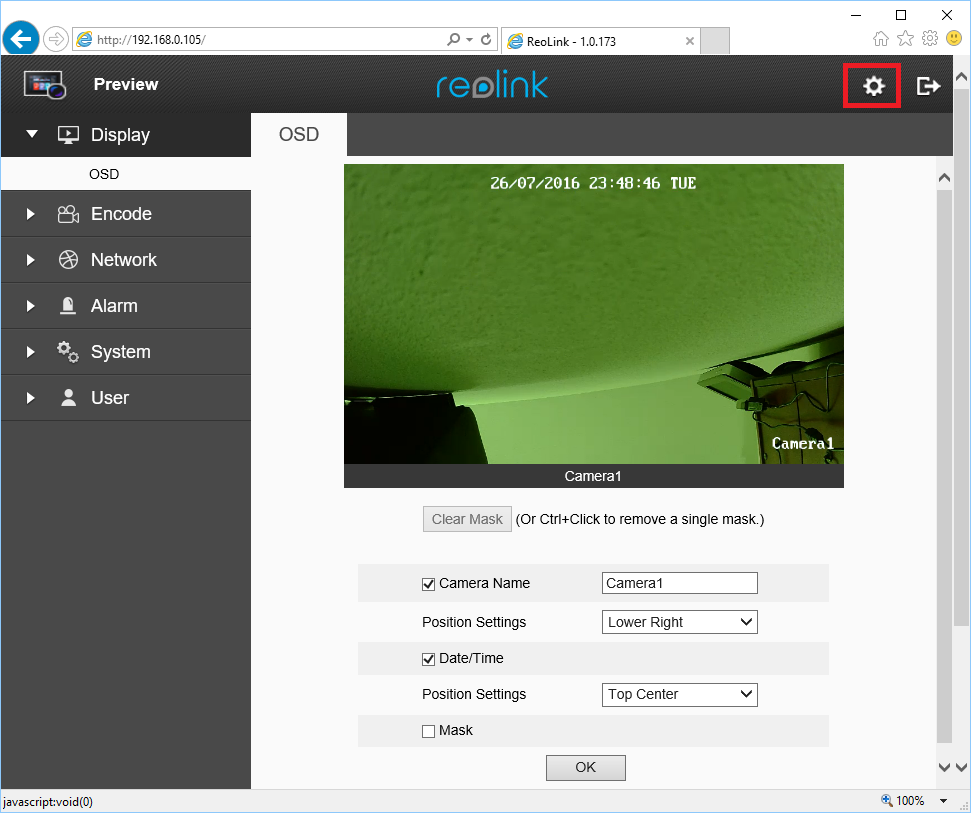
右上隅の歯車(または設定)アイコンをクリックすると、設定画面が表示されます:
注:2016年7月、Reolinkは新しいアップデート版ファームウェアをリリースしました。この新しいファームウェアは、主要なブラウザすべてに対応し、ビデオフォーマットも独自フォーマットから.MP4フォーマットに変更されたため、大幅に改善されています。お使いのカメラにこのバージョンのファームウェアがインストールされていない場合は、必ずアップデートしてください。
CameraFTPのサービスでは、通常のセットアップ手順のほとんどが不要です。(これらの手順はカメラ設定画面で確認でき、すべてが正しく設定されていることを確認できます。)
既にカメラを無線ルーターに接続している場合は、この手順をスキップしてください。
それ以外の場合は、「ネットワーク」タブをクリックし、「ワイヤレス設定」をクリックしてWi-Fi設定を構成してください。
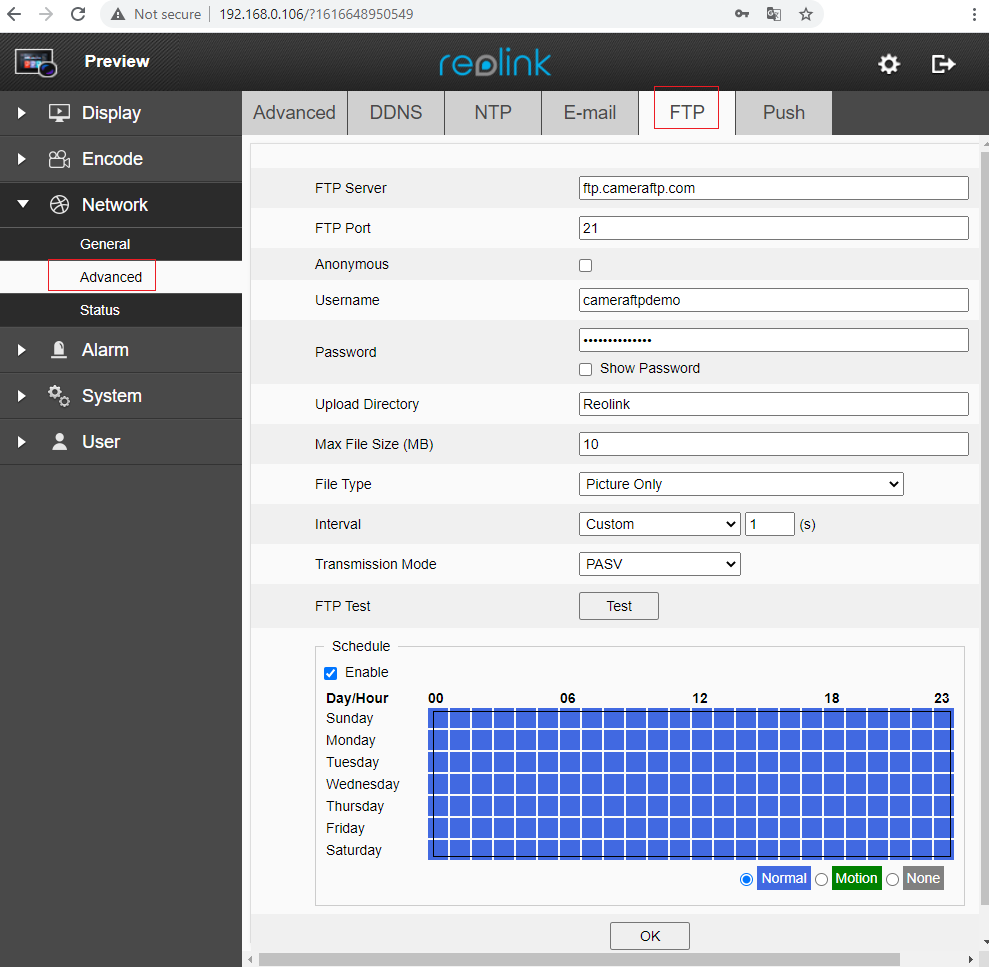
「ネットワーク」→「詳細設定」をクリックし、次に「FTP」タブをクリックすると、以下のような画面が表示されます。
CameraFTPのアカウントをお持ちでない場合は、www.cameraftp.comにアクセスして無料アカウントにご登録ください。 CameraFTPは、無料の基本サービスと3日間の無料クラウド録画サービス試用版を提供しています。試用期間終了後もクラウド録画サービスを継続して利用したい場合は、オプションでサブスクリプションを申し込むことができます。
CameraFTPアカウントを既にお持ちの場合は、以下の情報を入力する必要があります:
注意:
上記のスクリーンショットでは、「Reolink」はフォルダ名であり、これはあなたが作成したカメラ名と同じです www.CameraFTP.com 新しいカメラを追加したときのウェブサイト。
上記のスクリーンショットに示すように、スケジュールを有効にし、すべての時間を選択する必要があります。連続録画プランを注文した場合は、「通常」にチェックを入れてすべての時間を選択し、「OK」をクリックしてください。スケジュールセクションについては後ほど説明します。ここでは、「OK」をクリックして設定を保存します。その後、ビデオ/画像の解像度を設定する必要があります。
Reolinkカメラは、静止画と動画の両方の録画に対応しています。静止画録画プランをご契約の場合は、FTP設定ページでファイルタイプを「静止画のみ」に設定してください。動画録画プランをご契約の場合は、ファイルタイプを「鮮明な動画と静止画」または「滑らかな動画と静止画」のいずれかに設定してください。また、ご契約プランに応じて、動画/静止画の録画パラメータを設定する必要があります。
「エンコード」→「エンコード」をクリックすると、以下の画面が表示されます。
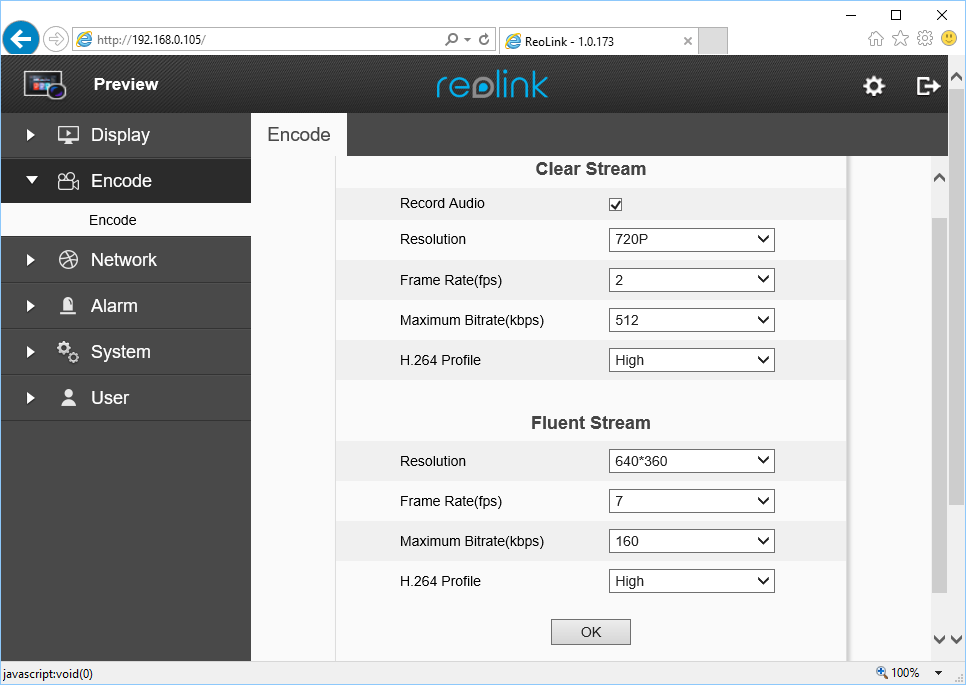
Clear Streamを設定する必要があります。Clear Streamは、2560x1440(4MP)、2304x1296(3MP)、1920x1080、1280x720の5つのビデオサイズをサポートしています。
高解像度ビデオは多くのネットワーク帯域幅を消費します。1920Pと720Pの解像度のみを推奨します。非常に高い画質が求められ、アップロード帯域幅に余裕がある場合は、4MPに設定することも可能です。4MPビデオを最高の画質で再生するには、4Kテレビまたはモニターが必要です。Wi-Fiを使用する場合は、Wi-Fi接続の速度や信頼性がトラフィック処理に十分でない可能性があるため、ビデオパラメータを高く設定することはお勧めしません。
FTP設定ページでファイルタイプとして「Fluentビデオと画像」を選択した場合は、Fluentビデオストリームが使用されます。それ以外の場合は、「クリアビデオストリーム」が使用されます。
動画録画の場合、選択する動画ストリームの解像度とフレームレートは、ご契約プランに基づきます。画像録画の場合、画像解像度は「クリア動画ストリーム」の解像度と同じです。動画のフレームレートとビットレートは画像録画には使用されません。画像のアップロード頻度はFTPページで設定します。
DVRまたはPCをお持ちのユーザーは、高解像度のビデオをローカルのDVR(またはCameraFTP VSSソフトウェア)に録画し、低解像度のビデオをCameraFTPクラウドにアップロードできます。
ビットレートは動画録画専用です。少し注意が必要です。ビットレートを高く設定しすぎると帯域幅を過剰に消費し、ネットワーク速度が著しく低下してアップロードが失敗する原因となります。逆に低く設定しすぎると動画の品質に影響が出ます。帯域幅の目安については、弊社の帯域幅計算ツールをご利用ください。 www.cameraftp.comにアクセスし、「料金プラン」をクリックして、サービスプランをカスタマイズしてください。下のスクリーンショットをご覧ください。
帯域幅を推定する際は、カメラの数を1に設定してください。

1920x1080、3フレーム/秒のビデオプランの場合、推定帯域幅は770Kbpsです。1024Kbpsより小さい値に設定できます。低いビデオ解像度を設定できない場合は、可能であれば低いビットレートを設定してみてください。
「OK」をクリックしてビデオ設定を保存します。
連続ビデオ録画プランをご注文いただいた場合は、FTP設定ページで設定するだけで済みます。FTPセクションにはスクリーンショットが用意されています。
スケジュールセクションで、まず「有効」にチェックを入れ、次に「通常」にチェックを入れ、連続録画のスケジュールを選択します。セルをクリックし続けると、色が青、緑、灰色の順に切り替わります。連続(通常)録画の場合は、色が青になっていることを確認してください。Reolinkカメラは、選択した「ファイルタイプ」に基づいてビデオクリップまたは画像をアップロードします。
動画ファイルのサイズは10MB未満に設定することはできません。動画の設定によっては、各動画クリップファイルの長さが1分から10分になる場合があります。そのため、ビューアアプリで長時間の遅延が発生する可能性があります。回避策として、モーション録画機能を使用し、モーション感度を最大に設定してください(詳細は下記をご覧ください)。モーション録画機能を使用すると、各動画クリップファイルのサイズを大幅に小さく(よりリアルタイムに)することができます。
動体検知録画プランを設定するには、まずFTP設定ページで設定する必要があります。スケジュールセクションで、最初に「有効」にチェックを入れ、次に「動体検知」にチェックを入れます。ここでも、動体検知録画のスケジュールを選択する必要があります。動体検知録画のセルがすべて緑色になっていることを確認してください。動体検知録画スケジュールを設定したら、動体検知設定も構成する必要があります。
ここでは、動体検知のスケジュール、感度、検知範囲を設定する必要があります。
下図のように、「アラーム」→「モーション」をクリックしてください。(「一般」タブが表示されない場合は、そのまま次のタブに進んでください。)
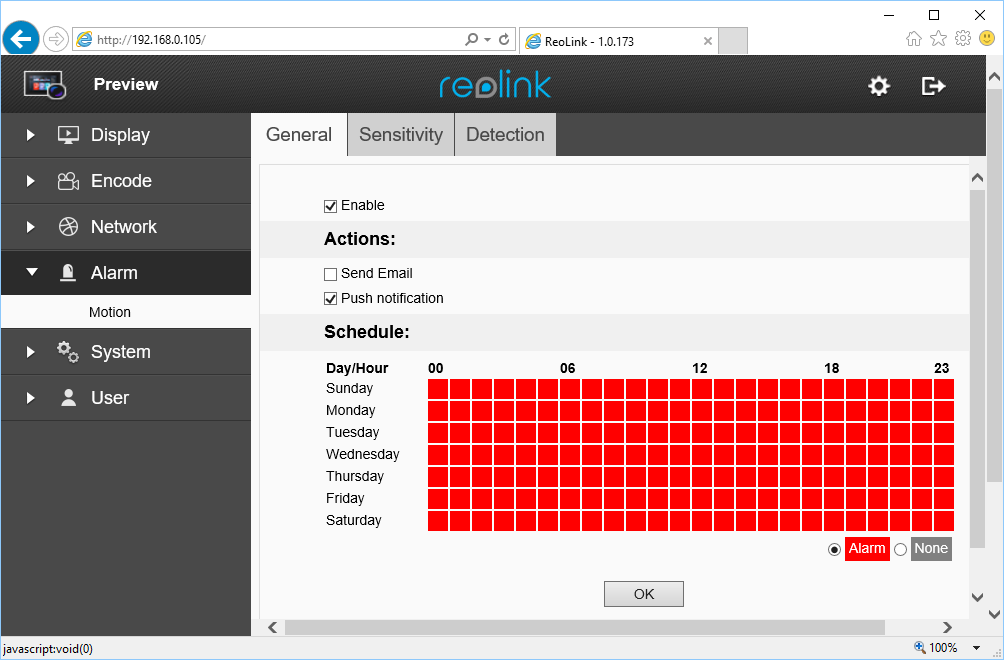
まず「有効」にチェックを入れ、次に「アラーム」にチェックを入れ、動体検知スケジュールを選択します。動体検知スケジュールのすべてのセルが赤色になっていることを確認してください。
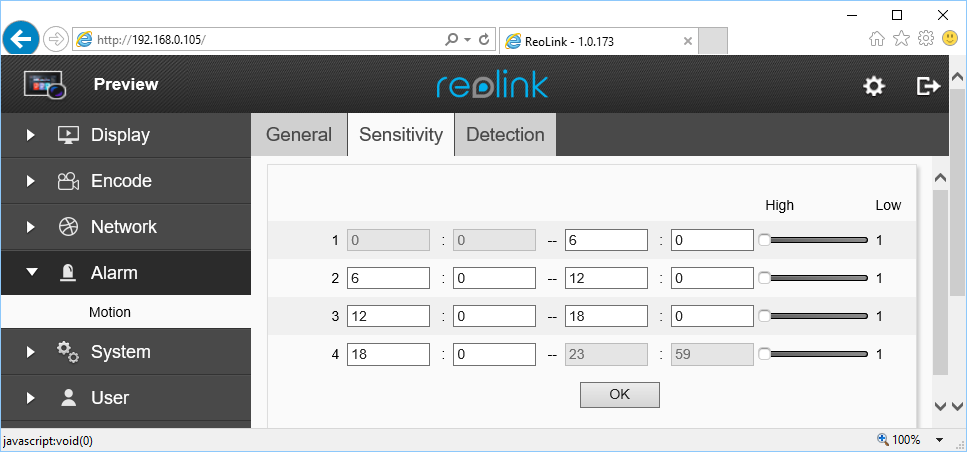
「感度」タブをクリックし、感度レベルを選択します。通常は常時中程度の感度に設定しますが、連続録画プランをご注文の場合は、感度を最高に設定することもできます。こうすることで、各ビデオクリップファイルのサイズが大幅に小さくなり、録画映像をほぼリアルタイムで視聴できます。「OK」をクリックして変更を保存します。
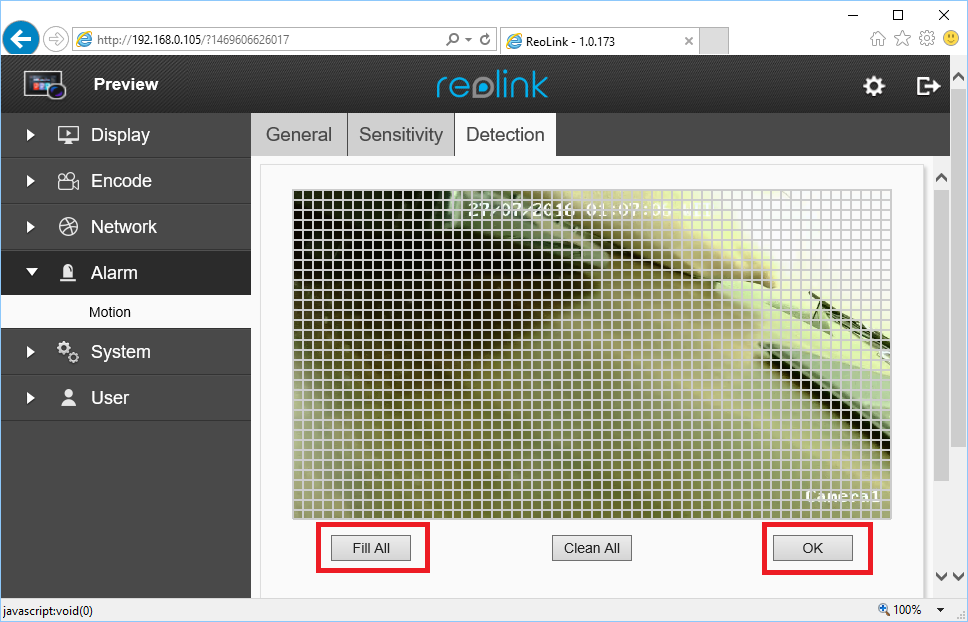
「検出」タブをクリックし、プレビュービデオ上にモーション検出領域を描画して、「OK」をクリックして保存します。下のスクリーンショットを参照してください:
IPカメラまたはNVRの設定が完了しました!
変更が必要な場合は、CameraFTP仮想セキュリティシステムプログラムを再度実行してカメラのIPアドレスを確認し、カメラの設定ページにアクセスできます。
カメラの設定が完了したら、www.cameraftp.comにアクセスして、録画した映像をどこからでも閲覧または再生できます。 CameraFTP Viewerアプリは、iOS、Android、Windows向けにもダウンロードできます。
注意: Reolink IPカメラは、VSSベースのライブビュー、クラウド録画、ローカル録画に対応しています。VSSをクラウド対応NVRとして使用することもできますが、そのためにはPCが必要です。このカメラでVSSを使用する場合は、以下の手順に従ってください。
動作しない場合は、
トラブルシューティングガイド をお読みください。