汎用画像録画IPカメラをFTP/SMTPクラウド録画、監視、再生用に設定する
注意: このドキュメントは、メーカーの製品マニュアルに代わるものではありません。ネットワークセキュリティカメラはそれぞれ独自のユーザーインターフェースと設定手順を備えています。ただし、ほとんどのカメラは同様の手順で動作します。このドキュメントでは、CameraFTPサービスを使用してIPカメラを設定する方法に関する一般的な情報を提供します。技術サポートが必要な場合は、原則としてメーカーにお問い合わせください。
多くの低価格IPカメラはビデオクリップをアップロードできません。ビデオクリップをアップロードするには、カメラは通常、ビデオ圧縮にH.264(またはH.265)をサポートしている必要があります。低価格IPカメラは、このような圧縮を処理するのに十分な性能を備えていません。CameraFTPのサービスを利用すれば、実際のビデオクリップをアップロードする必要はありません。カメラが連続的に静止画をアップロードできる場合、CameraFTP Viewerは録画された画像を(音声なしで)ビデオのように再生できます。
本格的なビデオ/オーディオ録画が必要な場合は、PC上でCameraFTP VSSソフトウェアを使用できます。
VSSはカメラのビデオストリームに接続し、それをH.264ベースの.MP4ビデオクリップにエンコードして、CameraFTPにアップロードできます。
カメラの電源を入れ、イーサネットケーブルを使ってカメラをネットワークルーターに接続します。
同じネットワーク上のPCから、カメラのソフトウェアCDを挿入し、セットアッププログラムをインストールします。インストールが完了したら、セットアップウィザードを実行します。以下のような画面が表示されます:
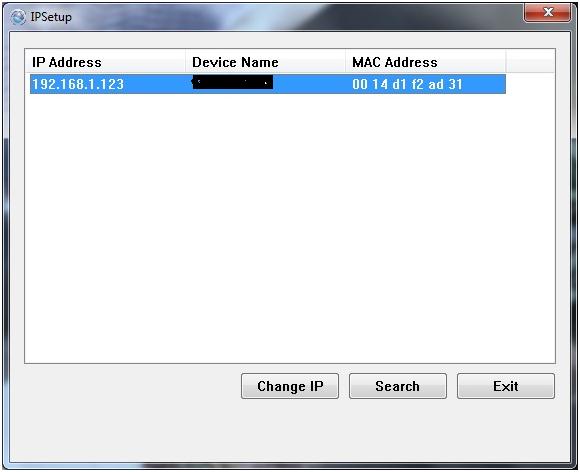
「検索」をクリックすると、同じネットワーク内のネットワークカメラが見つかります。
メーカーのCDが見つからない場合は、通常、メーカーのウェブサイトからダウンロードできます。また、CameraFTP VSSソフトウェアをインストールして、カメラのIPアドレスを調べることもできます。
ウェブブラウザを開き、カメラの設定ページにアクセスしてください:
http://192.168.1.123/
(IPアドレスは、SwannEye検索ツールを使用して見つけた実際のIPアドレスに置き換えてください。)ログインするには、カメラのユーザーマニュアルに記載されているデフォルトのユーザー名とパスワードを見つける必要があります。
カメラのウェブベースの設定ツールを使用して、「ビデオ」をクリックして画像解像度を選択します。(上記のスクリーンショットを参照)。 CameraFTPの契約内容と一致していることをご確認ください。
非常に狭い範囲を監視するのであれば、320x240で十分でしょう。
一般家庭のユーザーの多くは、640x480ピクセル以上の解像度(例:1280x720ピクセル、1920x1080ピクセル)を選択します。大規模な屋外建設現場を監視するために、多くの企業はフルHD 1080P、または3MPから4MPのカメラを使用しています。ただし、これにより帯域幅とストレージ使用量が大幅に増加するため、CameraFTPのサブスクリプション料金も高くなりますのでご注意ください。
カメラのウェブベースの設定ツールから「ワイヤレス設定」を探し、「サイトサーベイ」または「スキャン」をクリックします。リストからワイヤレスルーターのSSIDを選択し、正しい認証情報を入力します。これでカメラがワイヤレスネットワークに接続されます。
CameraFTPのアカウントをお持ちでない場合は、www.cameraftp.comにアクセスして無料アカウントにご登録ください。 CameraFTPは、無料の基本サービスと3日間の無料クラウド録画サービス試用版を提供しています。試用期間終了後、クラウド録画サービスを継続して利用したい場合は、オプションでサブスクリプションを申し込むことができます。CameraFTPのアカウントをお持ちの場合は、まずCameraFTP.comウェブサイトでカメラを作成(追加)してください。
カメラの設定のほとんどは、CameraFTP.comではなく、カメラ/DVRから直接行う必要があります。カメラのブラウザベースの設定ツール(CameraFTP.comではありません!)で、「FTP」タブ(またはカメラの設定インターフェースによっては「イベントサーバー」/「イベント設定」タブ)をクリックして、FTP情報を入力できる場所を探してください。以下のスクリーンショットは、D-Link 932Lの例です。カメラによってユーザーインターフェースは大きく異なる場合があります。
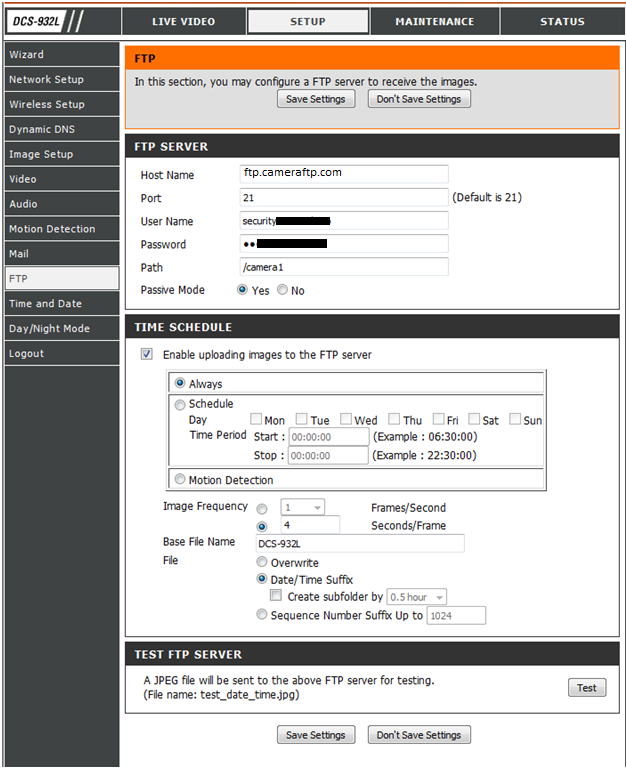
FTPサーバーへの画像アップロードを有効にする必要があります。
以下のFTP情報を入力してください:
カメラ名は、www.CameraFTP.comのウェブサイトで新しいカメラを追加する際に作成されます。 (下のスクリーンショットを参照してください)。カメラがFTPフォルダパスをサポートしていない場合は、カメラのライセンスキーに関連付けられたFTPパスワードをFTPパスワードとして使用するか、「USERNAME:Dfoldername」をユーザー名として使用する必要があります。

多くのカメラには「テスト」ボタンがあります。「テスト」をクリックすると、FTPサーバーに接続し、選択したFTPディレクトリにテストファイルが作成されます。
うまくいけばおめでとうございます。うまくいかなかった場合は、エラーメッセージが表示されている可能性があります。カメラによってはエラーメッセージが表示されない場合があり、その場合はデバイスのステータスページまたはエラーログページにエラーメッセージが表示されます。
カメラ/DVRがFTPアップロードに対応していない場合は、SMTP/メールアップロードをお試しください。ほとんどのIPカメラ/DVRは、画像スナップショット/ビデオクリップをメール(SMTP)で送信できます。通常のメールサーバーは、セキュリティカメラの負荷に対応できないことが多く、ライブビュー、再生、イベント通知、自動削除(x日後)などの高度なホーム/ビジネスセキュリティ機能にも対応できません。CameraFTPメールアップロードは、クラウド監視に完全に最適化されています。画像/ビデオを同じFTPクラウドストレージに自動的に保存できます。
メールアップロード機能を使用するには、まずwww.cameraftp.comにログインして新しいカメラを作成する必要があります。その後、カメラのサムネイルの下にある歯車アイコンをクリックすると、詳細な設定情報が表示されます。
SMTP(メール)サーバーのオプションは通常、「ネットワーク」タブ、「メール/SMTPサーバー」タブ、「イベント/アラーム」タブにあります。このオプションを見つけるには、別のタブをクリックする必要があるかもしれません。場合によっては、「追加」/「サーバーの追加」ボタンをクリックしてSMTP(メール)サーバーを追加する必要があります:

次に、SMTP(メール)サーバー情報を次のように追加できます:
- SMTP/メールサーバー名: c.drivehq.com
- 送信者のメールアドレス:
cftp_USERNAME_CAMERAID@Z.com
USERNAMEとCAMERAIDは、実際のユーザー名とカメラIDに置き換えてください。正確なメールアドレスは、CameraFTP.comウェブサイトにログインし、「マイカメラ」ページに移動して、カメラの下にある歯車アイコンをクリックすることで確認できます。
- 受信者のメールアドレス:
cftp_USERNAME_CAMERAID@Z.com / cftp_USERNAME_CAMERAID@c.drivehq.com
- SMTPユーザー名:
cameraftp.comのユーザー名と同じです。
- SMTPパスワード:
cameraftp.comのパスワードと同じです。
- SMTPサーバーポート: 465 (SSL使用推奨)、または 25
- SSL:
ポート465にはSSLを選択し、ポート25にはSSLを選択しない。
注: カメラ/DVRでメール (SMTP) サーバー名を入力できない場合は、カメラがサポートするメール サーバーを選択できます。そのメール サーバーのユーザー名、パスワード、送信者メールアドレス、SMTP ポート、および SSL オプションを使用する必要があります。受信者メールアドレスは: cftp_USERNAME_CAMERAID@c.drivehq.com.
USERNAMEとCAMERAIDは、実際のユーザー名とカメラIDに置き換えてください。正確なメールアドレスは、CameraFTP.comウェブサイトにログインし、「マイカメラ」ページに移動して、カメラの下にある歯車アイコンをクリックすることで確認できます。

セキュリティカメラ(D-link 933L)のSMTP設定ページの例
多くのカメラには「テスト」ボタンがあります。「テスト」をクリックすると、SMTPサーバーに接続され、カメラのフォルダ内にテストファイルが作成されます。
うまくいけばおめでとうございます。うまくいかなかった場合は、エラーメッセージが表示されるかもしれません。カメラによってはエラーダイアログが表示されず、代わりにデバイスのステータスページまたはエラーログページにエラーメッセージが表示される場合があります。
CameraFTP のサブスクリプションには、次のパラメータが関連付けられています。(1) 画像またはビデオの録画、(2) 画像 (ビデオ) の解像度、(3) アップロード頻度 (画像録画の場合) またはフレームレート (ビデオ録画の場合)、(4) 連続録画またはモーション トリガー録画、(5) 保存日数。
CameraFTP VSSソフトウェアを使用する場合、またはモバイルセキュリティカメラアプリを使用する場合は、録画パラメータについて心配する必要はありません。
通常のIPカメラ/DVRを使用する場合、保持日数を除き、これらのパラメータを正しく設定する必要があります。保持日数はCameraFTPサーバーによって処理されます。
動体検知について:
ほとんどのネットワークカメラは動体検知機能をサポートしています。動体検知機能は帯域幅の使用量を削減するため、カメラがネットワーク速度を低下させる可能性が低くなります。有効にすることをお勧めします。
- 上記の例で、「常に」のラジオボタンをオンにすると、カメラはCameraFTPサイトに画像をアップロードし続けます。これにより、ストレージ容量と帯域幅がより多く消費されます。また、カメラがアクティビティを検出していない場合でも画像をアップロードし続けるため、インターネット接続が遅くなる可能性もあります。
- 「動体検知」のラジオボタンをオンにすると(推奨)、 そして、カメラが何らかの動き(イベント)を検出した場合にのみ、画像がアップロードされます。
- 多くのカメラでは、動体検知のしきい値を設定することも可能です。
その後、イーサネットケーブルを取り外してください。変更が必要な場合は、「IPカメラツール」を再度実行してカメラのIPアドレスを確認し(IPアドレスは変更される可能性があるため)、カメラの設定ページにアクセスしてください。
www.cameraftp.comにアクセスすれば、どこからでも録画した映像を監視したり再生したりできます。
CameraFTP ViewerアプリはiOS、Android、Windows版もダウンロードできます。
動作しない場合は、
トラブルシューティングガイド をお読みください。