Lorex N910シリーズNVR/IPカメラをクラウド録画、バックアップ、監視、再生用に設定する
コンテンツ
導入
ステップ1. Lorex NVRをネットワークに接続し、設定インターフェースにアクセスします
ステップ2. ビデオ/画像の解像度、フレームレート、ビットレートを設定する
ステップ3.FTP/SFTP設定を構成する
ステップ4. Lorexモーションまたは連続録画オプションを設定する
ステップ5.多数のカメラでLorex NVRシステムを構成する
付録1. CameraFTP Viewer
Lorexは、家庭用および業務用セキュリティ向けに高品質な製品を幅広く提供することで知られる、人気の高いセキュリティカメラおよびNVRシステムブランドです。IPカメラ、アナログカメラ、ワイヤレスカメラ、NVR/DVRなど、様々な製品を取り揃えています。
Lorexは、セキュリティシステムのセットアップと管理をDIYで行いたいユーザーの間で人気があります。LorexのIPカメラとNVRのほとんどは、画像やビデオをクラウドに直接アップロードするためのFTP、SFTP、SMTPをサポートしています。また、ONVIFとRTSPもサポートしています。そのため、互換性があり
CameraFTP VSS
クラウド録画/バックアップ用。
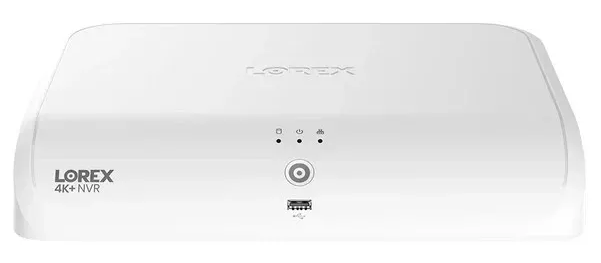
免責事項: この文書は製品マニュアルを置き換えることを目的としたものではありません メーカー提供の情報です。この情報は、当社が把握している「Lorex N910 NVR」モデルに基づいています。この情報は、他の多くのLorex製IPカメラおよびNVRにも適用できると考えています。
この情報は正確または最新のものではない可能性があります。デバイスに関する問題については製造元にお問い合わせください。弊社へのお問い合わせは、CameraFTP関連(クラウドサービス/FTP/SFTP/SMTP)の問題に限らせていただきます。
最初の2つの手順はデバイスに関するものです。デバイスをネットワークに接続するには、メーカーが提供するツールとドキュメントを参照してください。NVRが既にネットワークに接続されている場合は、この2つの手順をスキップできます。
NVR(カメラ)をイーサネットケーブルでネットワークルーターまたはスイッチに接続してください。NVRの場合は、モニターを直接接続して設定できます。IPカメラの場合は、デバイスのIPアドレスを確認し、Webブラウザを使用して設定する必要があります。Lorexのデスクトッププログラムまたはモバイルアプリを使用してデバイスを設定することもできます。詳細については、デバイスの製品マニュアルを参照してください。
Lorex N910 NVRには多くの機能が搭載されています。デバイスの設定方法に関する詳細情報は製品ページにアクセスして、製品マニュアルをお読みくださいで確認できます。
本システムには、メインストリームとサブストリームの2つのビデオストリームがあります。メインストリームは、ローカル録画に最適化された高画質ビデオストリームです。サブストリームは、クラウド録画に最適化された低解像度ビデオストリームです。これらのストリームのビデオ品質設定は、お客様のニーズとご契約いただいたプランに基づいてカスタマイズできます。
録音品質を設定するには:
1. ライブビュー画面で右クリックしてクイックメニューを開き、メインメニューをクリックします。
2. 「デバイス」をクリックし、「録画設定」をクリックします。サイドパネルから「録画設定」タブをクリックします。
注:ビデオ解像度を変更すると、保存ボタンを押さなくても設定が自動的に適用されます。カメラが再起動する可能性があり、その場合は再度ログインする必要があります。
動画録画の場合、選択する動画ストリームの解像度とフレームレートは、ご契約のサービスプランに基づきます。(動画のフレームレートとビットレートは、静止画/タイムラプス録画には適用されません。)
ビットレートはビデオ録画専用です。通常、ビデオの解像度やフレームレートが高いほど、ビットレートも高くなります。ビットレートを高く設定しすぎると、ネットワーク速度が低下したり、アップロードが失敗したりする可能性があります。逆に低く設定しすぎると、ビデオの品質に影響が出ます。帯域幅の見積もりには、弊社の帯域幅計算ツールをご利用ください。 www.cameraftp.comにアクセスし、「料金プラン」をクリックして、サービスプランをカスタマイズしてください。下のスクリーンショットをご覧ください。
帯域幅を推定する際は、カメラの数を1に設定してください。

1920x1080、3フレーム/秒のビデオプランの場合、推定帯域幅は770Kbpsです。1024Kbpsより小さい値に設定することも可能です。低いビデオ解像度を設定できない場合は、可能であれば低いビットレートを設定してみてください。お客様専用のプランをご提案いたします。
設定を保存するには、「OK」をクリックしてください。
LorexのNVR/カメラは、ビデオクリップや画像スナップショットをCameraFTPクラウドに記録できます。FTP設定を構成する必要があります:
1. ライブビュー画面で右クリックしてクイックメニューを開き、メインメニューをクリックします。
2. 「システム」をクリックし、次に「ストレージ」をクリックします。サイドパネルから「FTP」タブをクリックします。
3. FTP接続を許可するには「有効にする」にチェックを入れ、FTPまたはSFTPのいずれかを選択してください。SFTP接続の方がセキュリティが高く、ファイアウォールにも対応しています。
4. 以下のFTP/SFTP設定を構成してください:
• 匿名ユーザー:無効。
• ファイルサイズ: 録音ファイルの長さを分単位で入力してください。1 を入力することをお勧めします。
• カメラ:FTP録画設定を行うチャンネルを選択します。
• 現在の日付: FTP 記録設定を構成する曜日を選択するか、「すべて」を選択してすべての曜日に適用します。
• 画像アップロード間隔:スナップショット間の間隔を秒単位で入力します。これは画像を記録する場合にのみ適用されます。アップロード頻度が1秒あたり1画像の場合、アップロード頻度は1/x画像/秒となります。
• カメラ:スナップショットの設定を行うチャンネルを選択します。または、すべてのカメラに適用することもできます。
5. 変更を保存するには「適用」をクリックしてください
「監視」→「FTP」をクリックすると、以下のような画面が表示されます。
CameraFTPのアカウントをお持ちでない場合は、新しいWebブラウザのウィンドウまたはタブを開き、www.cameraftp.comにアクセスして無料/トライアルアカウントにサインアップしてください。CameraFTPは基本サービスを無料で提供しています。また、クラウド録画サービスの3日間無料トライアルも含まれています。
CameraFTPアカウントをお持ちの場合は、www.cameraftp.comウェブサイトにログインしてください。「マイカメラ」ページに移動し、「追加」をクリックしてカメラを追加します。以下のスクリーンショットをご覧ください:
複数のカメラライセンスをお持ちの場合は、このカメラで使用する正しいライセンスを選択してください。上記のスクリーンショットに示されているように、カメラ(フォルダ)名、説明、モデル情報を入力します。「保存」をクリックします。これにより、カメラフォルダがCameraFTPアカウントに追加されます。「マイカメラ」をクリックして「マイカメラ」ページに戻ると、新しいカメラフォルダが以下のように表示されます:
カメラのサムネイルの下にある設定アイコンをクリックすると、以下のようなカメラプロパティページが表示されます(スクロールダウンが必要な場合があります)。
次に、NVR(カメラ)デバイスのFTP設定ページに戻り、以下のFTP情報を入力してください:
NVR/カメラをSMTPでアップロードするように設定することもできますが、FTP/SFTPベースのアップロードの方が効率的です。
連続録画プランをご注文された場合は、連続録画スケジュールを設定する必要があります。
モーション検知録画プランをご注文いただいた場合は、動きが検知された際に録画データをアップロードするようにデバイスを設定する必要があります。モーション検知設定、イベント、およびイベント(モーション検知)スケジュールを設定してください。製品マニュアルの手順に従ってください。
NVRシステムには通常、多数のカメラ(チャンネル)が含まれています。各カメラ(チャンネル)を個別に設定することも可能ですが、多くの手間と作業が発生します。すべてのカメラ(チャンネル)で同じサブスクリプションプランを契約している場合は、各カメラを個別に設定する必要はありません。NVRを設定して、すべてのカメラ(チャンネル)の映像をCameraFTP上の1つのカメラフォルダにアップロードすることができます。その後、CameraFTPのカスタマーサポートにメールを送信するだけで済みます。弊社でサーバーを設定し、映像を異なるカメラフォルダに自動的に振り分けることができます。
IPカメラまたはNVRの設定が完了しました!
NVR/カメラの設定が完了したら、www.cameraftp.comにログインして、どこからでもカメラ映像を閲覧または再生できます。 CameraFTP Viewerアプリは、iOS、Android、Windows向けにもダウンロードできます。
注意: LorexのNVR/IPカメラはRTSP(およびONVIF?)をサポートしています。CameraFTPのVSSベースのライブビュー、クラウド録画、ローカル録画にも対応している可能性が高いです。 既にLorex NVRをお持ちの場合は、VSSは不要です。そうでない場合は、VSSを搭載したPCをクラウド録画NVRとして使用するをご利用いただけます。VSSは、どこからでも双方向のライブビデオと音声の視聴/通話をサポートします。
動作しない場合は、
トラブルシューティングガイド をお読みください。