IPカメラモデル:D-Link DCS-5211L
ファームウェアバージョン:1.01、ビルド番号:1522。 ファームウェアのアップグレードに関する公式ウェブサイトへのリンクはhttp://www.dlink.com/support/です。 以下のドキュメントをお読みいただくか、別のD-Linkモデルのセットアップガイド動画をご覧ください。セットアップ手順はほぼ同じです。
ステップ1:カメラの設定 – カメラのIPアドレスを確認する
より詳しい情報については、製造元の取扱説明書を参照してください。
カメラの電源を入れ、ネットワークケーブルでカメラを接続してください。注:このIPカメラは無線IPカメラではありません。
同じネットワーク上のPCから、カメラのソフトウェアCDを挿入し、セットアップウィザードをインストールします。インストールが完了したら、セットアップウィザードを実行します。以下のような画面が表示されます:
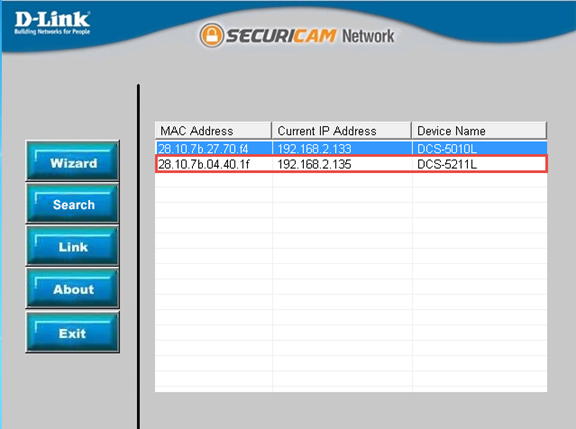
同じネットワーク内のD-Linkカメラを探すには、「検索」をクリックしてください。
ステップ2:Webベースの設定ツールを使用してカメラを設定する
ウェブブラウザを開き、カメラの設定ページにアクセスしてください:
http://192.168.1.135/.
(IPアドレスは、SwannEye検索ツールを使用して取得した実際のIPアドレスに置き換えてください。)設定ツールにログインしてください。マニュアルによると、デフォルトのユーザー名はadmin、パスワードは空欄です。(パスワードの変更をお勧めします。)
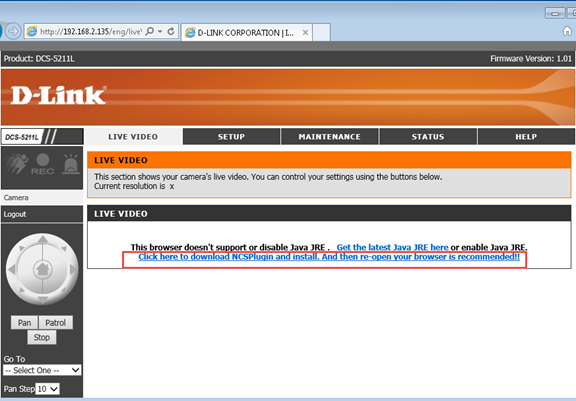
「NCSPluginをダウンロードしてインストールするには、ここをクリックしてください。その後、ブラウザを再度開くことをお勧めします。」というリンクをクリックすると、NCSPluginがダウンロードされますので、インストールしてからブラウザを再起動してください。
ステップ3:画像解像度を設定する
上記の画面で「設定」をクリックし、次に「オーディオとビデオ」をクリックすると、次のページが開きます。
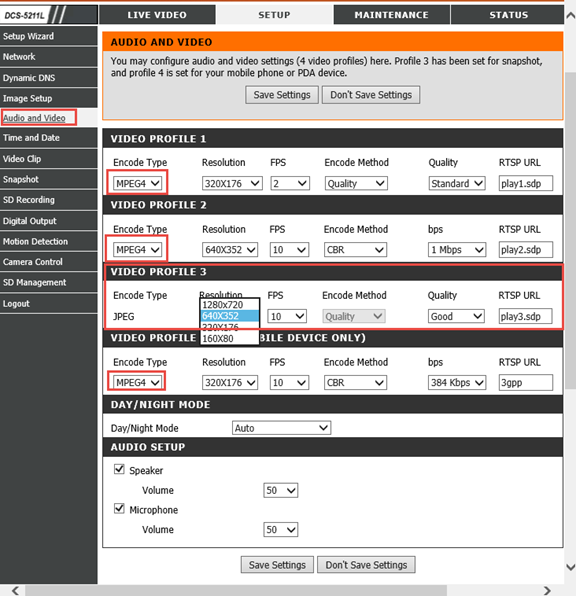
CameraFTP.comで画像プランをご契約の場合は、「ビデオプロファイル3」を設定し、ご契約のCameraFTPプランに合った解像度を選択してください。
ほとんどの家庭ユーザーや一般ユーザーにとっては、320x176で十分です。
画質を向上させるには、640x352を選択できます。ただし、帯域幅とストレージ使用量が約4倍に増加することにご注意ください。また、CameraFTPのサブスクリプション料金も大幅に高くなります。
CameraFTP.com でビデオプランに加入している場合は、次の 3 つのビデオ ストリーム プロファイル ("VIDEO STREAM PROFILE 1","VIDEO STREAM PROFILE 2","VIDEO STREAM PROFILE 3") のいずれかを選択し、CameraFTP の契約内容に合った解像度と FPS を選択してください。注: エンコード タイプについては、MPEG4 が推奨されます。H.264 を選択すると、avi ファイルが Cameraftp.com にアップロードされますが、IE 以外のほとんどのブラウザでは再生できません。
ステップ4:CameraFTPサービスの設定
CameraFTP.comにアカウントをお持ちでない場合は、www.cameraftp.comにアクセスして無料アカウントにご登録ください。 CameraFTP.comでは、無料の基本サービスと3日間の無料クラウド録画サービストライアルを提供しています。3日後もクラウド録画サービスを継続して利用するには、有料プランに加入する必要があります。
CameraFTP.comにアカウントがあり、CameraFTP.comで画像プランに加入している場合は、左側の「スナップショット」をクリックしてください。
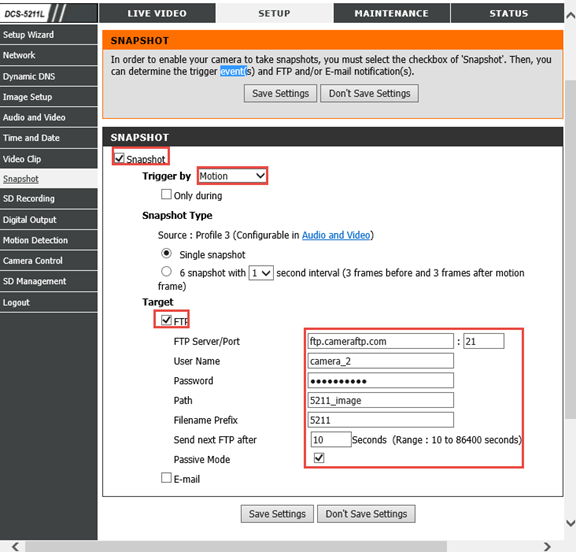
「スナップショット」のチェックボックスをオンにしてください。モーション検知によるトリガーが推奨されます。
動体検知については、左側の「動体検知」タブをクリックしてください。下の画像をご参照ください。
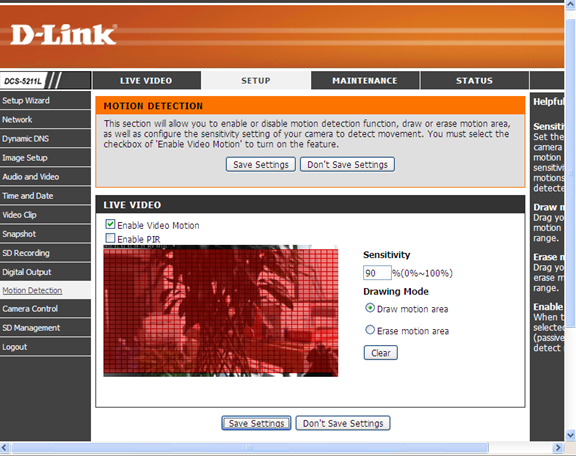
「ビデオモーションを有効にする」チェックボックスをオンにして、モーションエリアを描画し、設定を保存してから、「スナップショット」タブに戻ります。
「FTP」のチェックボックスにチェックを入れ、以下の情報を入力してください。
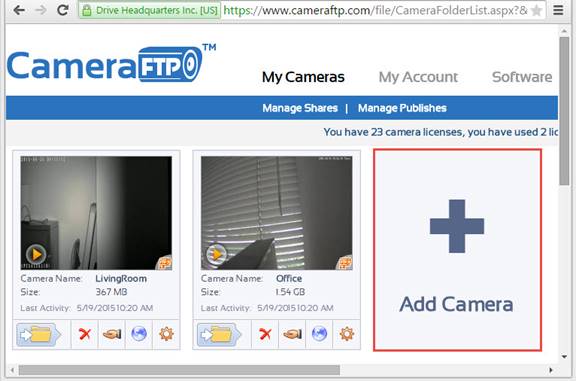
カメラ名は、www.CameraFTP.comのウェブサイトで新しいカメラを追加する際に作成されます。 (下のスクリーンショットをご覧ください)
CameraFTP.comで動画録画プランにご加入いただいた方は、下記のスクリーンショットをご覧ください。
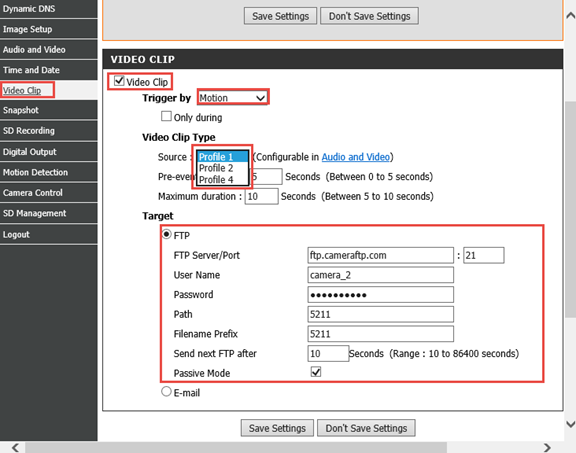
「ビデオクリップ」のチェックボックスをオンにしてください。モーション検知によるトリガーも推奨します。
ビデオクリップの種類:ソースについて、手順3で設定したプロファイルを選択してください。
目標:説明されているスナップショットの段落とほぼ同じ内容を入力してください。
www.cameraftp.com にアクセスすれば、どこからでも録画した映像を確認したり再生したりできます。