FoscamワイヤレスIPカメラをCameraFTPサービスで設定して、クラウド録画、リモート監視、再生を実現する
注意: この文書は、メーカーの製品マニュアルに代わるものではありません。ここに記載されている情報は、当社が当該モデルについて持つ知識に基づいて提供されています FI8910W.
正確性や最新性に欠ける可能性があります。 一般的に、技術サポートが必要な場合は、ユーザーは製造元に問い合わせる必要があります.
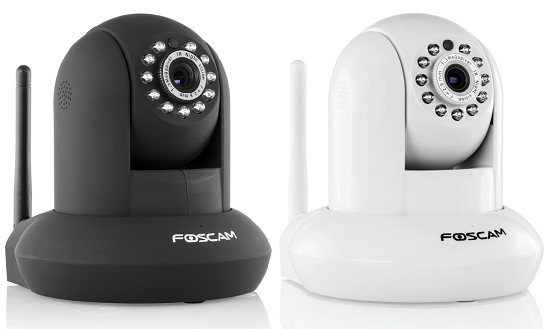
Foscam FI8910Wは、640x480ピクセルの画像/動画解像度に対応した有線/無線PTZネットワークカメラです。画像スナップショットは最大1枚/秒の速度でアップロードできます。このモデルは動画/音声の直接録画には対応していません。カメラのビデオストリームに接続するPC上でCameraFTP VSSを使用すれば、動画/音声をクラウドにアップロードできます。
より詳しい情報については、製造元の取扱説明書を参照してください。
カメラの電源を入れ、イーサネットケーブルを使ってネットワークルーターに接続してください。
同じネットワーク上のPCから、カメラのソフトウェアCDを挿入します。CDの内容を確認すると、以下のフォルダとファイルが見つかります:
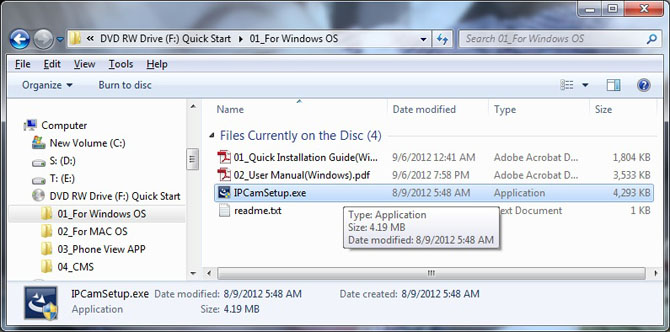
IPCamSetup.exeをダブルクリックすると、カメラに必要なソフトウェアがインストールされます。インストール後、WindowsのスタートメニューからIP Camera Toolを実行すると、Foscamカメラを検出するツールが起動します:
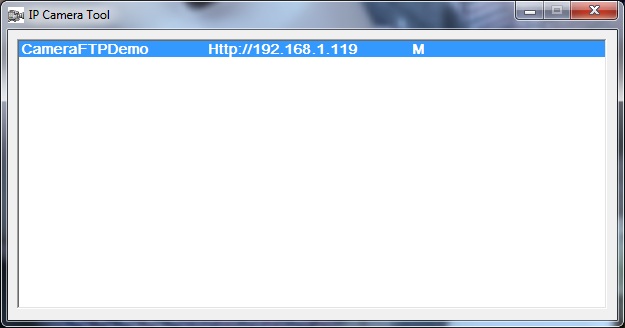
このツールは、同一ネットワーク内のFoscam製カメラを自動的に検出します。カメラが検出されると、上記の画面に表示されます。
ウェブブラウザ(IEを推奨)を開き、カメラの設定ページにアクセスしてください。(IPアドレスを、IPカメラツールを使用して取得した実際のIPアドレスに置き換えてください。
デフォルトのユーザー名は「admin」で、パスワードは空欄です。(パスワードの変更をお勧めします。)
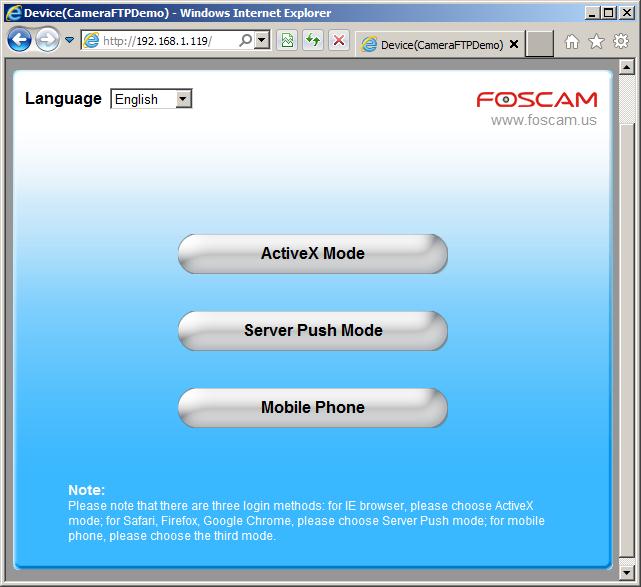
「ActiveXモード」をクリックすると、ActiveXコントロールのインストールを求められます。必ずActiveXコントロールをインストールしてください。
上記の画面で「ActiveXモード」をクリックすると、次のページが開きます:
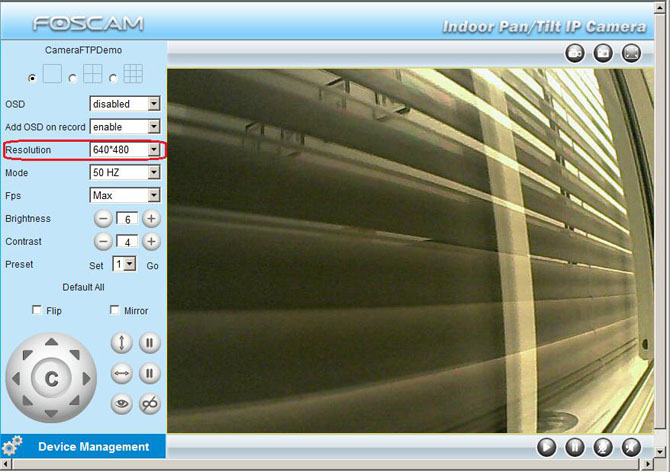
左側で画像解像度を選択できます。 CameraFTPの契約内容と一致していることをご確認ください。
ほとんどの家庭ユーザーや一般ユーザーにとっては、320x240で十分です。
画質を向上させるには、640x480を選択できます。ただし、帯域幅とストレージ使用量が約4倍に増加することにご注意ください。また、CameraFTPのサブスクリプション料金も大幅に高くなります。
前の画面から、(左下隅にある)「デバイス管理」をクリックしてください。メインの設定ウィンドウが開きます。
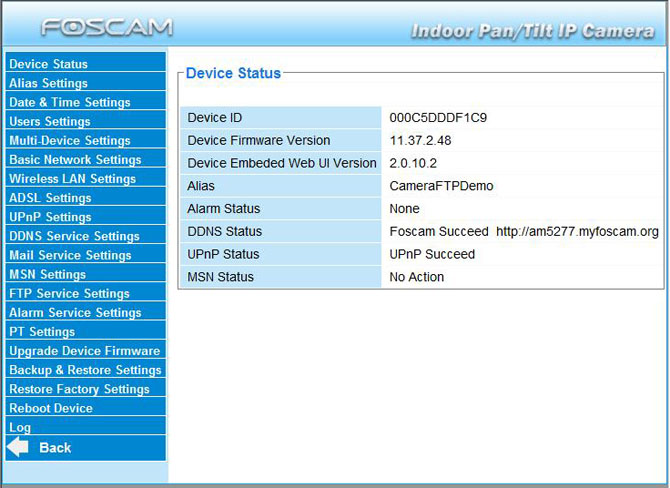
ワイヤレスLAN設定をクリックします

「スキャン」をクリックすると、無線ネットワークの一覧が表示されます。正しい無線ルーターを選択し、セキュリティ認証情報を入力してください。また、「無線LANを使用する」チェックボックスにチェックが入っていることを確認してください。
カメラはワイヤレスネットワークに接続されます。
CameraFTP.comにアカウントをお持ちでない場合は、www.cameraftp.comにアクセスして無料アカウントにご登録ください。 CameraFTP.comでは、無料の基本サービスと3日間の無料クラウド録画サービストライアルを提供しています。3日後もクラウド録画サービスを継続して利用するには、有料プランに加入する必要があります。
CameraFTP.comにアカウントをお持ちの場合は、左側の「アラームサービス設定」をクリックしてください。次の画面が表示されます:
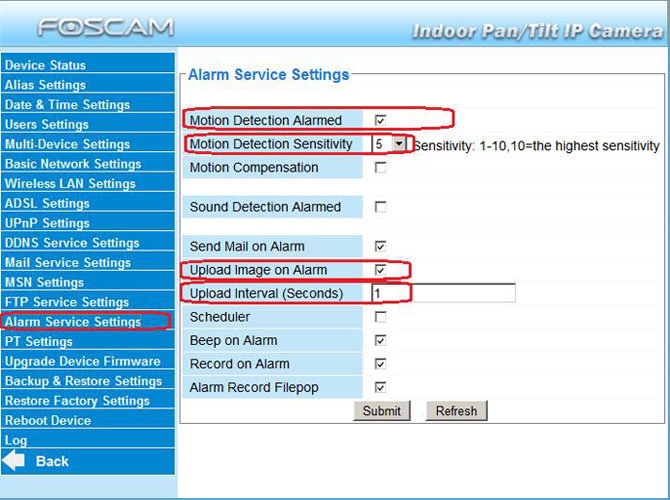
「動体検知アラーム」のチェックボックスをオンにしてください。
「アラーム時に画像をアップロードする」のチェックボックスをオンにしてください。
CameraFTPの契約内容(または契約予定内容)に合ったアップロード間隔を選択してください。例えば、契約内容で最大アップロード頻度が1画像/2秒となっている場合は、「アップロード間隔」を2秒に設定してください。誤った数値を入力すると、アカウントがブロックされる可能性があります。
「FTPサービス設定」をクリックすると、以下のスクリーンショットが表示されます:
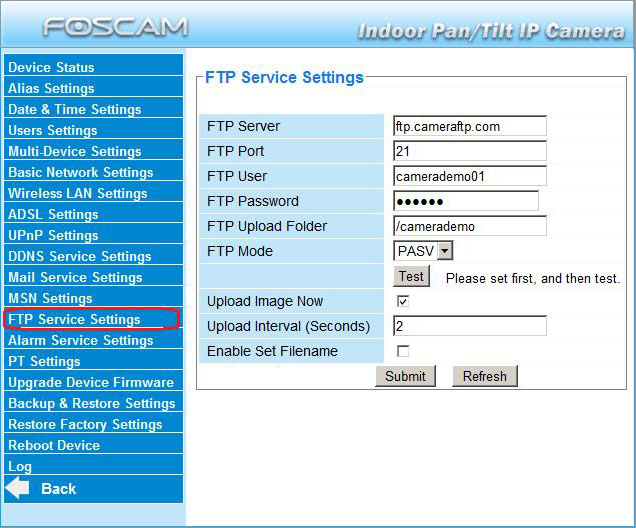
注:一部の新しいFoscamカメラモデルでは、以下のような異なるインターフェースが表示される場合があります。その場合は、スクリーンショットに示されているようにFTPサーバーのURLを入力する必要があります。
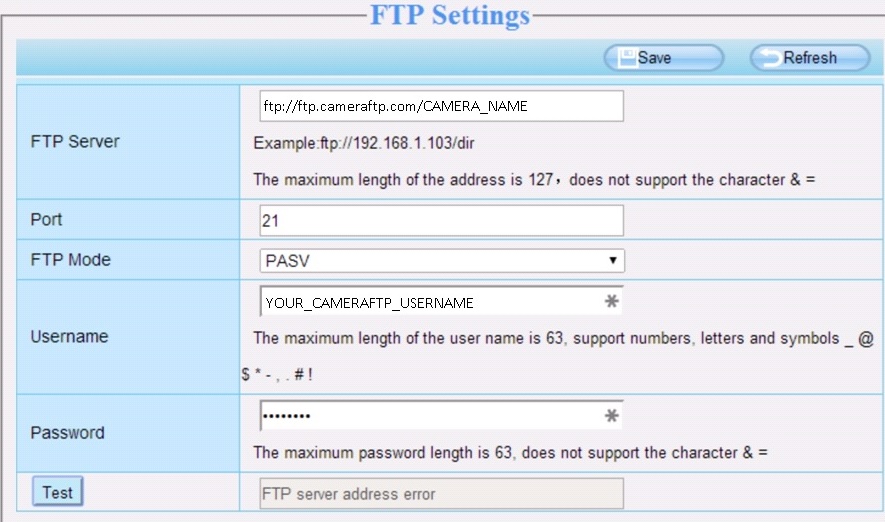
以下の情報を入力してください:
- FTPサービス: ftp.cameraftp.com(またはIPアドレス:66.220.9.45)
- FTPポート: 21
- FTPユーザー名とパスワード:
FTPユーザー名はCameraFTPのユーザー名です。FTPパスワードは
IPカメラの設定ページで確認できます。 (CameraFTPのパスワードでも動作するかもしれません。)
- FTPアップロードフォルダ: /あなたのカメラ名
- FTPモード: PASV(これは非常に重要です!)
カメラ名は、www.CameraFTP.comのウェブサイトで新しいカメラを追加する際に作成されます。 (下のスクリーンショットをご覧ください)
 画像をアップロードする:
- チェックボックスをオンにすると、カメラは画像をCameraFTPサーバーに継続的にアップロードします。これにより、ストレージ容量と帯域幅がより多く消費され、インターネット接続速度が低下する可能性があります。
- このチェックボックスをオンにしない場合(推奨)、 すると、カメラが何らかの動き(イベント)を検出した場合にのみ画像がアップロードされます。これにより帯域幅の使用量が減少し、カメラがネットワーク速度を低下させる可能性が低くなります。これは推奨される設定です
アップロード間隔 : CameraFTPの契約内容(または契約予定)に一致する有効な番号を入力してください。
FTP設定をテストするには、「テスト」ボタンをクリックしてください。
成功すれば、おめでとうございます!これで完了です!
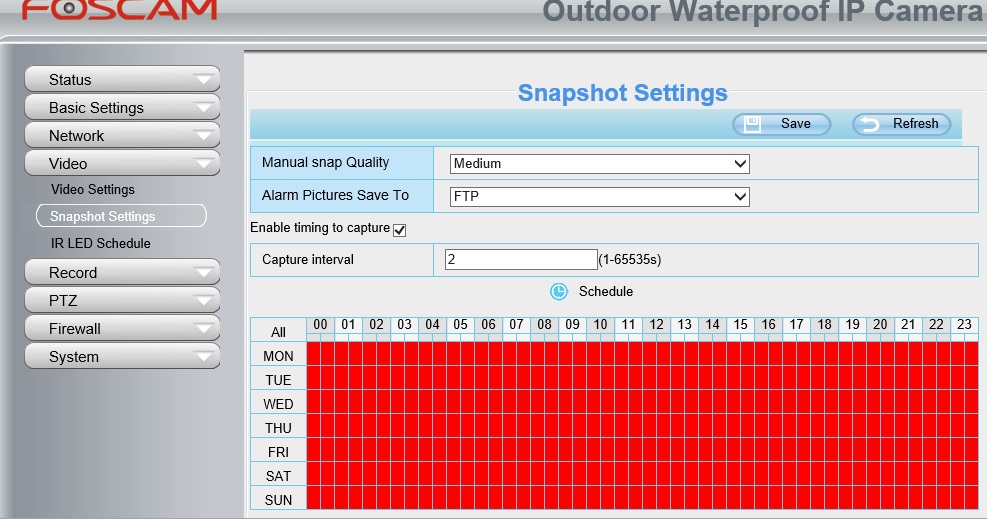
注: FTP テストが成功したが、カメラが画像をアップロードしない場合、 Foscam IPカメラの一部の新モデルでは、FTP/アラーム設定の手順が異なり、「スナップショット設定」と呼ばれていることが原因かもしれません。以下のスクリーンショットをご覧ください:
その後、イーサネットケーブルを取り外してください。変更が必要な場合は、「IPカメラツール」を再度実行してカメラのIPアドレスを確認し(IPアドレスは変更される可能性があるため)、カメラの設定ページにアクセスしてください。
www.cameraftp.comにアクセスすれば、どこからでも録画した映像を監視したり再生したりできます。
iOSおよびAndroid版のCameraFTP Viewerアプリもダウンロードできます。
動作しない場合は、
トラブルシューティングガイド をお読みください。