Axis P3354(P、Q、Mシリーズ)ネットワークカメラとCameraFTP VSSソフトウェアをクラウドベースのCCTV NVRシステムとして使用する
コンテンツ
導入
ステップ1:カメラとPCを同じネットワークに接続し、カメラのIPアドレスを確認します
ステップ2:カメラのウェブベース設定ツールにアクセスする
2.1 ONVIFメディアプロファイルを追加する
2.2 カメラのビデオストリームに接続するためのONVIFユーザーアカウントを作成します
3. CameraFTP VSSをAxis製カメラ/DVRで使用する
付録1:変更を加える;CameraFTP Viewer
Axis CommunicationsのP、Q、MシリーズIPカメラは、PCをCCTV NVRシステムとして使用するためのCameraFTP VSSソフトウェアと互換性があります。ここでは、Axis P3354を例として説明します。Axis P3354(Pシリーズ)ネットワークカメラは、ミドルレンジのIPカメラです。性能と価格のバランスが優れています。Axisは、HDから4K解像度、WDR(ワイドダイナミックレンジ)、PoEをサポートし、屋外用と屋内用のモデルがあります。
Axisのネットワークカメラは非常に信頼性が高く、最先端のファームウェアと機能を備えています。AxisのM、P、QシリーズのIPカメラはすべて、FTP、SFTP、SMTPを介したクラウドベースの画像およびビデオ録画に対応しており、連続録画やモーション検知録画も可能です。CameraFTP VSSソフトウェアを使用する必要はありません。
CameraFTP VSSをAxisカメラ/NVRで使用すると、いくつかの利点があります:
- 通常のNVRと同様に動作します。VSSは、ライブカメラ映像をPC画面に表示できます。
- ローカルドライブまたはクラウドに映像を録画できます。
- カメラの設定が少し簡単になりました。かなりの手順を省くことができます。
- 最小限の遅延でライブ視聴をサポートします。
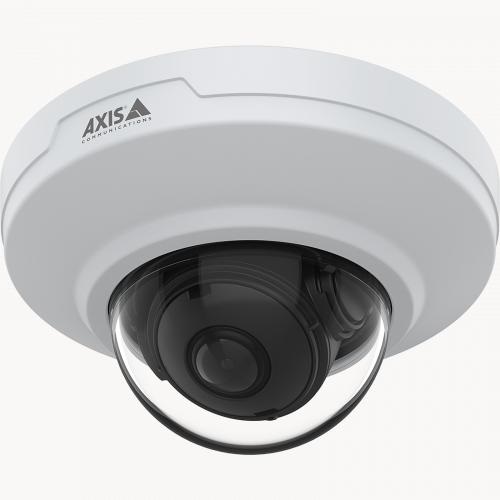
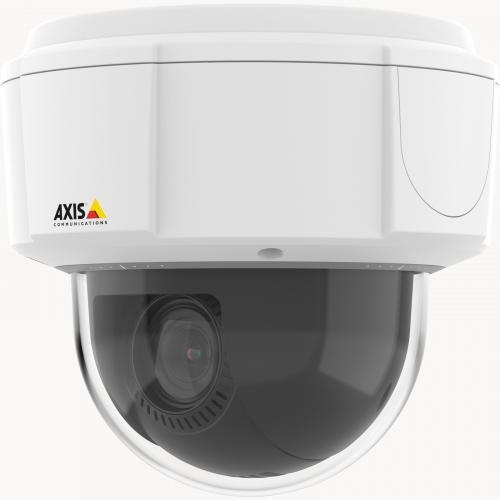
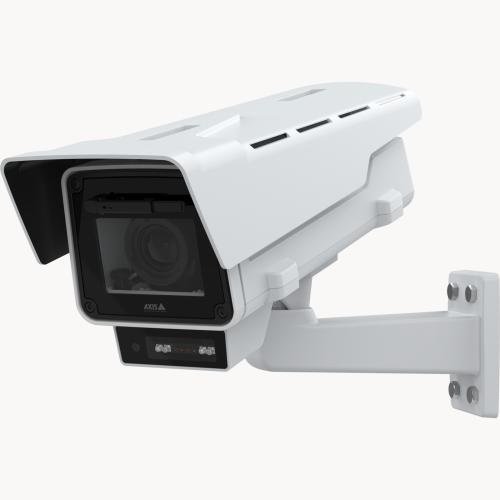
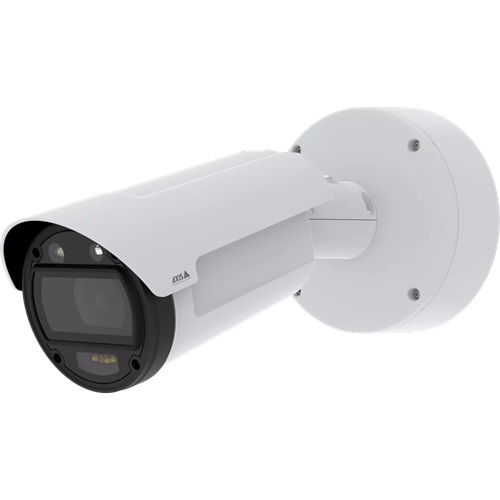
Axis P3354 ネットワークカメラの基本情報
| ビデオ/画像解像度 |
1280x960、1280x720、800x600、640x480、640x400、640x360、480x360、320x240 |
| 音声録音 |
いいえ |
| 画像アップロード頻度 |
1 画像/時間から10画像/秒 |
| ビデオフレームレート |
1-30 フレーム/秒 |
| 暗視機能 |
いいえ、ただし低照度環境ではWDRをサポートします |
| 画像スナップショット記録 |
サポート対象 |
| ビデオクリップの録画 |
サポート対象 |
| 動体検知 |
画像とビデオクリップの両方の録画に対応しています |
| 連続記録 |
はい |
| サポートされているビデオ形式 |
.MKV |
| 接続タイプ |
イーサネットケーブル |
| PoE(Power on Ethernet) |
はい |
| 屋内/屋外 |
屋内 |
| 最安値(2024年6月18日現在) |
$100 |
注意: このドキュメントは、Axis製品マニュアルに代わるものではありません。提供される情報は、Axis P3354(PシリーズおよびQシリーズ)ネットワークカメラに関する当社の知識に基づいています。正確または最新の情報ではない可能性があります。カメラに関するすべての問題についてはメーカーにお問い合わせいただき、CameraFTP関連(クラウドサービス/FTPなど)の問題については当社にのみお問い合わせください。以下のAxisカメラモデルが当社のサービスと互換性があると想定しています:AXIS P32、P39、Q35、Q36ドームカメラシリーズ、P9117-PVコーナー、Q9216-SLVカメラ、Q9307-LV、P13、Q16ボックスカメラシリーズ、AXIS P14、Q17、Q18バレットカメラシリーズ、AXIS Q87バイスペクトルPTZカメラシリーズ、AXIS P56、Q60、Q61、Q62、Q63、Q86、V59 PTZカメラシリーズ:
このカメラはPoEカメラです。PoEスイッチが必要です。電源アダプターは不要です。イーサネットケーブルでカメラをPoEスイッチに接続するだけで、カメラの電源がオンになります。カメラは自動的にネットワークに接続され、DHCPを使用してローカルIPアドレスを取得します。
CameraFTP VSSソフトウェアがインストールされたPCも必要です。PCは、Axis IPカメラ(またはNVR)と同じローカルネットワークに接続されている必要があります。
これで
CameraFTP VSSソフトウェア
カメラのIPアドレスを見つけるには、CameraFTP VSSを起動し、「追加」→「IPカメラ」→「ローカルネットワーク内のIPカメラを検索」をクリックすると、ローカルネットワークに接続されているIPカメラが自動的にスキャンされます。以下のスクリーンショットを参照してください:
デバイス名は「Axis P3354」と表示されます。Axis製IPカメラの機種によっては、デバイス情報が分かりにくい場合があります。その場合は、IPアドレスを一つずつ確認してください。(または、カメラの接続を解除し、ネットワークを検索してIPアドレスの一覧を記録し、その後カメラを接続して再度ネットワークを検索してください。新しいIPアドレスがカメラのIPアドレスであるはずです。)
Axisカメラ/NVRはVSSに対応していますが、カメラのWebベースのインターフェースを使用して設定する必要があります。設定は非常に簡単です。カメラのIPアドレスがわかったら、Webブラウザを開いてURLを入力してください:
https://IPアドレス/
ログインページが表示されます。デバイスのパスワードが設定されていない場合は、パスワード設定ページが表示されます:
デバイスのルートアカウントのパスワードを設定するか、デバイスにログインすると、次のようなライブビューページが表示されます:
カメラの設定を開始するには、「設定」をクリックしてください。このカメラを以前に設定したことがない場合は、「基本設定」の手順に従って、基本的な設定(例:カメラの日付と時刻の設定)を完了できます。これらの手順は CameraFTP のサービスとは関係がなく、必須ではありません。
ONVIF(Open Network Video Interface Forum)は、異なるベンダーのIPカメラ、NVR、およびソフトウェア間の相互運用性を可能にするオープンな業界標準です。Axis製カメラ/NVRでCameraFTP VSSを使用する場合、ONVIF経由でVSSが利用できるビデオストリームプロファイルである「ONVIFメディアプロファイル」を追加する必要があります。
「ビデオ」→「ONVIFメディアプロファイル」をクリックし、「追加」をクリックします(または既存のプロファイルを選択して「変更」をクリックします)。下のスクリーンショットを参照してください:
ご契約プランに応じて、動画の解像度とフレームレートを調整できます。一般的に、選択する解像度とフレームレートは、ご契約プランの解像度とフレームレートよりも高い値にしてください。PCの処理速度が遅い場合や、カメラの台数が多い場合は、解像度やフレームレートを低く設定してみてください。エンコード方式はH.264を選択してください。
CameraFTP VSSがカメラのビデオストリームに接続するには、カメラデバイスにONVIFユーザーアカウントを作成する必要があります。システムオプション→ONVIFをクリックしてください(下のスクリーンショットを参照):
「追加」(または「変更」)をクリックすると:
「メディアユーザー」を選択し、「OK」をクリックしてユーザーアカウントの追加を完了します。
CameraFTP VSSソフトウェア
PCをCCTV DVRシステムとして使用できます。ライブカメラ映像をコンピュータ画面に表示しながら、クラウド(およびローカルディスク)に映像/画像を録画できます。Axis IPカメラ/NVRはCameraFTP VSSソフトウェアと互換性があります。Axis IPカメラでCameraFTP VSSを使用すると、カメラから直接アップロードするよりも簡単に設定できます。CameraFTP VSSは、任意のパラメータで画像録画とビデオ録画の両方をサポートし、通常のIPカメラやNVRよりも強力な機能を備えています。欠点は、PCが必要であり、CameraFTP VSSを常に実行しておく必要があることです。(PCのコストは低く、古いPCを使用するか、300ドル未満で新しいPCを購入できます。1台のPC/ノートパソコンで複数のカメラまたはウェブカメラをサポートできます。)
Axis IPカメラは標準のONVIFプロトコルをサポートしています。(デバイスにONVIFユーザーアカウントが追加されていることを確認してください。前の章をお読みください。)
CameraFTP VSSソフトウェアを起動し、「追加」をクリックしてカメラを追加し、「IPカメラ」をクリックします。次に、「ローカルネットワークのスキャン」をクリックして、同じローカルネットワーク内のIPカメラを検出します。VSSはONVIFプロトコルを使用してIPカメラを非常に迅速に検出できます。以下のスクリーンショットを参照してください:
Axis IPカメラを選択し、「次へ」をクリックします。CameraFTP VSSにログインダイアログが表示されます。カメラデバイスに以前追加したONVIFユーザー情報を入力してください。
「次へ」をクリックします。CameraFTP VSSがカメラのビデオストリームURLを検索します。結果は次のように表示されます:
2つのRTSPビデオURLが見つかりました。これらは、以前デバイスに追加したONVIFメディアプロファイルです。解像度とフレームレートは、「ビデオ」→「ONVIFメディアプロファイル」から変更できます。契約プランに基づいてビデオストリームURLを選択できます。一般的に、選択するビデオストリームの解像度とフレームレートは、契約プランよりも高い方が良いでしょう。(解像度とフレームレートの低いビデオストリームを選択すると、CPUとローカルネットワークの使用率を下げることができます。)
残りの手順は標準的です。次へをクリックしてウィザードに従ってカメラの追加を完了してください。カメラは次のようにVSSに追加されます:
変更が必要な場合は、 VSSのメインウィンドウを開き、カメラのライブビューの上にマウスカーソルを移動し、ポップアップツールバーの編集アイコンをクリックします:
- 別のソースビデオストリームを選択してください。
- (サブスクリプションを注文した場合)別のカメラライセンスでカメラを紐付けてください。
- 動体検知設定を編集する。
- 録画スケジュールを設定する。
カメラを追加すると、VSSが最初の動画または画像をアップロードするまでに約1分かかります。ただし、ライブ映像(音声付き)はどこからでもすぐに視聴できます。
ブラウザベースのビューアを使用するには、www.cameraftp.comにログインするか、iOS、Android、Windows用のCameraFTP Viewerアプリをダウンロードしてください。
すべてのビューアは、どこからでもライブビューと再生に対応しています。さらに、カメラへのビデオ通話にも対応しています。
動作しない場合は、トラブルシューティングガイド をお読みください。