DBPOWER / Sinocamネットワークカメラをクラウド録画、リモート監視、再生用に設定する
コンテンツ
ステップ1:カメラをネットワークに接続し、IPアドレスを確認します
ステップ2. カメラのウェブベース設定ツールにアクセスする
ステップ3. ビデオストリームプロファイルの設定
ステップ4.FTPストレージの設定
ステップ5.イベントの設定(動体検知とスナップショット)
5.1 動体検知の設定
5.2 画像スナップショット設定の構成
6. CameraFTP Viewer
DBPOWERとSinocamのカメラをテストしました。設定インターフェースは同一であるようです。おそらく同じ技術プロバイダーを使用していると思われます。そのため、同じドキュメントに含めます。DBPOWER/Sinocamネットワークカメラは、CameraFTPクラウド録画サービスと互換性があります。カメラは、モーション検知または連続クラウド録画の両方で、画像のスナップショットを当社のFTPサーバーにアップロードできます。DBPOWER/Sinocamには屋内用と屋外用のカメラがあります。現在、1920x1080と1280x720の画像/ビデオ解像度をサポートしています。モーション検知もサポートされています。 これらのカメラはCameraFTP VSSに対応しています。PC上で動作するCameraFTP VSSソフトウェアを使用することで、ビデオクリップをクラウドにアップロードできます。
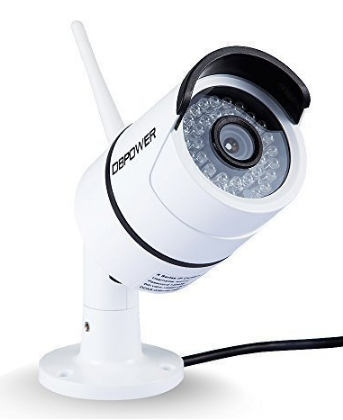
DBPower 1080P WiFi 屋外用 |
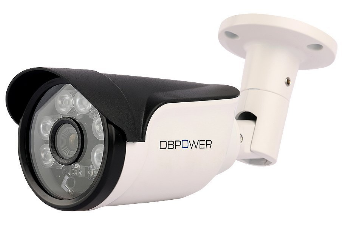
DBPOWER 720P Wi-Fi 屋外用 |
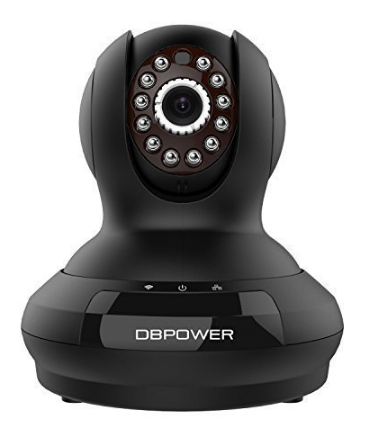
DBPower FI368 720p PTZ |
カメラの基本情報
| ビデオ/画像解像度 |
1920x1080と1280x720 |
| 音声録音 |
屋外:いいえ、屋内:はい(?) |
| 画像アップロード頻度 |
1 画像/1~86400秒 |
| ビデオフレームレート |
1-30 |
| 暗視機能 |
屋外モデルは最大100フィートまで対応 |
| 画像スナップショット記録 |
サポート対象、1枚の画像/1~86400秒をサポート |
| ビデオクリップの録画 |
サポートされていません (CameraFTP VSSに対応可能です) |
| 動体検知 |
サポート対象 |
| 連続記録 |
はい |
| サポートされているビデオ形式 |
該当なし (.mp4ファイル、CameraFTP VSS付き) |
| 接続タイプ |
イーサネットケーブルとWi-Fi |
| PoE(Power on Ethernet) |
一部のモデル |
| 屋内/屋外 |
一部のモデル |
| 最安値(2016年6月1日現在) |
該当なし |
注意: この文書は、メーカーの製品マニュアルに代わるものではありません。提供される情報は、当社が当該モデルについて持つ知識に基づいています DBPOWER 720P 屋外用バレットカメラ. 情報が正確でない、または最新の情報ではない可能性があります。カメラに関する問題については製造元にお問い合わせください。弊社へのお問い合わせは、CameraFTP(クラウドサービス/FTP)に関する問題のみとさせていただきます。
最初の2つの手順はカメラに関するもので、非常に簡単なものです。これらの基本的な手順を完了している場合は、手順1と2をスキップできます。
指示に従ってカメラを接続してください。その後、メーカー提供のセットアップ/IPアドレス検索プログラムを実行して、カメラのIPアドレスを確認してください。
セットアップ/IP検索プログラムが見つからない場合は、CameraFTP VSSをインストールしてカメラを検出することもできます。
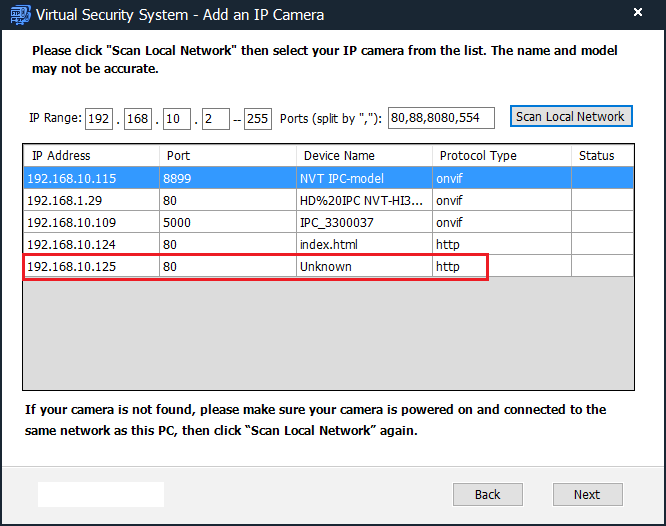
カメラのIPアドレスがわかったら、Microsoft Internet Explorerを起動して(他のWebブラウザでは動作しません)、カメラの設定サイトにアクセスできます。下のスクリーンショットを参照してください:
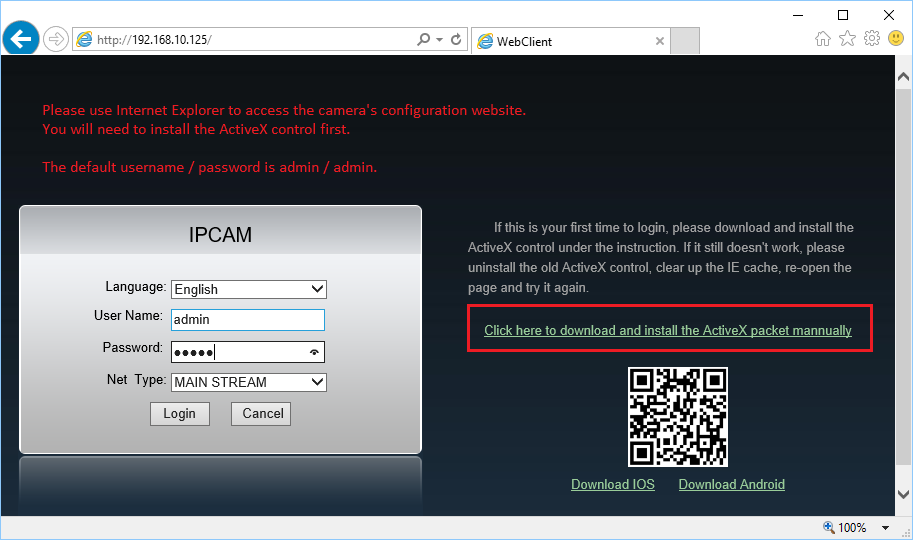
まずActiveX/OCXコントロールをインストールする必要があります。場合によっては、ブラウザのセキュリティ設定を下げなければならないかもしれません。弊社のテストでは、ActiveXコントロールは手動でインストールすることをお勧めします。
デフォルトのユーザー名「admin」とパスワード「admin」でカメラにログインしてください。パスワードの変更をお勧めします。ログインに成功すると、ライブビュー画面が表示されます:
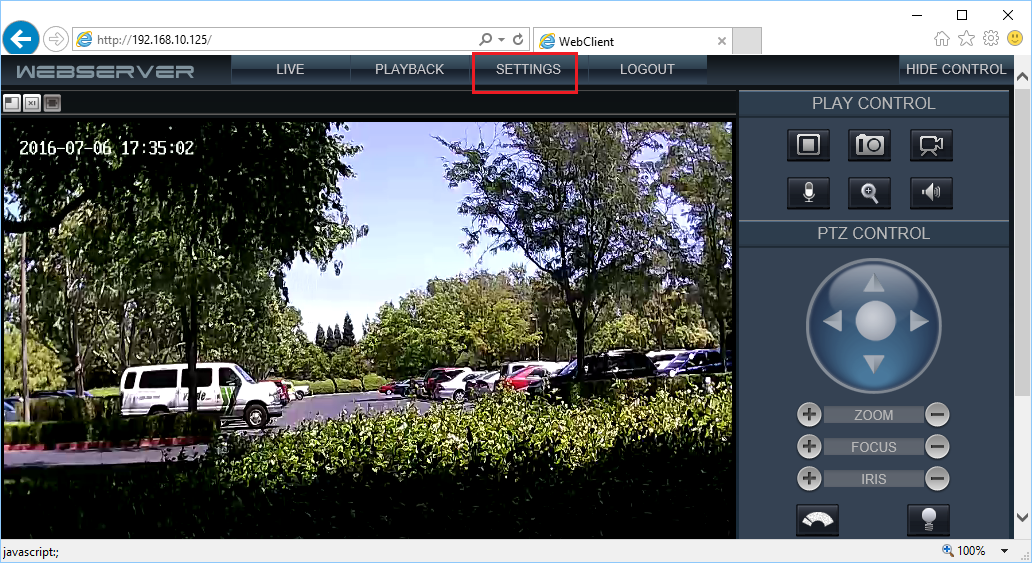
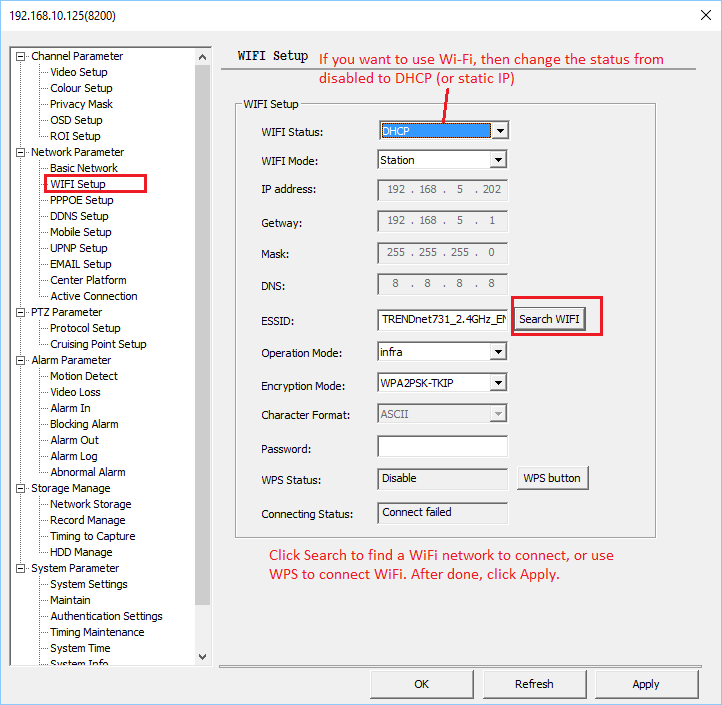
次に「設定」をクリックすると、カメラの設定ページにアクセスできます。CameraFTPサービスの設定は、いくつかのパラメータのみに依存します。設定オプションをすばやく確認して、何か設定する必要があるかどうかを確認できます。ネットワーク情報を設定する必要がある場合(たとえば、Wi-Fiを使用するように変更する場合)は、以下のスクリーンショットを参照してください:
「チャンネルパラメータ」→「ビデオ設定」をクリックすると、以下のようなビデオストリームプロファイル画面が表示されます:
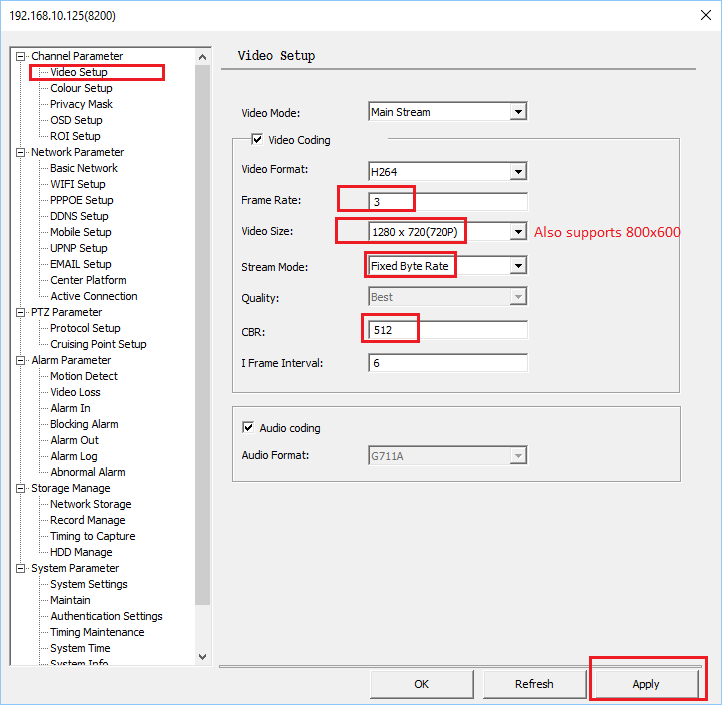
このDBPOWERカメラでは、動きを検知して画像を録画する場合、ビデオサイズを設定するだけで済みます。カメラはビデオクリップを直接アップロードすることはできません。720Pと800x600に対応しています。
VSSを使用してビデオ録画を行う場合、パラメータは契約プランによって異なります。ご注意ください:CBR(固定ビットレート)は変更する必要があります。デフォルトのビットレートはローカルネットワーク専用です。ビットレートを高く設定しすぎると、ネットワーク接続が遅くなり、アップロードが失敗する可能性があります。また、インターネット接続に十分なアップロード帯域幅があることを確認してください。(ADSLタイプの接続は通常遅すぎるため、ビットレートをさらに低く設定する必要があるかもしれません。)十分なアップロード帯域幅がある場合は、帯域幅計算ツールに基づいて最大ビットレートを設定できます。 (www.cameraftp.comのウェブサイトにアクセスし、「料金プラン」をクリックして、プランをカスタマイズしてください。)

「ストレージ管理」→「ネットワークストレージ」をクリックすると、次の画面が表示されます:
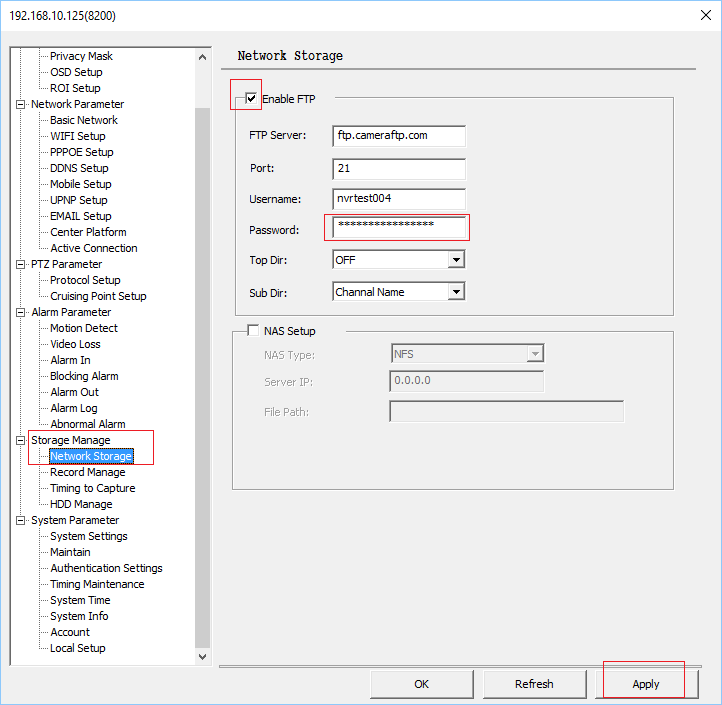
以下のパラメータを設定する必要があります:
設定を保存するには、「適用」をクリックしてください。
モーション検知が有効になっているプランを注文した場合は、カメラでモーション検知を設定する必要があります。[アラームパラメータ]→[モーション検知]をクリックすると、次の画面が表示されます:
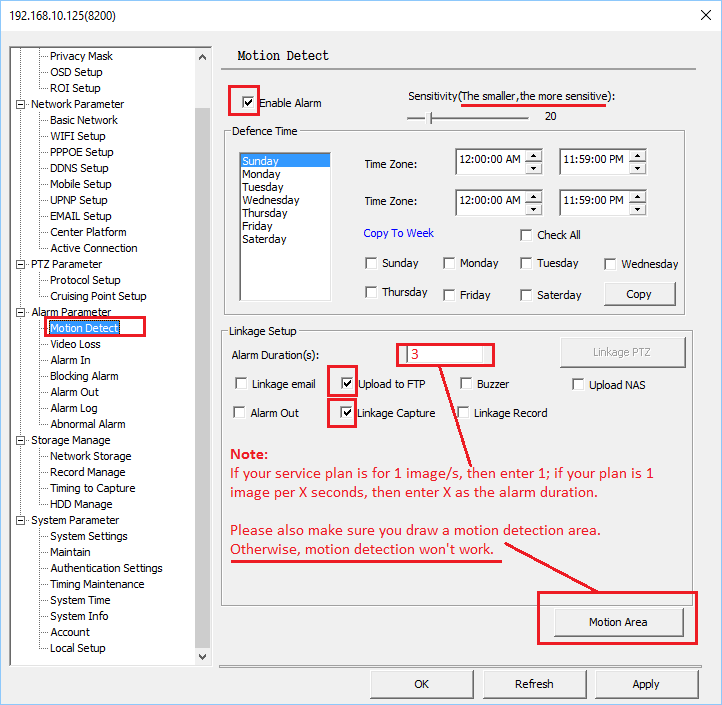
「アラームを有効にする」にチェックを入れ、動体検知感度レベルを設定します。防御時間を設定します(通常はすべての時間を選択します)。「FTPにアップロード」と「リンクキャプチャ」の両方にチェックを入れます。「アラーム継続時間」は、ご利用のサービスプランに基づいて設定する必要があります。1秒あたり1枚の画像を取得するプランをご注文の場合は、継続時間を3に設定してください。
モーション検知エリアを設定することは非常に重要です。「モーション検知エリア」をクリックし、長方形を描画してください。インターフェースが少し分かりにくいので、モーション検知エリアが正しく設定されていることを確認してください。設定されていない場合、モーション検知は機能しません。
設定を保存するには、「適用」をクリックしてください。
このカメラは静止画のみアップロード可能で、動画クリップはアップロードできません。しかし、CameraFTPには録画した静止画を動画クリップのように再生できるビューアアプリがあるので問題ありません。 ビデオ録画プランを注文した場合は、(1) 新しい画像プランを注文して古いビデオプランをキャンセルするか、(2) PC で CameraFTP VSS を実行する必要があります。
カメラにFTPを設定しないでください。VSSはビデオクリップをCameraFTPにアップロードできます。
スナップショット画像の解像度は、ビデオストリームプロファイルの設定で設定されます。 連続画像記録を有効にするには、以下の手順が必要です。
- 「キャプチャのタイミング」を確認してください。
- 画質:標準
- 間隔:ご契約プランに基づいて設定してください。1枚あたりX秒のプランをご注文の場合は、X秒に設定してください。
- 「FTPストレージ」を確認してください。
設定を保存するには、「OK」または「適用」をクリックしてください。
IPカメラまたはNVRの設定が完了しました。安全のため、カメラを再起動して正常に動作することを確認してください。変更が必要な場合は、セットアッププログラムを再度実行してカメラのIPアドレスを確認し(DHCPによってIPアドレスが変わる場合があります)、カメラの設定ページにアクセスしてください。
カメラの設定が完了したら、www.cameraftp.comにアクセスして、どこからでも録画した映像を監視したり再生したりできます。 iOSおよびAndroid版のCameraFTP Viewerアプリもダウンロードできます。
注意: 現在、DBPOWER / Sinocam カメラはビデオクリップを FTP サーバーに直接アップロードすることはできません。ビデオクリップをアップロードするには、PC 上で CameraFTP VSS を使用してください。これらのカメラは、VSS ベースのライブビュー、クラウド録画、ローカル録画に対応しています。ビデオ録画に VSS を使用する場合は、ビデオストリームプロファイル設定で正しいビデオフレームレートとビットレートを設定することが重要です。
動作しない場合は、
トラブルシューティングガイド をお読みください。