HikVisionネットワークカメラのクラウド録画、バックアップ、監視、再生の設定
コンテンツ
ステップ1:カメラをネットワークに接続し、IPアドレスを確認します
ステップ2. カメラのウェブベース設定ツールにアクセスします
ステップ3. ビデオストリームプロファイルを設定する
ステップ4.FTP設定の構成
ステップ5.動体検知とスナップショットの設定
5.1 動体検知の設定
5.2 画像スナップショット設定の構成
ステップ6.HikVision製IPカメラ/DVRでCameraFTP VSSを使用する
ステップ7.CameraFTP Viewer
Hikvisionは、セキュリティカメラの大手メーカーの一つです。TRENDnetと同様に、様々なカメラ/DVRモデルを取り扱っています。多くのカメラは屋外での使用を想定して設計されています。2048x1536、1920x1080、1280x720以上の解像度に対応しています。すべてのカメラで、画像スナップショットをクラウドFTPサーバーにアップロード/バックアップできます。
彼らのカメラのほとんどはCameraFTP VSSに対応しているようです。PC上でCameraFTP VSSソフトウェアを動作させることで、ビデオクリップをクラウドにアップロードしたりバックアップしたりできます。
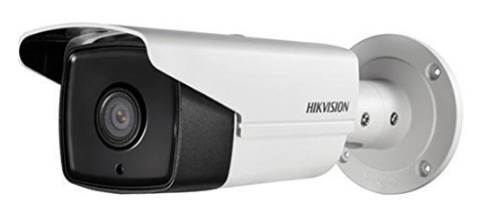 |
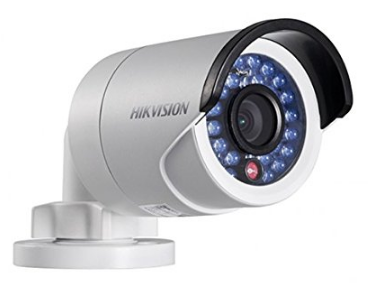 |
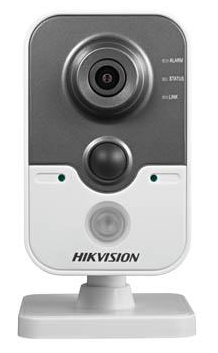 |
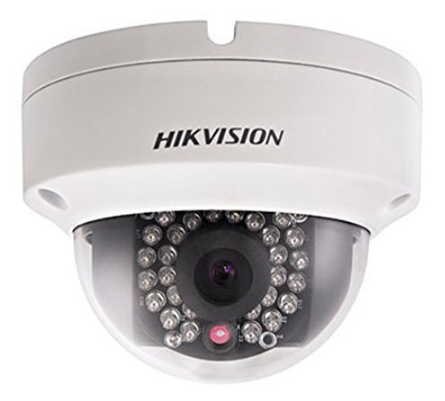 |
| 2CD2T42WD-I5、4MP |
2CD2032-I、3MP |
DS-2CD2432F-IW、3MP |
DS-2CD3132、3MP |
カメラの基本情報
| ビデオ/画像解像度 |
3カメラモデルによって、MP、4MP、1920x1080、1280x720となる |
| 音声録音 |
いいえ |
| 画像アップロード頻度 |
1 画像/秒、1画像/N秒(N:1~65536) |
| ビデオフレームレート |
|
| 暗視機能 |
屋外モデルの場合、最大100フィート |
| 画像スナップショット記録 |
サポート対象、1秒あたり1画像、N秒あたり1画像(N:1~65536)をサポート |
| ビデオクリップの録画 |
サポートされていません (CameraFTP VSSに対応可能です) |
| 動体検知 |
サポート対象 |
| 連続記録 |
サポート対象 |
| サポートされているビデオ形式 |
該当なし (.mp4ファイル、CameraFTP VSS付き) |
| 接続タイプ |
イーサネットケーブル |
| PoE(Power on Ethernet) |
はい |
| 屋内/屋外 |
屋外 |
| 最安値(2016年6月1日現在) |
$119.99 (ハイクビジョン DS-2CD2032-I 3MP PoE 屋外カメラ) |
注意: この文書は、メーカーの製品マニュアルに代わるものではありません。提供される情報は、当社が当該モデルについて持つ知識に基づいています ハイクビジョン2シリーズ ネットワークカメラに関する情報です。正確性や最新性に欠ける場合があります。これらのカメラは弊社で十分にテストされていません。カメラに関する問題はすべてメーカーにお問い合わせください。弊社へのお問い合わせは、CameraFTP(クラウドサービス/FTP)に関する問題のみとさせていただきます。
最初の2つの手順はカメラに関するもので、非常に簡単なものです。これらの基本的な手順を完了している場合は、手順1と2をスキップできます。
セットアップCDを挿入し、指示に従ってカメラを接続してください。Hikvisionの屋外用カメラの多くはPoEに対応しています。そのため、通常はPoEスイッチ、または互換性のある電源アダプターが必要です。
カメラのIPアドレスを見つけるには、メーカーのソフトウェアを使用する必要があります。その後、ブラウザを起動してカメラの設定Webサイトにアクセスする必要があります。詳細については、以下を参照してください Hikvision 2シリーズカメラマニュアル.
このカメラでは、最初のステップとしてデフォルトのパスワードを変更する必要がある場合があります。デフォルトのユーザー名とパスワードは admin / 12345 です。ログイン後、ライブ映像を視聴するためのプラグインのインストールを求められます。(通常は Firefox または Internet Explorer を使用する必要があります。)
カメラのIPアドレスが判明しました。最初のステップは、カメラにログインすることです。カメラのユーザー名とパスワードを入力し、「OK」をクリックしてください。カメラの設定ウェブサイトに移動します。
CameraFTPサービスの設定は、通常、設定画面の「システム」セクションにあるパラメータに依存しません。このセクションをざっと確認すれば、設定が必要な項目があるかどうかがすぐにわかります。
ビデオ設定画面には:
設定 > 基本設定 > ビデオ/オーディオ > ビデオ
または
設定 > 詳細設定 > ビデオ/オーディオ > ビデオ
スクリーンショットは以下のとおりです:
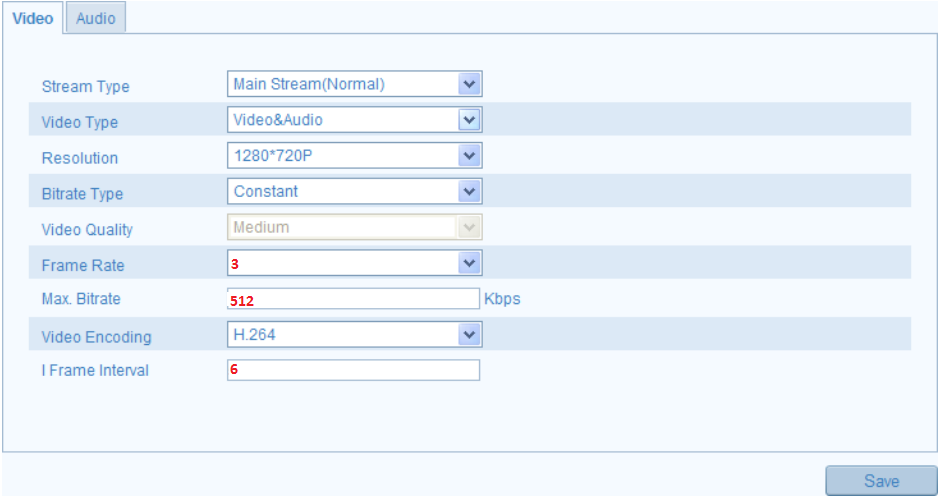
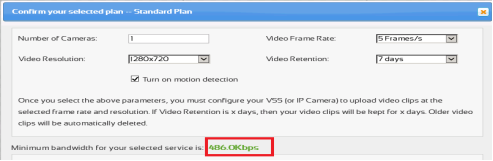
入力するパラメータは、ご契約プランによって異なります。ほとんどの Hikvision カメラでは、最低解像度は 720P なので、プランは 1280x720 より低く設定しないでください。デフォルトでは、このカメラはビデオ クリップをアップロードできないため、フレーム レートはここでは使用されません。ただし、ビデオ録画に CameraFTP VSS を使用する場合は、ビデオ契約プランに基づいてフレーム レートを設定することをお勧めします。同様に、最大ビット レートは画像スナップショットのアップロードには使用されません。ビデオ録画に VSS を使用する場合、デフォルトのビット レートはローカル ネットワーク専用です。ビット レートを高く設定しすぎると、ネットワーク接続が遅くなり、アップロードが失敗する可能性があります。また、インターネット接続に十分なアップロード帯域幅があることを確認してください。(ADSL タイプの接続は通常遅すぎるため、ビット レートをさらに低く設定する必要があるかもしれません。)十分なアップロード帯域幅がある場合は、帯域幅計算ツールに基づいて最大ビット レートを設定できます。 (www.cameraftp.comのウェブサイトにアクセスし、「料金プラン」をクリックして、プランをカスタマイズしてください。)
設定 → 詳細設定 → ネットワーク → FTP から、次の画面が表示されます。
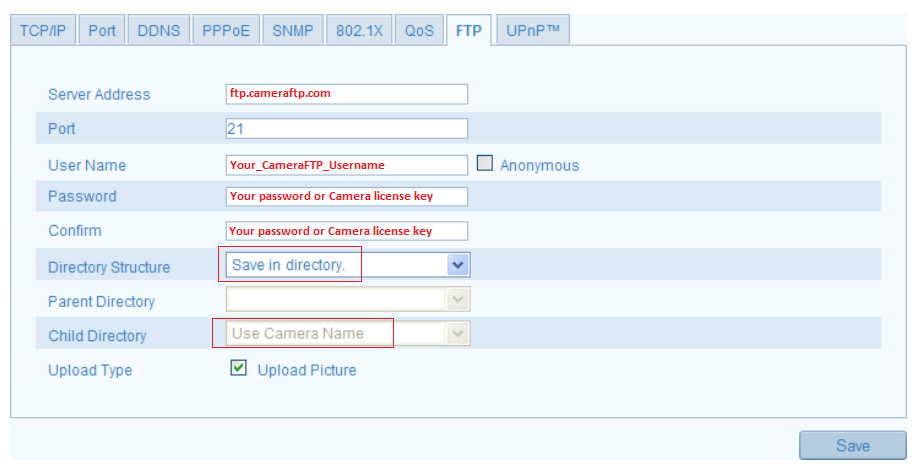
以下のパラメータを設定する必要があります:
モーション検知が有効になっているプランをご注文された場合は、カメラでモーション検知を設定する必要があります。[設定] → [詳細設定] → [イベント] → [モーション検知] の順にクリックしてください。以下の画面が表示されます:
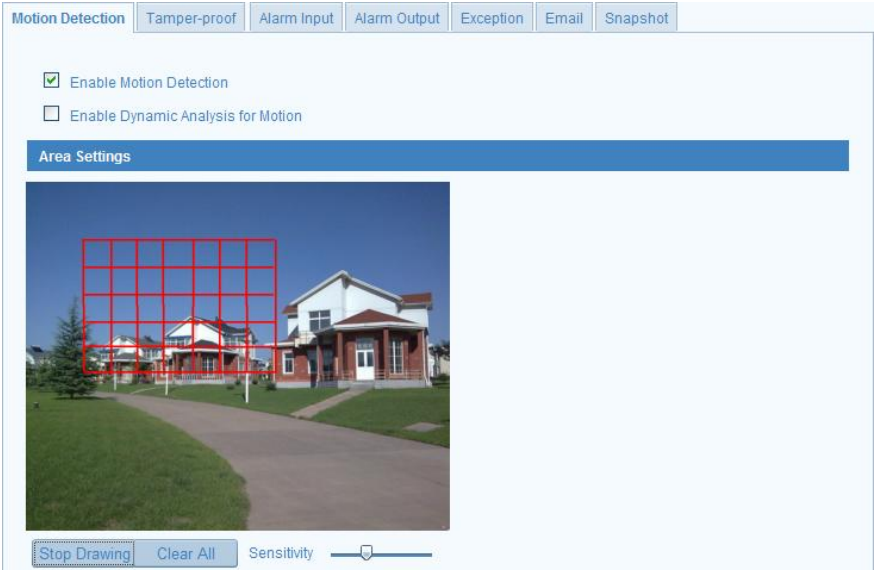
- 動体検知を有効にする: 有効
- エリア設定で動作領域を描画し、感度レベルを設定します。
モーション検知の作動スケジュールも設定する必要があります。下のスクリーンショットを参照してください:
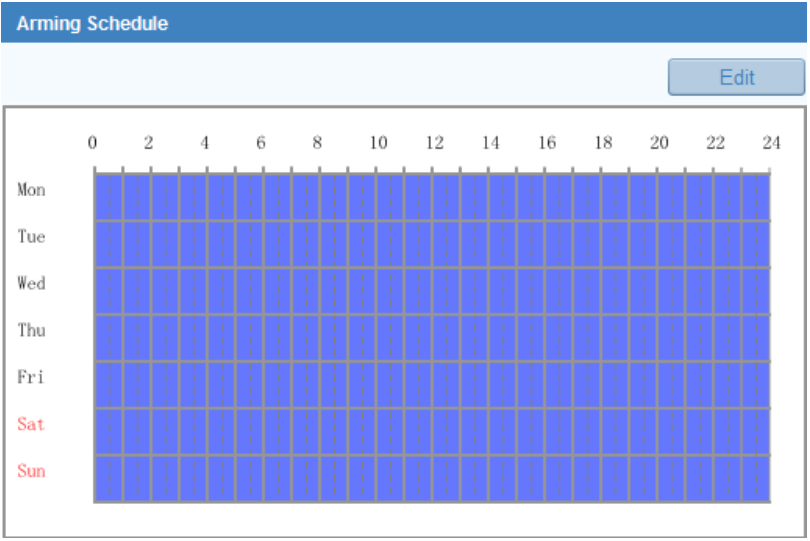
このカメラは静止画のみアップロード可能で、動画クリップはアップロードできません。CameraFTPには、録画した静止画を動画クリップのように再生できるビューアアプリがあります。 ビデオ録画プランを注文した場合は、(1) 新しい画像プランを注文して古いビデオプランをキャンセルするか、(2) PC で CameraFTP VSS を実行する必要があります。
カメラにFTPを設定しないでください。VSSはビデオクリップをCameraFTPにアップロードできます。
スナップショット画像の解像度は、「ビデオ」セクション(ビデオ解像度)で設定します。
連続画像記録プランをご注文いただいた場合、 イベント→スナップショットをクリックしてください。下の画面を参照してください:
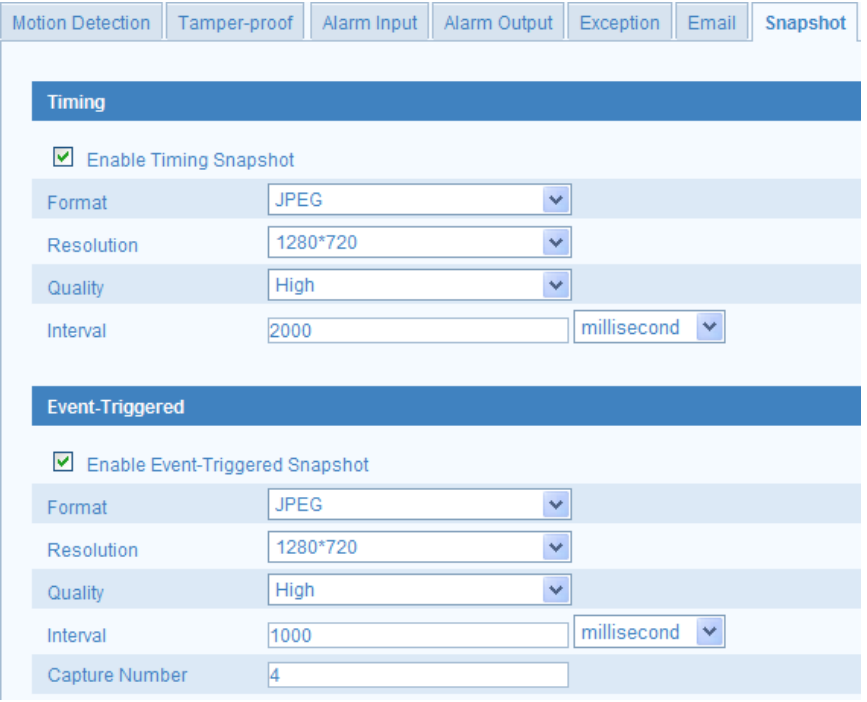
タイミングセクションで:
- タイミングスナップショットを有効にする: チェックしてください
- 形式: JPEG
- 解像度: 1280x720(CameraFTPサービスレベルに基づきます)
- 品質: 中くらい
- 間隔: 1 2番目(ご契約プランに基づきます)
モーション検知録画プランをご注文された場合、 イベントトリガーセクションで:
設定を保存するには、「保存」をクリックしてください。
CameraFTP VSSソフトウェア
PCをCCTV DVRシステムとして使用できます。ライブカメラ映像をコンピュータ画面に表示しながら、クラウド(およびローカルディスク)に映像/画像を録画できます。HikVision IPカメラ/DVRはCameraFTP VSSソフトウェアに対応しています。HikVision IPカメラでCameraFTP VSSを使用すると、カメラから直接アップロードするよりも簡単に設定できます。また、CameraFTP VSSは画像録画と動画録画の両方をサポートしています。欠点は、PCが必要で、CameraFTP VSSソフトウェアを常に実行しておく必要があることです。(PCのコストは低く抑えられます。古い予備のPCを使用するか、200ドル未満で新しいPCを購入すれば、複数のカメラをサポートできます。)
Hikvision IPカメラは標準のONVIFプロトコルをサポートしています。ただし、動作させるには手動で有効にし、ONVIFユーザーアカウントを追加する必要があります。ONVIFユーザーアカウントを追加するには、[設定]タブをクリックし、[ネットワーク]→[詳細設定]、[統合プロトコル]の順にクリックします。[Hikvision-CGIを有効にする]と[ONVIFを有効にする]のチェックボックスをオンにしてください。Hikvision-CGI認証には、[digest/basic]を選択してください。次に、[追加]ボタンをクリックして、以下に示すようにONVIFユーザーを追加します。ユーザー名は「onvifuser」とすることができます。
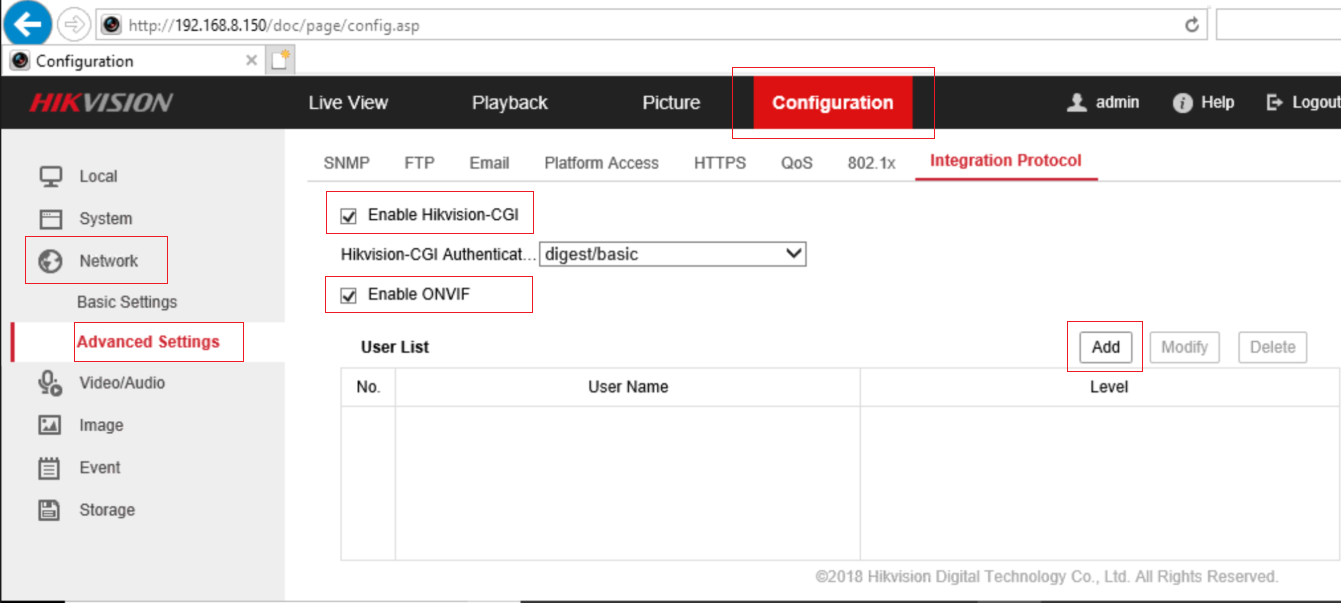
ONVIFユーザーが作成されている場合、CameraFTP VSSソフトウェアを使用してネットワークをスキャンし、カメラのIPアドレスを検出できます。CameraFTP VSSは、カメラのIPアドレスをスキャンしてビデオストリームのURLを取得できます。
CameraFTP VSS の使用方法に関する詳細については、以下をご覧ください
CameraFTP VSS マニュアル.
IPカメラまたはNVRの設定が完了しました。安全のため、カメラを再起動して正常に動作することを確認してください。変更が必要な場合は、セットアッププログラムを再度実行してカメラのIPアドレスを確認し(DHCPによってIPアドレスが変わる場合があります)、カメラの詳細設定ページにアクセスしてください。
カメラの設定が完了したら、www.cameraftp.comにアクセスして、どこからでも録画した映像を監視したり再生したりできます。 iOSおよびAndroid版のCameraFTP Viewerアプリもダウンロードできます。
注意: Hikvisionカメラは、ビデオクリップをFTPサーバーに直接アップロードすることはできません。ビデオクリップをアップロードするには、PC上でCameraFTP VSSを使用してください。これらのカメラは、VSSベースのライブビュー、クラウド録画、ローカル録画に対応しています。VSSを使用してビデオを録画する場合は、ビデオストリームプロファイル設定で正しいビデオフレームレートとビットレートを設定することが重要です。
動作しない場合は、
トラブルシューティングガイド をお読みください。