IPカメラモデル:D-Link 942L
ファームウェアバージョン:1.23。 ファームウェアのアップグレードに関する公式ウェブサイトへのリンクはhttp://support.dlink.com/です。
以下のドキュメントをお読みいただくか、別のD-Linkモデルのセットアップガイド動画をご覧ください。セットアップ手順はほぼ同じです。
ステップ1:カメラの設定 – カメラのIPアドレスを確認する
より詳しい情報については、製造元の取扱説明書を参照してください。
カメラの電源を入れ、イーサネットケーブルを使ってカメラをネットワークルーターに接続します。
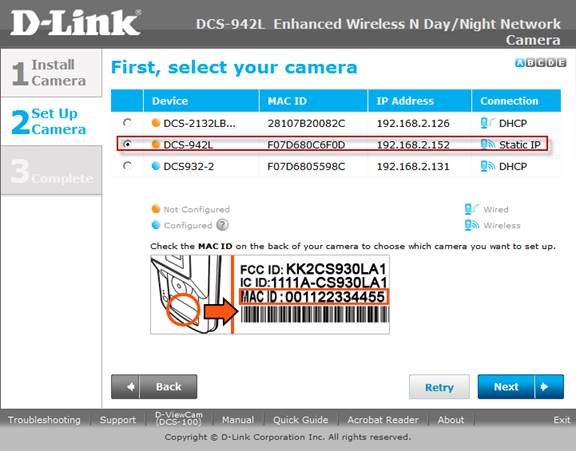
同じネットワーク上のPCから、カメラのソフトウェアCDを挿入し、セットアップウィザードをインストールします。インストールが完了したら、セットアップウィザードを実行します。以下のような画面が表示されます:
ステップ2:Webベースの設定ツールを使用してカメラを設定する
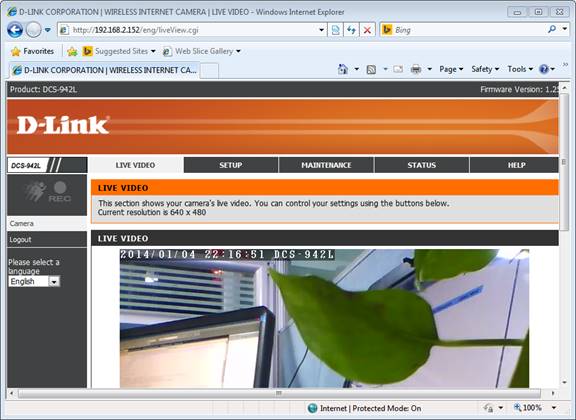
ウェブブラウザを開き、カメラの設定ページ(http://192.168.2.152/)にアクセスしてください。(IPアドレスは、SwannEye検索ツールを使用して取得した実際のIPアドレスに置き換えてください。)設定ツールにログインしてください。マニュアルによると、デフォルトのユーザー名はadmin、パスワードは空欄です。
ステップ3:ワイヤレス設定
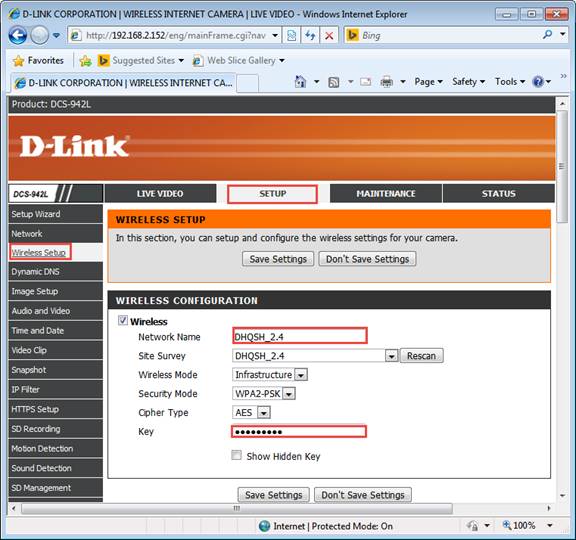
上記の画面で、「設定」をクリックし、次に「ワイヤレス設定」をクリックしてください。
まず「ワイヤレス」オプションを選択する必要があります。
ワイヤレスネットワークの一覧が表示されます。一覧からワイヤレスルーターのSSIDを選択し、正しい認証情報を入力してください。カメラがワイヤレスネットワークに接続されます。
ステップ4:CameraFTPサービスの設定
CameraFTP.comにアカウントをお持ちでない場合は、www.cameraftp.comにアクセスして無料アカウントにご登録ください。 CameraFTP.comでは、無料の基本サービスと3日間の無料クラウド録画サービストライアルを提供しています。3日後もクラウド録画サービスを継続して利用するには、有料プランに加入する必要があります。
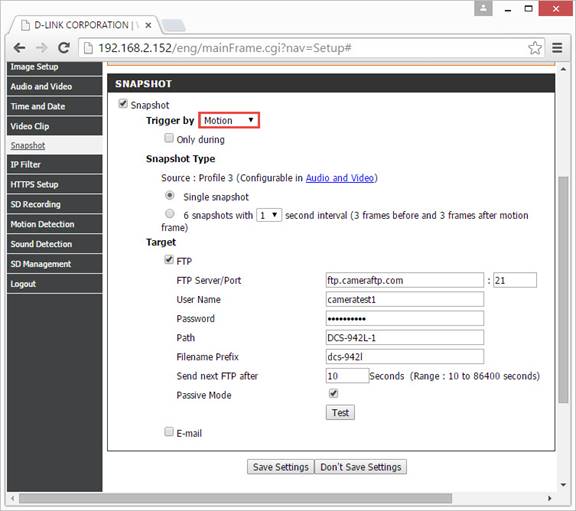
CameraFTP.com にアカウントがあり、www.cameraftp.com で画像記録プランに加入していることを前提とします。カメラのウェブベースの設定ツールを使用して、「スナップショット」をクリックします。
まず「スナップショット」オプションを選択してください。すると、以下の画面が表示されます。
「動体検知」機能の使用をお勧めします。
動体検知を有効にするには、左側の「動体検知」をクリックしてください。その後、以下の画像を参照してください。
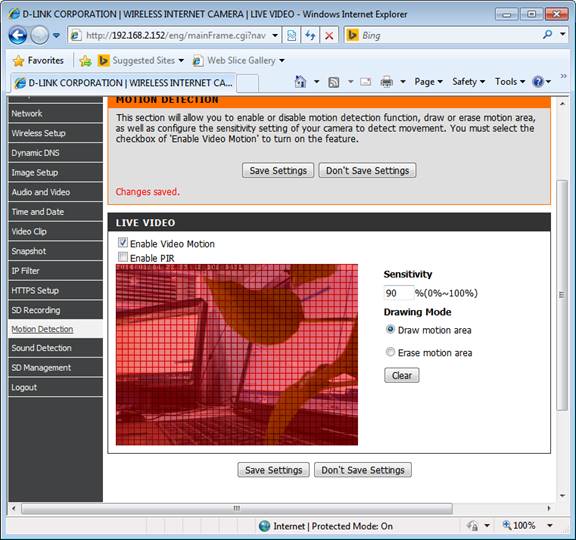
まず「動画モーションを有効にする」オプションにチェックを入れ、次にモーションエリアを描画して設定を保存します。その後、「スナップショット」タブに戻ります。
スナップショットの種類:
「オーディオとビデオ」のリンクをクリックし、「ビデオストリームプロファイル3」を設定してください。下の画像を参照してください。
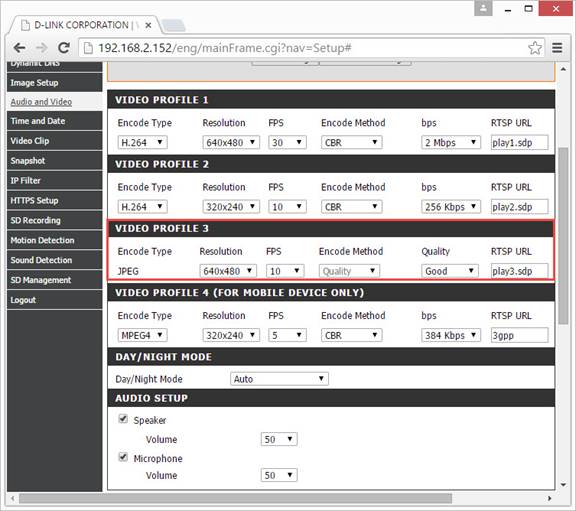
画像解像度とフレームレートを選択できます。CameraFTPの契約内容と一致していることをご確認ください。例えば、契約内容で「画像解像度320×240、最大アップロード頻度2枚/秒」が許可されている場合は、「解像度」を「32×240」、「FPS」を「2」に設定してください。誤った数値を入力すると、アカウントがブロックされる可能性があります。
ほとんどの家庭ユーザーや一般ユーザーにとっては、320x240で十分です。
画質を向上させるには、640x480を選択できます。ただし、帯域幅とストレージ使用量が約4倍に増加することにご注意ください。また、CameraFTPのサブスクリプション料金も大幅に高くなります。
次に、「スナップショット」タブに戻ってください。
そして、以下の情報を入力してください:
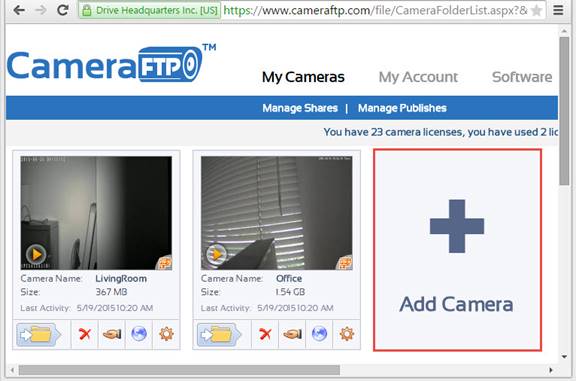
カメラ名は、新しいカメラを追加する際にwww.CameraFTP.comウェブサイト上で作成されます。(下のスクリーンショットをご覧ください)
FTP設定をテストするには、「テスト」ボタンをクリックしてください。
うまくいけば、おめでとうございます!これで完了です。うまくいかなかった場合は、「ステータス」タブをクリックして、より詳細なエラー情報を確認してください。
ちなみに、「時刻と日付」タブで時刻を調整する必要がある場合もあります。
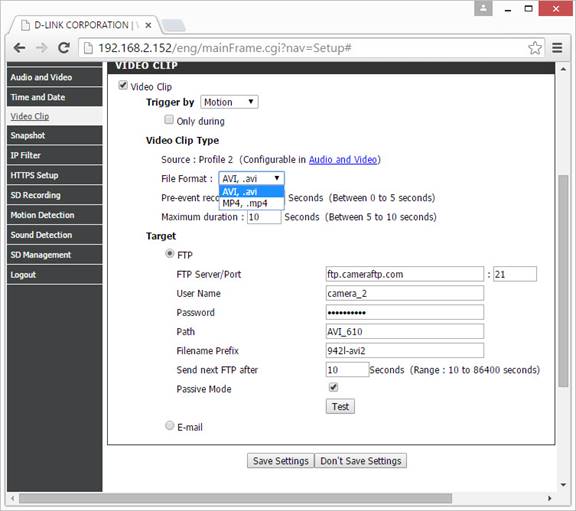
www.cameraftp.comで動画録画プランにご加入されている場合は、「ビデオクリップ」タブをクリックしてください。下のスクリーンショットをご参照ください。
「モーション検知」も推奨されます。
ビデオクリップの種類: 「プロファイル 3」を設定するのと同じように、「プロファイル 2」を設定するだけです。
ファイル形式については、「AVI」と「MP4」のどちらでも問題ありません。
そして、「スナップショット」の章で説明したのと同じように、「ftpアップロードパラメータ」を設定します。
CameraFTP.comにログインして、カメラの映像を確認してください。