Wansview NCM625GA Pro HD 1080P パン/チルト WiFi IPカメラをクラウド録画、リモート監視、再生用に設定する
コンテンツ
導入
ステップ1:カメラをネットワークに接続し、IPアドレスを見つける
1.1 カメラをネットワークに接続する
1.2 カメラのIPアドレスを見つける
ステップ2:Webベースの設定ツールを使用してカメラを設定する
2.1 Wi-Fiの設定または再設定
ステップ3.FTP設定を構成する
ステップ4.ビデオストリームプロファイルと画像/ビデオ録画オプションを設定する
4.1 動画/画像設定(解像度、フレームレート、ビットレート)を構成する
4.2 ビデオまたは画像録画の設定
4.3 動体検知の設定
5. CameraFTP Viewer
Wansview NCM625GA Pro HD 1080P パン/チルト WiFi IPカメラは、かなり低価格ながら多くのハイエンド機能を搭載しています。
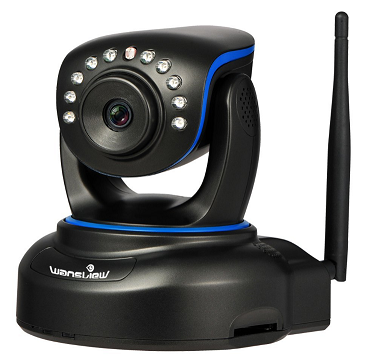
主な特徴は以下のとおりです:
- 1920x1080p、25fpsの優れたHD 1080Pビデオ。 このカメラのビデオサンプル
- H.264ビデオ圧縮
- 極めて信頼性の高いWi-Fi接続。IEEE802.11b/g/n 150Mbpsに対応
- 有線接続と無線接続の両方に対応
- モバイルアプリまたはWPSによる簡単なWiFi設定
- リモートパン&チルト制御、340度×90度で家の隅々までカバー
- 双方向音声、内蔵マイクとスピーカー
- クラウドビデオ録画による動体/音声検知
- 優れた高品質4.2mmレンズ
- 10 暗視用赤外線LED搭載、最大26フィート(約8メートル)の距離で24時間監視が可能
カメラの基本情報
| ビデオ/画像解像度 |
1920x1080、1280x720 |
| 音声録音 |
サポート対象 |
| 画像アップロード頻度 |
1 画像/10秒以下 |
| ビデオフレームレート |
1,2,3,...,30 fps |
| 暗視機能 |
最大26フィート |
| 画像スナップショット記録 |
サポート対象 |
| ビデオクリップの録画 |
サポート済み。 |
| 動体検知 |
画像とビデオクリップの両方の録画に対応しています |
| 連続記録 |
モーション感度を100に設定した場合、ビデオ録画に対応します。 |
| サポートされているビデオ形式 |
.MP4 |
| 接続タイプ |
Wi-Fiおよびイーサネットケーブル。WPSに対応 |
| PoE(Power on Ethernet) |
いいえ |
| 屋内/屋外 |
屋内 |
| 最安値(2016年6月15日現在) |
$79.99 |
| CameraFTP編集者の評価 |
9/10 (1080Pのビデオ/オーディオモニタリングに強く推奨) |
注意: この文書は、メーカー提供の製品マニュアルに代わるものではありません。記載されている情報は、Wansview NCM625GA Pro HD 1080P Pan/Tilt WiFi Cameraというモデルに関する当社の知識に基づいています。正確性や最新の情報ではない可能性があります。カメラに関する問題についてはメーカーにお問い合わせください。当社へのお問い合わせは、CameraFTP(クラウドサービス/FTP)に関する問題のみとさせていただきます。
以下の設定手順のほとんどはカメラに関するもので、非常に簡単なものです。これらの基本的な手順を既に完了している場合は、手順1と2をスキップしてください。
有線接続を使用する場合は、イーサネットケーブルを接続するだけで済みます。それ以外の場合は、IPカメラをWi-Fiネットワークに接続する方法がいくつかあります。詳細な手順については、製品マニュアルをご覧ください。
(1)お使いのWi-FiルーターがWPSに対応していない場合は、まずイーサネットケーブルを使ってカメラとルーターを接続してください。Wi-Fiの設定は、後でカメラの設定ページで行うことができます。また、メーカーのモバイルアプリを使ってネットワークに接続することもできます。
(2)お使いのWi-Fiアクセスポイント/ルーターがWPSに対応している場合は、デバイスをネットワークに接続するのは非常に簡単です。
カメラの電源を入れ、Wi-Fiアクセスポイント(ルーター)のWPSボタンを3秒間押し続けます。通常、WPSボタンが点滅し始めます。次に、カメラのWPSボタンを素早く押します。約1分後、ステータスランプが点灯し、ワイヤレスルーターに接続されたことが確認できます。
Wansview NCM625GAカメラは、ネットワークケーブルを接続すると自動的にWi-Fi接続を切断し、同じIPアドレスを維持します。イーサネットケーブルを抜くと、Wi-Fi接続が再び有効になり、同じIPアドレスが維持されます。
より詳しい情報については、メーカーのマニュアルを参照してください。通常は、付属のIPカメラ検索ツールを使用してカメラを検索します。
お使いのコンピューターにDVD/CDドライブがない場合は、CameraFTP VSSソフトウェアをダウンロードしてカメラのIPアドレスを調べることができます。
(カメラのIPアドレスがわかったら、VSSを停止できます。注:このカメラはVSSベースのクラウド録画に対応しています。VSSをクラウド対応NVRとして使用することもできますが、そのためにはPCが必要です。)
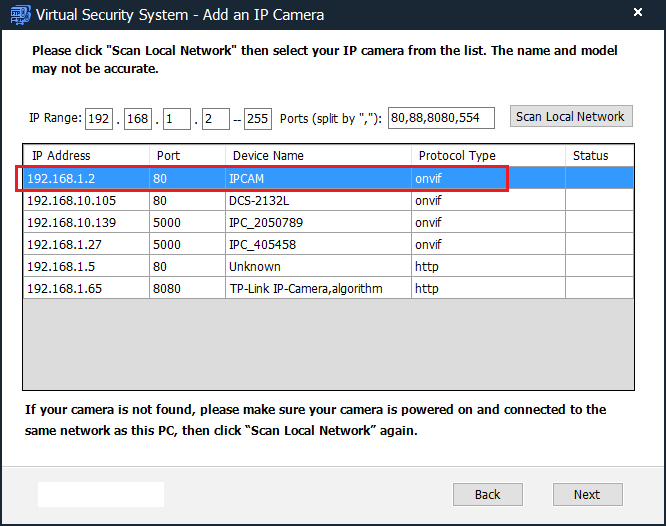
ほとんどのIPカメラはChromeをサポートしていません(このカメラも含む)。そのため、Firefoxウェブブラウザをお持ちでない場合はダウンロードしてください。Firefoxを起動し、次のサイトにアクセスしてください:
http://IP_アドレス/(例:http://192.168.1.2)
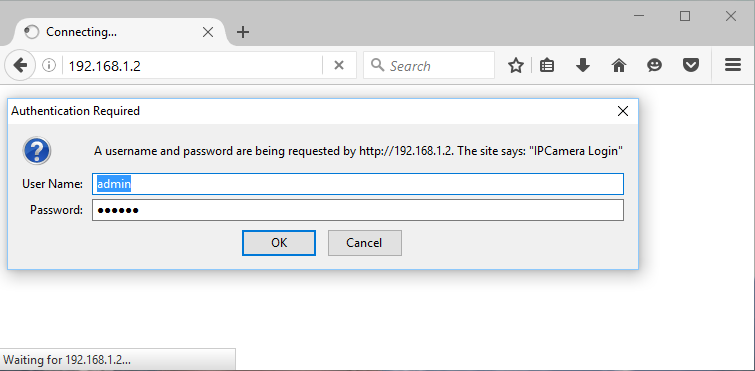
デフォルトのユーザー名はadmin、パスワードは123456です。 (パスワードを変更することをお勧めします。)
カメラにログインしたら、プラグインをインストールしてください:
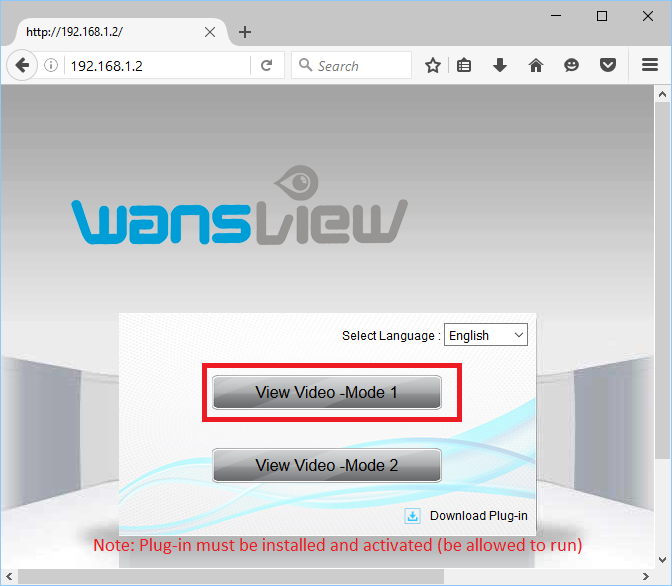
「ビデオモード1を表示」をクリックすると、ライブビュー画面が表示されます:
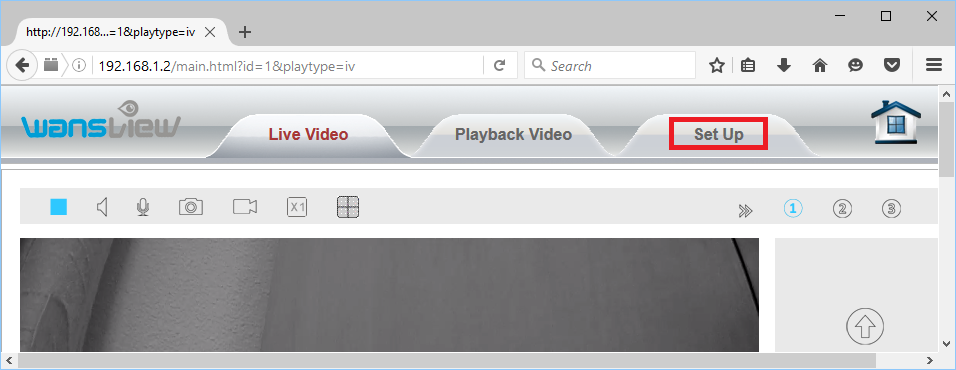
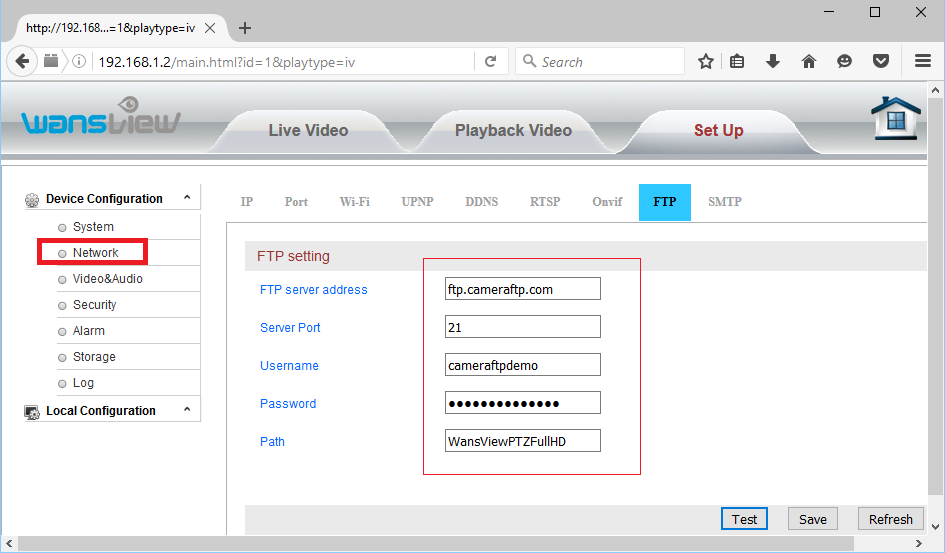
「設定」をクリックすると、設定メイン画面が表示されます。「ネットワーク」をクリックし、次に「FTP」タブをクリックすると、下のスクリーンショットに示すようにFTP情報を入力できます。
CameraFTPのサービスでは、通常のセットアップ手順のほとんどが不要です。(これらの手順はカメラ設定画面で確認でき、すべてが正しく設定されていることを確認できます。)
既にカメラを無線ルーターに接続している場合は、この手順をスキップしてください。
それ以外の場合は、「ネットワーク」タブをクリックし、「ワイヤレス設定」をクリックすると、以下の画面が表示されます。
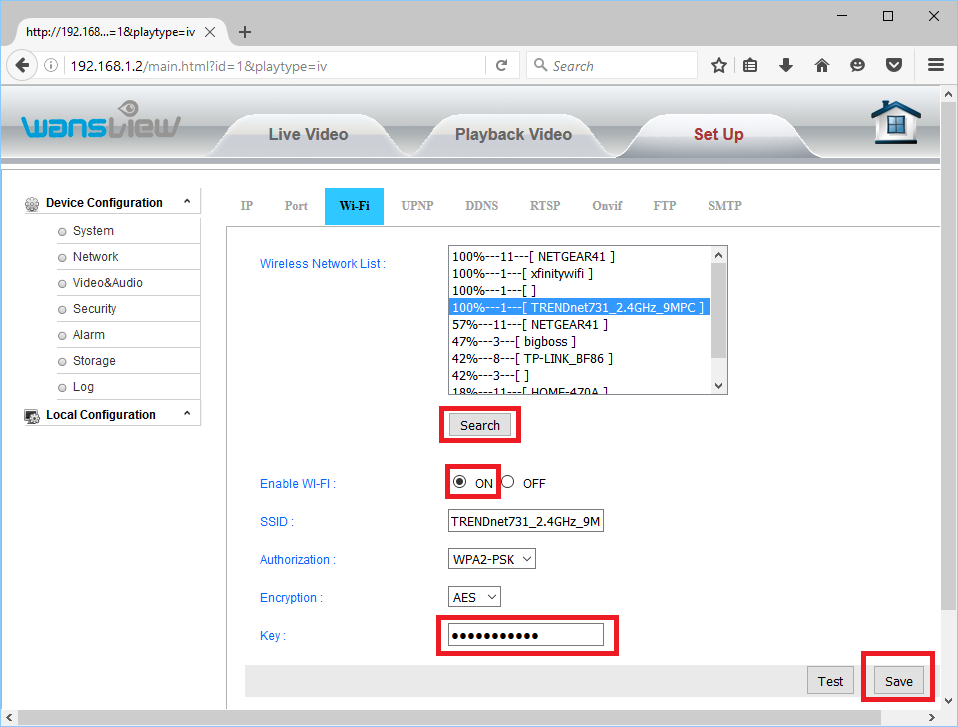
「検索」をクリックして利用可能なWi-Fiルーターをすべて検索し、接続するルーターを選択してください。ワイヤレスパスワードの入力を求められますので、入力後「保存」をクリックしてください。
Wi-Fiの設定が正常に完了したら、後でネットワークケーブルを抜いても構いません。
「ネットワーク」→「FTP」をクリックすると、以下のような画面が表示されます。 CameraFTPのアカウントをお持ちでない場合は、www.cameraftp.comにアクセスして無料アカウントにご登録ください。 CameraFTPは、無料の基本サービスと3日間の無料クラウド録画サービス試用版を提供しています。試用期間終了後もクラウド録画サービスを継続して利用したい場合は、オプションでサブスクリプションを申し込むことができます。
CameraFTPアカウントを既にお持ちの場合は、以下の情報を入力する必要があります:
- FTPサーバー: ftp.cameraftp.com(またはIPアドレス:66.220.9.45)
- ポート: 21
- FTPモード: PASV(このカメラはデフォルトでPASVを使用します。設定は不要です。)
- FTPパス: カメラのフォルダパス。
- ユーザー名/パスワード:
FTPユーザー名はCameraFTPのユーザー名です。FTPパスワードは
IPカメラの設定ページで確認できます。 (CameraFTPのパスワードでも動作するかもしれません。)
注意:
上記のスクリーンショットでは、WansviewPTZFullHDはフォルダ名であり、これはwww.CameraFTP.comウェブサイトで新しいカメラを追加した際に作成したカメラ名と同じです。
設定を保存するには、「保存」をクリックしてください。その後、ビデオ/画像の解像度を設定する必要があります。
ご契約プランに基づき、ビデオ設定または静止画設定のいずれかを設定する必要があります。両方の設定を同時に行うことはできません。両方を設定する場合は、カメラライセンスを2つ別途ご注文いただく必要があります。
「ビデオとオーディオ」タブで「ビデオ」をクリックします(下のスクリーンショットを参照)。
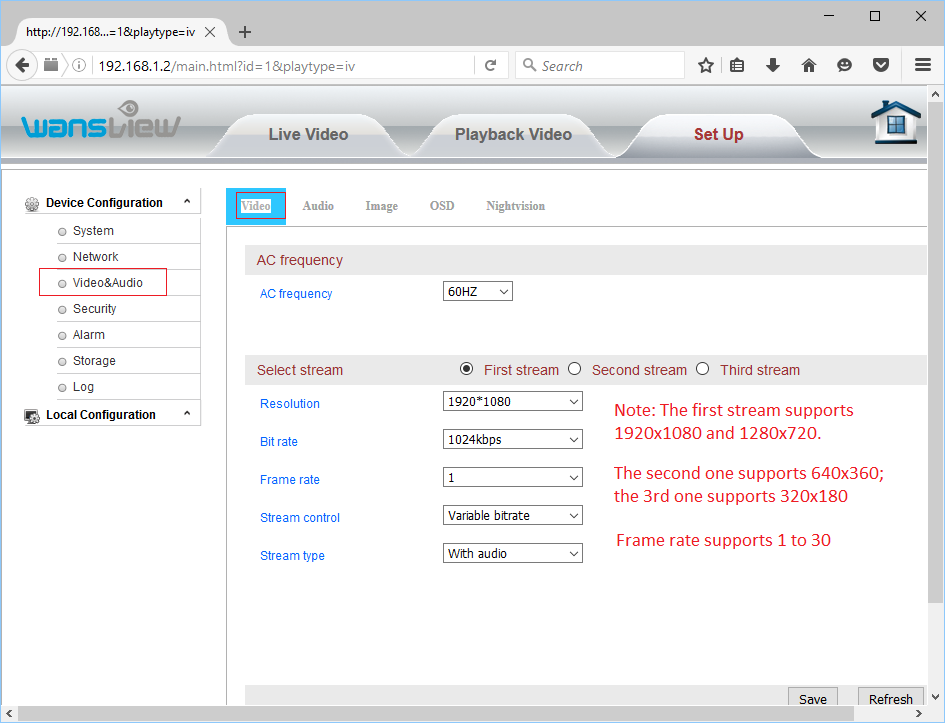
最初のストリームを設定するだけでよいようです。最初のストリームは、1920x1080と1280x720の2つのビデオサイズをサポートしています。
解像度とフレームレートは、ご契約のプランに基づきます。
ビットレートの設定は少し難しいです。高すぎると帯域幅を過剰に消費し、ネットワーク速度が著しく低下してアップロードが失敗する原因となります。逆に低すぎると動画の品質に影響が出ます。帯域幅の目安については、弊社の帯域幅計算ツールをご利用ください。 www.cameraftp.comにアクセスし、「料金プラン」をクリックして、サービスプランをカスタマイズしてください。下のスクリーンショットをご覧ください。
帯域幅を推定する際は、カメラの数を1に設定してください。

1920x1080、3フレーム/秒のビデオプランの場合、推定帯域幅は770Kbpsです。1024Kbpsより小さい値に設定することも可能です。
画像記録プランを注文した場合、 あとは、適切なビデオ解像度を選択するだけです。画像スナップショットの解像度は、最初のストリームビデオの解像度と同じになります。
保存をクリックしてビデオ設定を保存します。
画像録画プランをご注文いただいた場合は、アラームアクションで「スナップショット画像をFTPサーバーにアップロード」するように設定してください。そうでない場合は、「FTPサーバーに録画」にチェックを入れてください。両方のチェックボックスにチェックを入れると、カメラのライセンスが2つ必要になりますのでご注意ください。
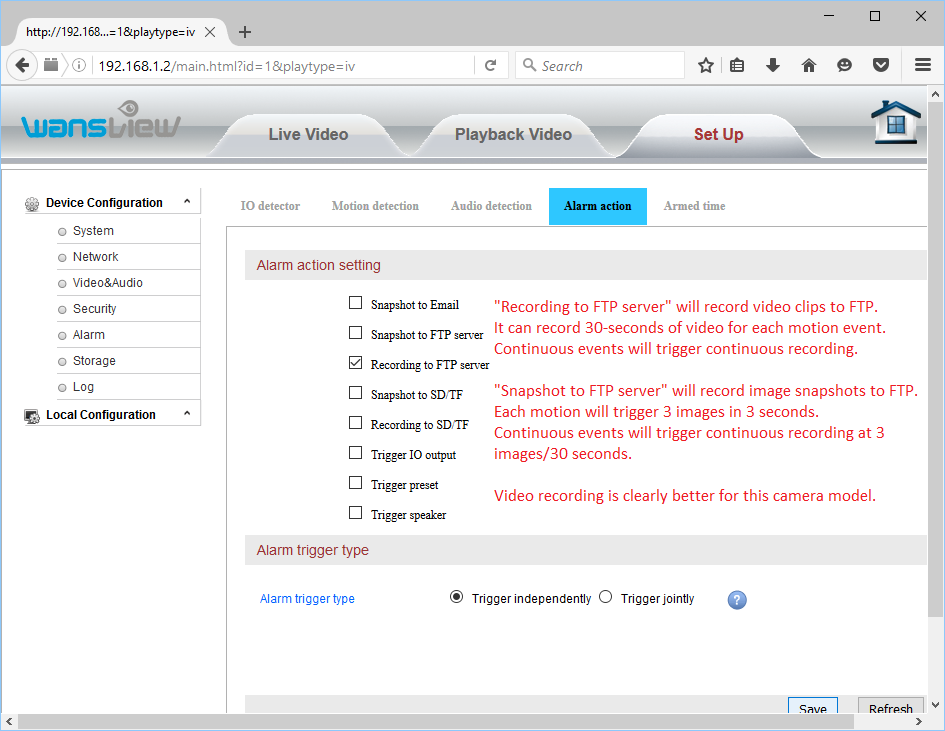
- 「FTPサーバーへのスナップショット」機能では、画像のスナップショットがFTPサーバーに記録されます。動きを検知するたびに、3秒間に3枚の画像がアップロードされます。連続イベントが発生すると、30秒間に3枚の画像が連続的に記録されます。このカメラモデルでは、動画撮影の方が明らかに優れたオプションです。
-
「FTPサーバーへの録画」機能を使用すると、ビデオクリップをFTPサーバーに録画できます。動きを検知するたびに30秒のビデオクリップを録画できます。連続して動きを検知した場合は、30秒ごとに1つのビデオクリップが連続して録画されます。ビデオフォーマットは.MP4で、すべてのブラウザとプラットフォームに対応しています。
画像記録プランでは、1920x1080または1280x720の解像度で、10秒ごとに1枚の画像のみ注文できます。
デフォルトでは、動きを検知して録画する設定しかできません。ただし、動きの感度を100に設定すれば、連続録画も可能です。
下図のように、「アラーム」タブ→「動体検知」をクリックしてください。
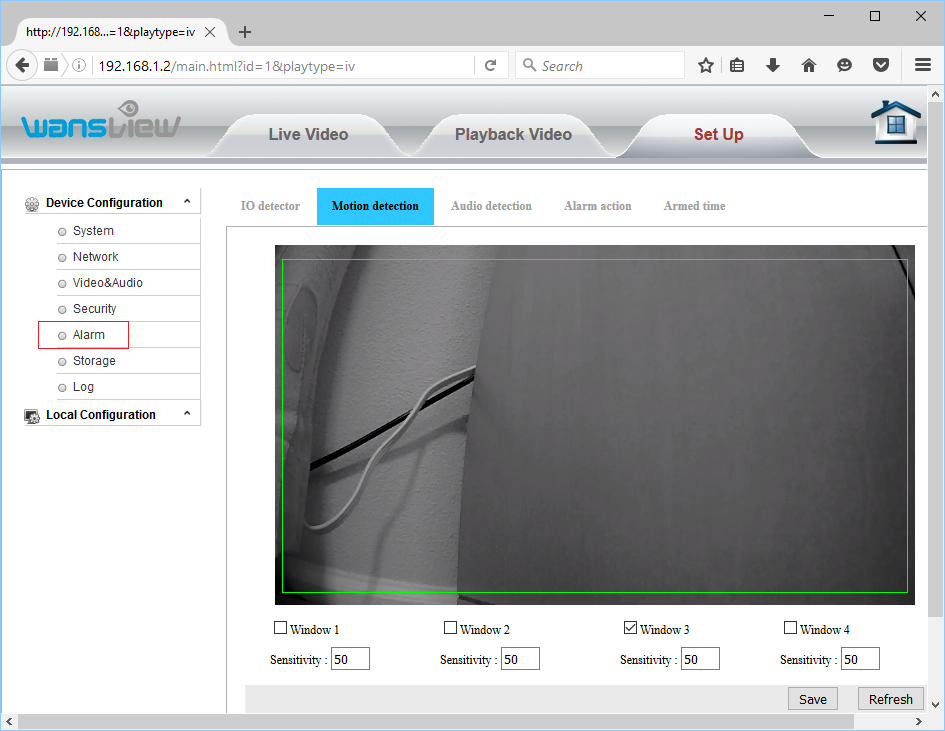
長方形を描いて、動きの感度を設定してください。動きを検知して録画する場合は50、連続録画の場合は100に設定してください。
変更を保存するには、「保存」をクリックしてください。
注記: 動画撮影と静止画撮影の両方を設定しないでください。カメラライセンスが2つ分とみなされます。
IPカメラまたはNVRの設定が完了しました!
Wi-Fiを使用する場合は、イーサネットケーブルを抜いてください。設定を変更する必要がある場合は、CameraFTP仮想セキュリティシステムプログラムを再度実行してカメラのIPアドレスを確認し(DHCPによって変更される可能性があるため)、カメラの設定ページにアクセスできます。
カメラの設定が完了したら、www.cameraftp.comにアクセスして、録画した映像をどこからでも閲覧または再生できます。 CameraFTP Viewerアプリは、iOS、Android、Windows向けにもダウンロードできます。
注意: このカメラは、VSSベースのライブビュー、クラウド録画、ローカル録画に対応しています。VSSをクラウド対応NVRとして使用することもできますが、そのためにはPCが必要です。このカメラでVSSを使用する場合は、以下のビデオストリームを選択する必要があります:
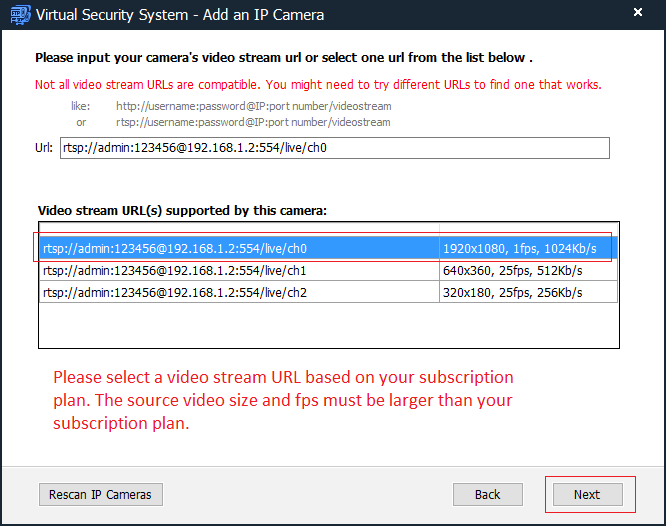
動作しない場合は、
トラブルシューティングガイド をお読みください。