パナソニック製ネットワークカメラの設定
設定
- 前提条件
ネットワークカメラは、既にインターネットに接続されている必要があります。ルーターを使用する場合は、ネットワークカメラがルーター経由でFTPを使用できる必要があります。
- まず、CameraFTP.comにカメラを追加し、カメラアイコンの下にある設定アイコンをクリックしてください。カメラのプロパティページが表示されます。そこで、CameraFTPへのファイルアップロードに必要なFTP、SFTP、SMTPの情報を確認できます。
| FTPアドレス: |
ftp.cameraftp.com |
| FTPポート: |
21 |
| 転送モード: |
受け身 |
| ユーザー名 |
CameraFTP.comでのユーザー名 |
| パスワード |
CameraFTP.comでのパスワード |
| FTPフォルダ: |
CameraFTP.comに追加したカメラ名 |
- FTPサーバー環境の確認
- アクセスネットワークカメラ
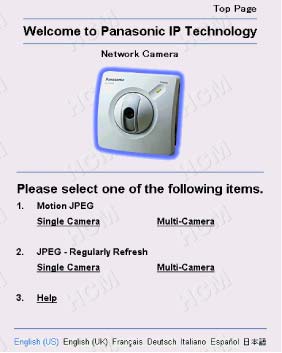
設定ページにアクセスするには。
入力
ウェブブラウザで「http://IPアドレス(またはURL):ポート番号/config.html」と入力し、[Enter]キーを押します。
ポート番号が80(デフォルト)の場合は、ポート番号を入力する必要はありません。すると、設定ページが表示されます。
- [画像転送]をクリックしてください。
![Click [Image Transfer]](/ResellerWebsite/Images/config/panasonic/ftp_set_02.jpg)
- タイマー制御で画像を転送するには、[タイマー]をクリックしてください。
![Click [Timer]](/ResellerWebsite/Images/config/panasonic/ftp_set_03.jpg)
- 画像の転送時間を設定します。[常に]をクリックすると、画像は常に転送されます。
![Click [Always]](/ResellerWebsite/Images/config/panasonic/ftp_set_04.jpg)
- 「画像解像度」と「画像品質」を選択します。「画像バッファ頻度設定」を選択します。更新間隔を20秒に1画像に設定しているため、1分に3画像に設定します。
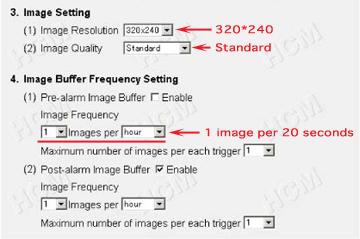
(*)転送間隔は、インターネットやイントラネットのスループット、サーバーの応答速度、使用するルーターの機種など、環境によって異なります。xDSL環境では、1分間に5画像よりも長い間隔を設定することをお勧めします。
- 転送方法としてFTPを選択し、手順2で確認したプロバイダのFTP環境を設定してください。
- ウェブページサーバー名 -> サーバーアドレスまたはホスト名
- ウェブページユーザー名 -> ログインID
- ウェブページのパスワード -> パスワード
画像ファイル名は「kxhcm1.jpg」です。Webページデータを保存するプロバイダディレクトリは「homepage」(*1)なので、「アップロードファイル名」に「homepage/kxhcm1」と指定してください。
拡張子「.jpg」は自動的に割り当てられるため、指定する必要はありません。「上書き」を選択してWebページを閲覧してください。
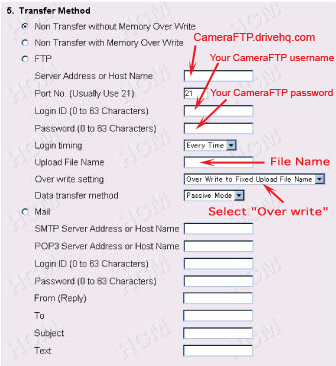
(※1)プロバイダによっては、ユーザーのホームディレクトリがホームページデータを保存するディレクトリになっている場合があります。その場合は、「アップロードファイル名」に「kxhcm1」を指定してください。(ユーザーのホームディレクトリにファイルを書き込む場合)
- [保存]をクリックしてください。
![Click [Save]](/ResellerWebsite/Images/config/panasonic/ftp_set_07.jpg)
- 「成功!」と表示されたら、セットアップは完了です。
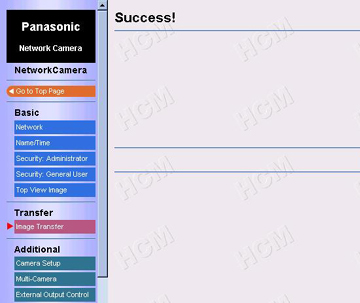
- CameraFTP.comにログインしてカメラを表示してください
うまく動作しない場合は、当社の
トラブルシューティングガイド.