D-link DCS-932L/934L/930L/931LワイヤレスカメラをCameraFTPで設定し、クラウド録画、監視、再生を行う
注意: この文書は、メーカーの製品マニュアルに代わるものではありません。ここに記載されている情報は、当社が当該モデルについて持つ知識に基づいて提供されています D-Link DCS-932L、930L、931L、934L.
情報が正確または最新ではない可能性があります。一般的に、技術サポートが必要な場合は、製造元にお問い合わせください。
これらのD-Linkモデルは非常によく似ています。一般的には、機能面でほぼ同じである932Lと934Lをお勧めします。外観は、932Lが白、934Lが黒です。D-Link DCS-930Lと931Lは暗視機能をサポートしていません。暗い場所を監視する必要がある場合は、これらの2つのモデルは使用できません。
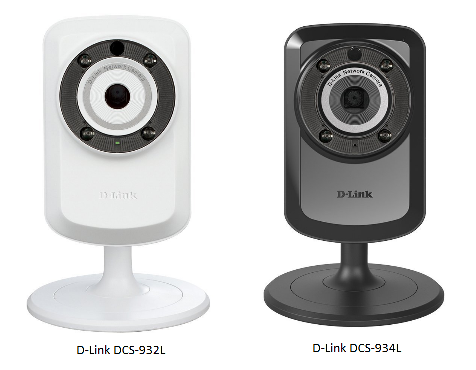
これらのカメラは、640x480または320x240の解像度での画像録画に対応しています。解像度はやや低いように見えますが、デバイスの信頼性は非常に高いです。ファームウェアの品質も、ほとんどのIPカメラよりも優れています。
主な特徴:
- - 16 夜間視力
- - 音と動きの検知
- - 有線接続と無線接続の両方に対応
- - 非常に信頼性の高い無線接続
- - 動きを検知して画像を記録する機能と、連続画像記録機能に対応しています
- - 3枚/秒から1枚/分までの画像記録に対応
- - これらのカメラは単体ではビデオ/音声録画に対応していません。
ただし、CameraFTP VSSではビデオとオーディオの録画がサポートされています
- - 入口イメージプランおよび標準イメージプランと完全に互換性があります。
- - 月額1.50ドルの最低料金プラン(320x240ピクセル、3秒ごとに1枚の画像、動体検知録画)に対応しています。
より詳しい情報については、製造元の取扱説明書を参照してください。
カメラの電源を入れ、イーサネットケーブルを使ってカメラをネットワークルーターに接続します。
(または、WPSを使用してカメラをワイヤレスアクセスポイントに接続することもできます。ほとんどのWi-FiアクセスポイントはWPSに対応しています。カメラのWPSボタンを約6秒間押し続け、次にWi-FiアクセスポイントのWPSボタンを素早く押して約2秒間押し続けます。約1分後、カメラのステータスランプが緑色に点灯し、Wi-Fiネットワークに接続されたことを示します。)
同じネットワーク上のPCから、カメラのソフトウェアCDを挿入し、セットアップウィザードをインストールします。インストールが完了したら、セットアップウィザードを実行します。以下のような画面が表示されます:
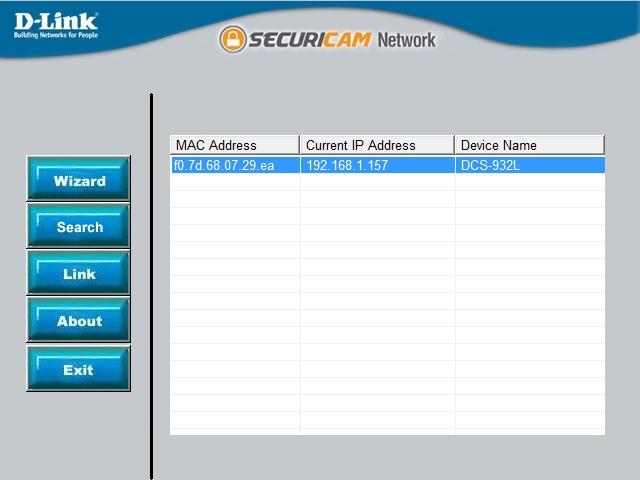
同じネットワーク内にあるD-Linkカメラを探すには、「検索」をクリックしてください。
お使いのコンピューターにCD/DVDドライブがない場合は、CameraFTP VSSソフトウェアをダウンロードしてカメラのIPアドレスを調べることができます。 カメラのIPアドレスがわかった後は、VSSを使用する必要はありません。
ウェブブラウザを開き、カメラの設定ページにアクセスしてください: http://192.168.1.157/ 。
(IPアドレスは、D-Link検索ツールを使用して取得した実際のIPアドレスに置き換えてください。)
設定ツールにログインしてください。マニュアルによると、デフォルトのユーザー名はadminで、パスワードは空欄(空白)です。
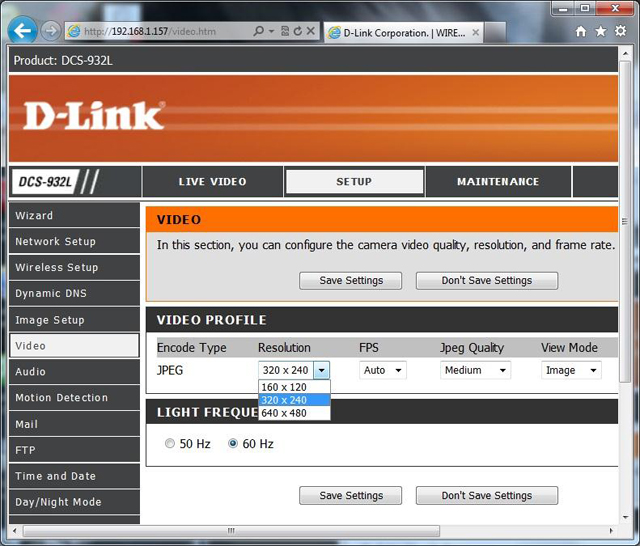
カメラのウェブベースの設定ツールを使用して「ビデオ」をクリックすると、画像解像度を選択できます。(上記のスクリーンショットを参照)。 CameraFTPの契約内容と一致していることをご確認ください。
640推奨解像度はx480です。ドアなどのごく小さな領域だけを監視したい場合は、320x240で十分でしょう。
640x480は320x240の4倍の解像度で、画質は格段に向上します。ただし、帯域幅とストレージ使用量は約4倍に増加します。
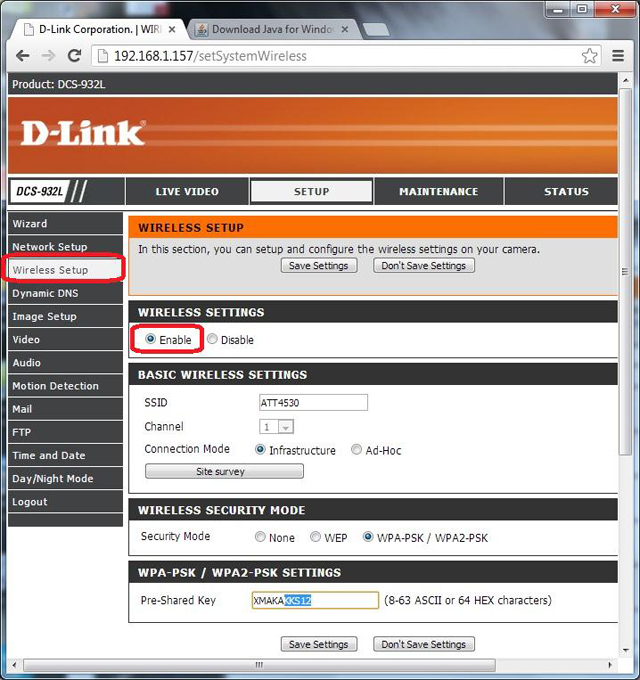
Wi-FiアクセスポイントがWPSに対応している場合は、WPSを使用して簡単にカメラを接続できます。対応していない場合は、「ワイヤレス設定」をクリックし、「サイトサーベイ」をクリックしてください。ワイヤレスネットワークの一覧が表示されます。一覧からワイヤレスルーターのSSIDを選択し、正しい認証情報を入力してください。カメラがワイヤレスネットワークに接続されます。
CameraFTP.comにアカウントをお持ちでない場合は、www.cameraftp.comにアクセスして無料アカウントにご登録ください。 CameraFTP.comでは、無料の基本サービスと3日間の無料クラウド録画サービストライアルを提供しています。3日後もクラウド録画サービスを継続して利用するには、有料プランに加入する必要があります。
CameraFTP.comにアカウントをお持ちの場合は、左側の「FTP」タブをクリックしてください。すると、以下の画面が表示されます。
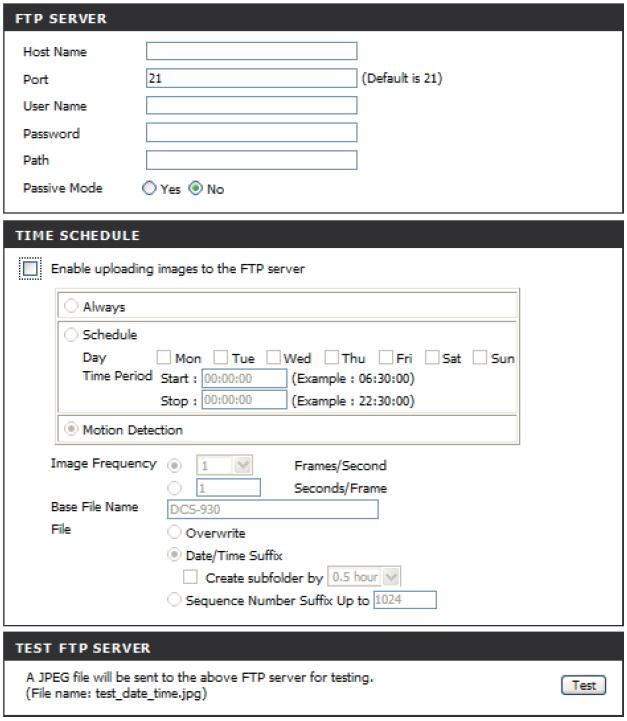
「FTPサーバーへの画像アップロードを有効にする」のチェックボックスをオンにしてください。「動体検知」を有効にすることをお勧めします。
「常に」を選択した場合は、CameraFTPの契約内容に合ったアップロード間隔を選択してください。例えば、契約内容で最大アップロード頻度が1画像/2秒となっている場合は、「画像頻度」を2秒/フレームに設定してください。誤った数値を入力すると、アカウントがブロックされる可能性があります。
動体検知エリアの設定: 動体検知を有効にする場合は、左側の「動体検知」をクリックして、動体検知領域を設定する必要があります。そのためには、Javaをインストールする必要があります。
FTP設定については、以下の情報を入力してください:
カメラ名は、www.CameraFTP.comのウェブサイトで新しいカメラを追加する際に作成されます。 (下のスクリーンショットをご覧ください)

FTP設定をテストするには、「テスト」ボタンをクリックしてください。
うまくいけば、おめでとうございます!これで完了です。うまくいかなかった場合は、「ステータス」タブをクリックして、より詳細なエラー情報を確認してください。
動体検知について:
- - 「常に」のラジオボタンをオンにすると、カメラは画像をCameraFTPサイトに継続的にアップロードします。これにより、ストレージ容量と帯域幅がより多く消費され、インターネット接続速度が低下する可能性があります。
- - 「動体検知」のラジオボタンをオンにすると(推奨)、カメラが何らかの動き(イベント)を検知した場合にのみ画像がアップロードされます。これにより帯域幅の使用量が減少し、カメラがネットワーク速度を低下させる可能性が低くなります。推奨設定です。
- - モーション検知エリアを設定する必要があります。そのためにはJavaがインストールされている必要があります。
ビデオ&オーディオ録画
その後、イーサネットケーブルを取り外してください。変更が必要な場合は、「IPカメラツール」を再度実行してカメラのIPアドレスを確認し(IPアドレスは変更される可能性があるため)、カメラの設定ページにアクセスしてください。
www.cameraftp.comにアクセスすれば、どこからでも録画した映像を監視したり再生したりできます。
CameraFTP Viewerアプリは、iOS、Android、Windows向けにもダウンロードできます。
動作しない場合は、
トラブルシューティングガイド をお読みください。