Re:フレームごとの送信 - カメラを画像と動画の両方をアップロードするように設定しないでくださいIPカメラを設定する際には、注文したサービスプランに基づいてアップロードするように設定する必要があります。これらのパラメータには以下が含まれます:
(1)画像または動画をアップロードする。
(2)画像/動画の解像度
(3)画像周波数またはビデオフレームレート(またはビットレート)
(4)連続録画または動作検知録画
映像の保存期間はサーバー側で管理されるため、設定する必要はありません。カメラをカメラライセンスに紐付けるだけで済みます。
一部のIPカメラは、デフォルトで画像と動画の両方をアップロードする設定になっています。FoscamのIPカメラはその一例です。画像のみを録画したい場合は、画像スナップショットのみをサーバーにアップロードするように設定してください。
その後、カメラでアップロードしたビデオファイルを削除できます。削除はオンラインで行えます。www.cameraftp.comにログインし、「マイカメラ」ページに移動してください:
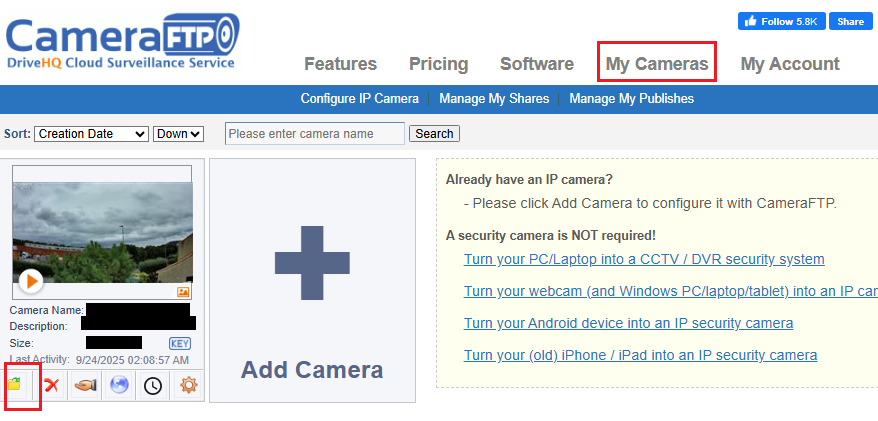
上記のようにカメラのサムネイルの下にあるフォルダアイコンをクリックすると、カメラフォルダの内容が表示されます。カメラフォルダ内を移動すると:
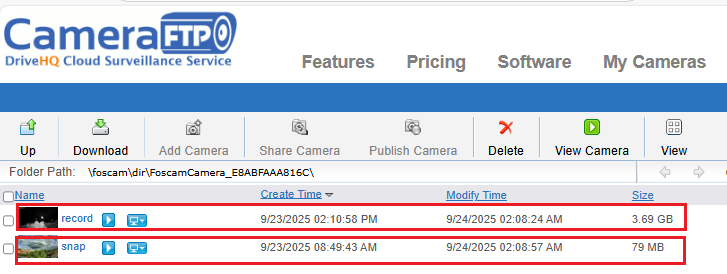
こちらの説明では、「Snap」フォルダには画像スナップショットが格納されています。これは、画像記録プランをご契約いただいた場合、正しい状態です。「record」フォルダには動画ファイルが格納されています。これは、動画記録プランをご契約いただいた場合、正しい状態です。お客様の場合は、カメラの設定で画像スナップショットのみをアップロードするように設定した後、「record」フォルダを削除してください。
Foscam IPカメラの設定方法の詳細については、こちらをご覧ください:
https://www.cameraftp.com/CameraFTP/Support/FoscamC1_Lite_C2W.aspx
動画録画の設定画面で、「スケジュール録画を有効にする」のチェックを外してください。
インターフェースが変更されている可能性がありますのでご注意ください。ただし、コンセプトは同様です。他に問題がある場合は、リモートでサポートを試みます。DriveHQチームAnywhereリモートデスクトップ/画面共有/リモートサポート「サービス。PCにDriveHQ Team Anywhereをインストールし、カメラの設定ページにアクセスできるブラウザが必要です。」
