Re: Программное обеспечение виртуальной системы безопасности CameraFTP (VSS) - Потеряно сетевое соединение - Выключение ПКСпасибо. Это очень хорошие вопросы. Пожалуйста, ознакомьтесь с моими ответами ниже.
>>> 1- Если компьютер отключен от сети:
>>> а) Видео загружаются в облако, когда интернет-соединение восстанавливается?
Да.
Если компьютер потерял интернет-соединение, но по-прежнему подключен к локальной IP-камере (или локальному видеорегистратору, веб-камере, камере для записи экрана), то VSS может отображать видео с камеры в режиме реального времени и записывать видео на локальный диск. После восстановления интернет-соединения, если камера настроена на облачную запись, VSS загрузит файлы из очереди в фоновом режиме вместе с новыми файлами видео.
>>> б) Видео всё равно хранятся на компьютере?
Как правило, VSS сначала записывает видео или изображения в локальную папку, а затем загружает их в облако. Это также зависит от настроек VSS и лицензии камеры (тарифного плана). Примечание: VSS поддерживает как облачную, так и локальную запись. Если вы заказываете недорогой план локальной записи, то отснятый материал может не загружаться в облако; если вы заказываете план облачной записи, то он уже включает ограниченную локальную запись.
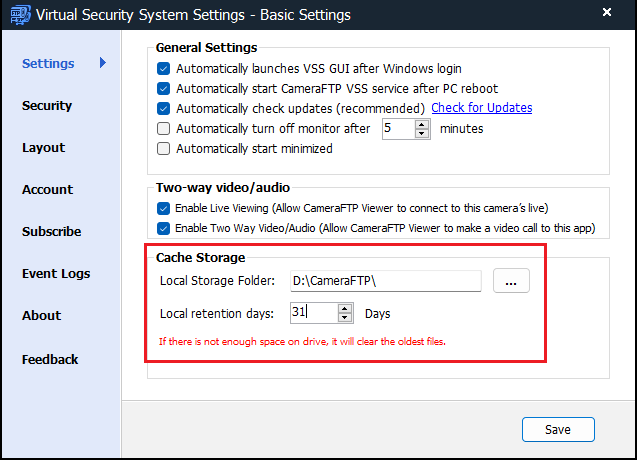
В VSS можно нажать «Настройки», чтобы задать папку локального хранилища и количество дней хранения:
Наведите курсор мыши на видео с камеры, и отобразится панель инструментов. Щелкните значок карандаша, чтобы изменить настройки камеры. Перейдите на вкладку «Запись», чтобы привязать камеру к лицензии (тарифному плану).
>>> 2. Если компьютер выключен:
>>> а) Видео никогда не будут загружены в облако и не будут там храниться, верно?
Верно. Если компьютер выключен, он ничего не может делать. (То же самое относится и к обычному видеорегистратору).
>>> 3. Может ли виртуальная система безопасности CameraFTP работать, даже если Windows находится в режиме блокировки экрана?
Верно. VSS может работать в сервисном режиме. Если вы перезагрузите компьютер, вам не нужно будет входить в Windows.
Если вы войдете в Windows и запустите VSS, то VSS переключится в обычный режим приложения. Вы сможете видеть видео с камер в реальном времени на экране. Существует 3 способа заблокировать его:
- Заблокируйте свой компьютер (операционная система Windows).
- Нажмите кнопку «Блокировка» на VSS, и отобразится следующее:
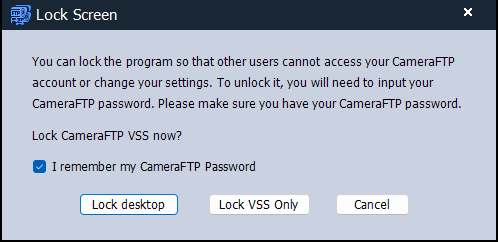
Затем вы можете нажать «Заблокировать рабочий стол» или «Заблокировать только VSS».
- Если вы нажмете «Заблокировать рабочий стол», VSS переключится в полноэкранный режим и заблокирует рабочий стол вашего компьютера. Вы не сможете использовать компьютер, пока не разблокируете VSS. Пожалуйста, убедитесь, что вы помните свой пароль от CameraFTP.
- Если вы нажмете «Заблокировать только VSS», то будет заблокирован только VSS. Вы сможете использовать компьютер для других целей. Но если вы попытаетесь получить доступ к VSS для изменения его настроек или настроек камеры, вам сначала нужно его разблокировать. (Вы по-прежнему сможете открывать/закрывать/изменять размер/разворачивать/сворачивать окно VSS, но не сможете выйти из него).
