Re: Capturar vídeo en almacenamiento local en varios archivosPara grabar localmente, necesita usar el software CameraFTP VSS. Instale VSS en su PC, ejecútelo y haga clic en Agregar para añadir una cámara. Puede configurarla para grabar localmente. Si ya ha añadido una cámara, puede editar su configuración. Consulte las capturas de pantalla a continuación:
(1) Mueva el mouse sobre el video de la cámara, se mostrará una barra de herramientas.
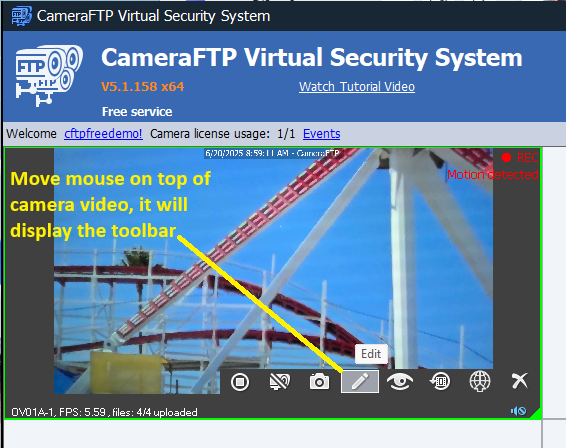
(2) Haga clic en el botón Editar; se mostrará el cuadro de diálogo Configuración de la cámara. Haga clic en la pestaña Grabación:
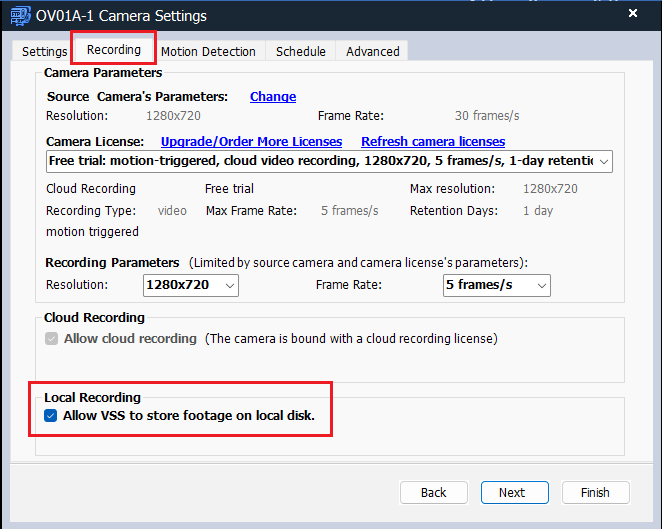
Si dispone de una cuenta de servicio gratuita o si la cámara está vinculada a una licencia de grabación en la nube, puede marcar o desmarcar la opción "Permitir que VSS almacene las grabaciones en el disco local".
Si la cámara está vinculada con una licencia de cámara de grabación local, entonces esta casilla de verificación está marcada y no se puede descontrolar.
Haz clic en Siguiente. A continuación, en la pestaña Detección de movimiento, configúrala para que grabe de forma continua.
Una vez finalizado, cierre el cuadro de diálogo de Configuración de la cámara.
(3) Haga clic en el botón Configuración en la barra de herramientas principal de VSS; se mostrará el cuadro de diálogo Configuración de VSS:
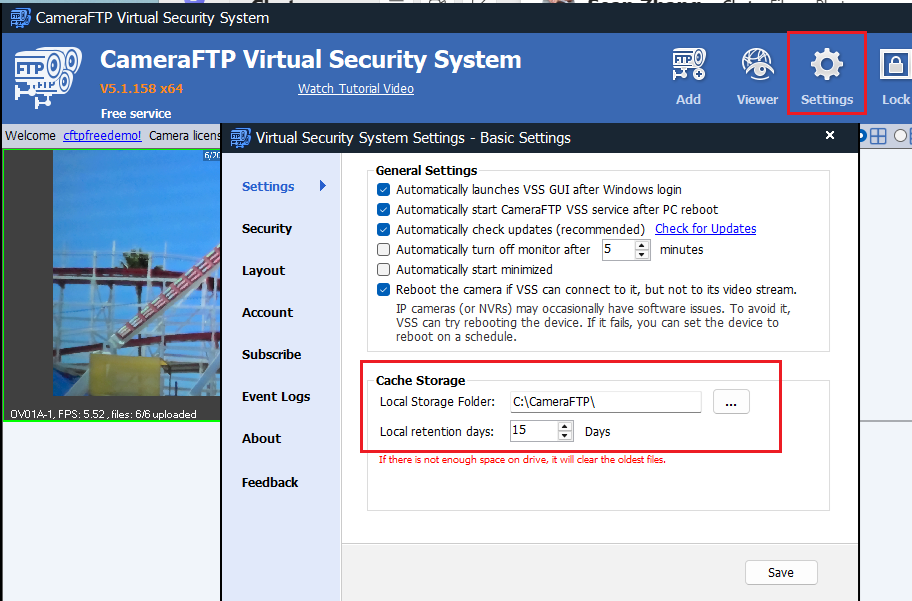
En este cuadro de diálogo, puede configurar la carpeta de almacenamiento local y los días de retención local.
(4) Puede abrir la carpeta de almacenamiento local para ver los archivos de vídeo grabados. Los formatos de nombre de archivo son los siguientes:
Archivos de grabación continua: 2025-06-20_09-00-32.mp4
Archivos de vídeo con detección de movimiento: Alarm_motion_2025-06-20_08-55-26.mp4
Para los archivos de vídeo grabados con detección de movimiento, la duración habitual es de 1 minuto; si la cámara no está vinculada a un plan de grabación local, la duración del archivo de vídeo también es de 1 minuto. Si la cámara está vinculada a una licencia de grabación local, la duración del archivo de vídeo es de 10 minutos.
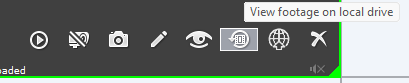
(5) VSS incluye un visor de cámara local para la reproducción. Para ver las grabaciones locales, simplemente coloque el cursor del ratón sobre el vídeo en directo de la cámara y, a continuación, haga clic en el botón "Ver grabaciones en la unidad local":
Se abrirá la ventana del Visor de la cámara local de la siguiente manera:
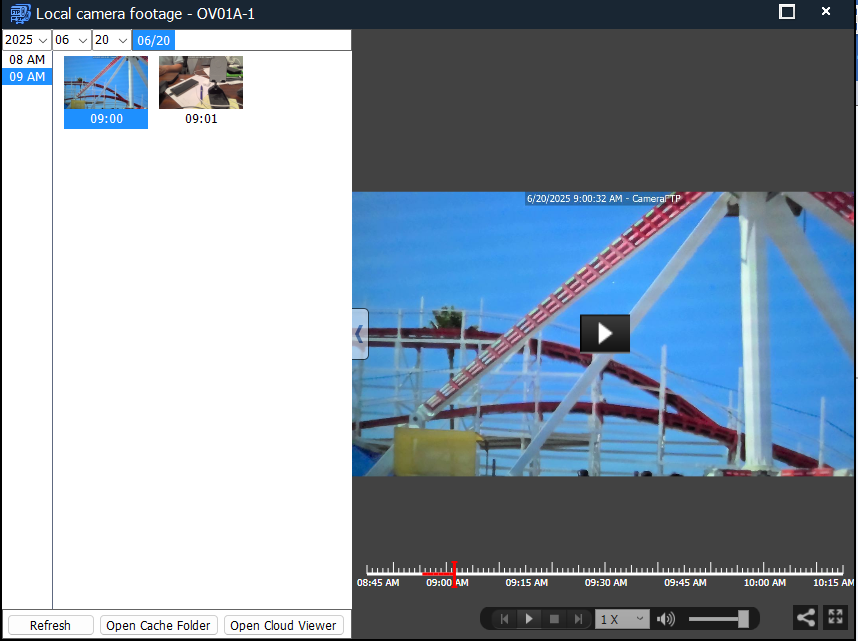
Puedes seleccionar una hora o un intervalo de tiempo para reproducir la grabación. También puedes hacer clic en Abrir carpeta de caché para acceder directamente a los archivos de vídeo grabados.
(6) VSS admite tanto la grabación en la nube como la grabación local. La grabación en la nube ofrece una mejor protección y permite la visualización remota desde cualquier lugar.
Si el software VSS está funcionando Y si la cámara está configurada para grabar localmente, aún así se puede visualizar de forma remota con las aplicaciones de visualización de CameraFTP. En este caso, las aplicaciones de visualización se conectarán directamente al software VSS.
