¿Por qué mis cámaras dejaron de subir archivos?Algunos clientes reportaron el siguiente problema: configuraron sus cámaras para subir archivos a CameraFTP; las cámaras funcionaron bien durante unos días y luego dejaron de funcionar.
Existen muchas razones que podrían haber causado el problema. Este mensaje intenta aclarar cómo solucionarlo.
En primer lugar, compruebe si su cámara sigue encendida y conectada a Internet. La mayoría de las cámaras tienen indicadores LED que muestran su estado. Reiniciarla podría solucionar el problema. A veces, el problema reside en el router, por lo que también podría reiniciarlo (Wi-Fi).
Hemos observado que el problema se debe con mayor frecuencia a que sus cámaras no están configuradas con los parámetros correctos.
Cuando solicitas una suscripción en CameraFTP.com, debes seleccionar los siguientes 4 parámetros:
(1) Grabación de imágenes o video. Los planes de grabación de video e imágenes se encuentran en dos pestañas (secciones) diferentes. Nota: no todas las cámaras pueden subir videoclips.
(2) Resolución de imagen o video.
(3) Velocidad de fotogramas del vídeo (o frecuencia de subida de imágenes)
(4) Grabación por movimiento o grabación continua. En general, la grabación por movimiento puede ahorrar hasta un 50% en comparación con la grabación continua.
(5) Días de retención. (No necesita configurarlo; esto lo gestiona completamente nuestro servidor).
Cuando configure su cámara, debe asegurarse de que su cámara esté configurada de acuerdo con (1), (2), (3) y (4) de su plan suscrito.
--------------
Si configuraste incorrectamente tu cámara y si la parámetros configurados son más bajos que el parámetros de su plan solicitado, En ese caso, tu cámara no se bloqueará. Por otro lado, si tu cámara está configurada con parámetros más altos, CameraFTP ofrecerá un período de gracia, y si el problema no se resuelve a tiempo, se bloqueará la subida de archivos.
Normalmente, puedes encontrar el mensaje de error en el Centro de eventos. Inicia sesión en tu cuenta de CameraFTP y luego visita el siguiente enlace:
https://www.cameraftp.com/Secure/Camera/MessageCenter.aspx
El centro de eventos también está disponible en nuestra aplicación CameraFTP Viewer para iOS y Android. Puedes visitar la App Store o Google Play y descargar la aplicación CameraFTP Viewer. Ten en cuenta que los eventos se eliminan automáticamente después de unos días. Si no revisas tus mensajes después de unos días, podrías perderte algunos.
Puedes encontrar fácilmente este tipo de problemas en el sitio web www.CameraFTP.com. Solo tienes que iniciar sesión en tu cuenta, hacer clic en Mis cámaras y, a continuación, hacer clic en el icono de engranaje que aparece en la parte inferior de la miniatura de la cámara, como se muestra a continuación:
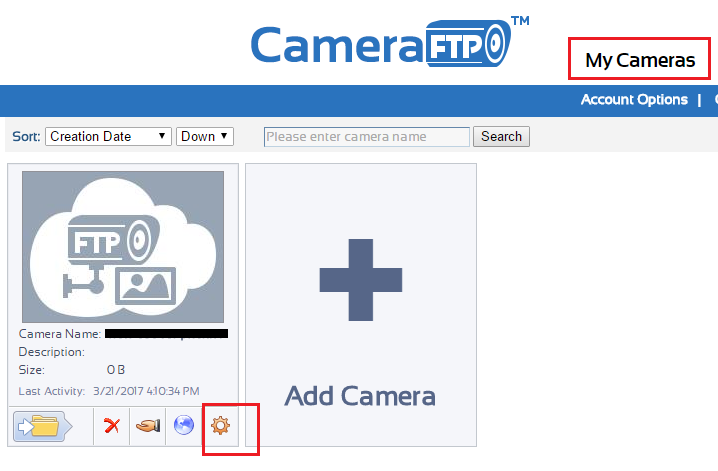
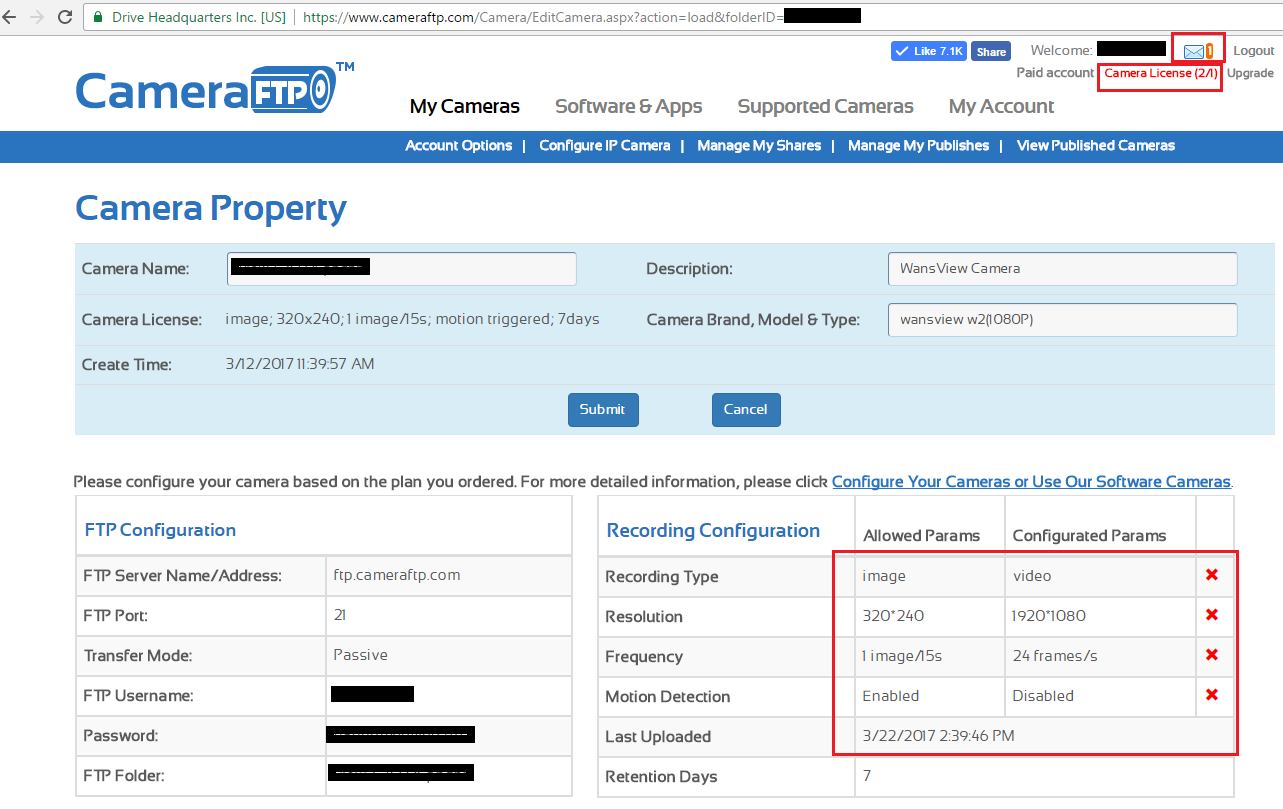
Mostrará la siguiente pantalla. En este ejemplo, hay un par de problemas:
(A) El usuario tiene dos cámaras en su cuenta cuando solo tiene una licencia de cámara. Si una cámara no está conectada, puede eliminarla en línea haciendo clic en el icono Eliminar debajo de la miniatura de la cámara. Nota aparte contraseña segura es necesario para eliminar una cámara o una grabación.
(B) Los 4 parámetros están configurados incorrectamente. Como se mencionó anteriormente, estos parámetros deben coincidir con el plan contratado (o ser inferiores). Para solucionar el problema, debe acceder a la página de configuración de su cámara (NO al sitio web CameraFTP.com). Necesita encontrar la dirección IP de la cámara y conectarse a ella mediante un navegador web.
No todas las cámaras admiten todos los parámetros. Las cámaras de gama baja generalmente no pueden grabar videoclips (por ejemplo, D-Link DCS 932L, 934L, 930L, 931L); algunas cámaras de gama alta solo pueden subir imágenes/vídeos con resoluciones superiores a 720p (1280x720). Si su cámara no se puede configurar según el plan contratado, puede actualizarlo. Simplemente contrate una nueva suscripción que se ajuste a las capacidades de su cámara y cancele su plan actual.
Una vez solucionado el problema de los parámetros, es posible que el servidor FTP de CameraFTP siga bloqueando la cámara durante un tiempo. Puedes eliminar algunos archivos de la carpeta de la cámara o esperar un par de horas.
