Re: Software del sistema de seguridad virtual (VSS) CameraFTP: se perdió la conexión de red; el PC se apagóGracias. Son preguntas muy interesantes. Por favor, lee mis respuestas a continuación.
>>> 1- Si el PC está desconectado:
>>> a- ¿Los vídeos se suben a la nube cuando se restablece la conexión a internet?
Sí.
Si el PC pierde la conexión a Internet, pero sigue conectado a la cámara IP local (o al NVR local, la webcam o la cámara de grabación de pantalla), VSS puede mostrar vídeos en directo y grabar las imágenes en el disco local. Una vez restablecida la conexión a Internet, si la cámara está configurada para grabar en la nube, VSS subirá los archivos en cola mediante un proceso en segundo plano junto con los nuevos archivos de vídeo.
>>> b- ¿Los vídeos están almacenados en el ordenador de todas formas?
En general, VSS graba primero los archivos de vídeo o imagen en una carpeta local y luego los sube a la nube. Esto también depende de la configuración de VSS y de la licencia de la cámara (plan de servicio). Nota: VSS admite tanto planes de grabación en la nube como planes de grabación local. Si contrata un plan de grabación local económico, es posible que las grabaciones no se suban a la nube; si contrata un plan de grabación en la nube, este ya incluye grabación local limitada.
Puedes hacer clic en Configuración en VSS para configurar la carpeta de almacenamiento local y los días de retención:
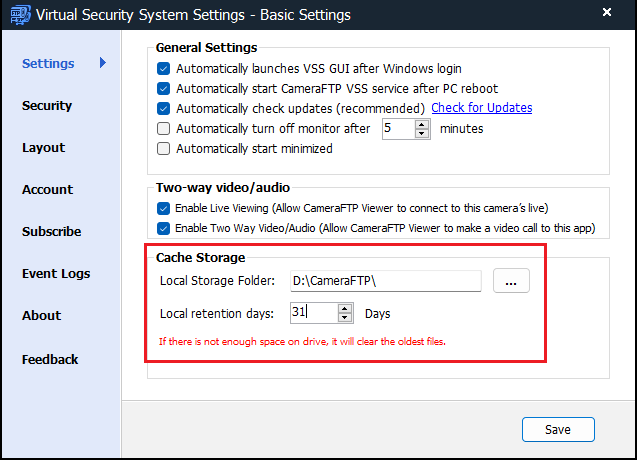
Puedes colocar el cursor sobre el vídeo de la cámara para que aparezca una barra de herramientas. Haz clic en el icono del lápiz para editar la configuración de la cámara. Haz clic en la pestaña Grabación para vincular la cámara a una licencia (plan de servicio).
>>> 2- Si el PC está apagado:
>>> a- Los videos nunca se subirán a la nube ni se almacenarán en la nube, ¿verdad?
Correcto. Si el ordenador está apagado, no puede hacer nada. (Lo mismo ocurre con un NVR/DVR convencional).
>>> 3- ¿El sistema de seguridad virtual CameraFTP puede funcionar incluso si Windows está en pantalla bloqueada?
Correcto. VSS puede ejecutarse en modo de servicio. Si reinicias tu PC, no necesitas iniciar sesión en Windows.
Si inicia sesión en Windows y ejecuta VSS, VSS cambiará al modo de aplicación normal. Podrá ver los vídeos de la cámara en directo en la pantalla. Hay 3 formas de bloquearlo:
- Bloquea tu PC (sistema operativo Windows).
- Haga clic en el botón Bloquear en VSS, se mostrará:
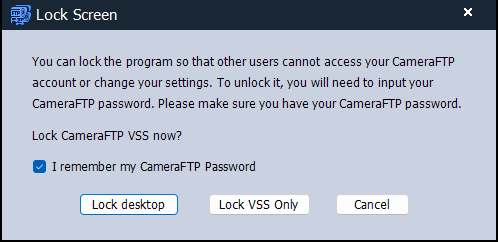
A continuación, puede hacer clic en "Bloquear escritorio" o "Bloquear solo VSS".
- Si hace clic en "Bloquear escritorio", VSS cambiará al modo de pantalla completa y bloqueará el escritorio de su computadora. No podrá usar la computadora a menos que desbloquee VSS. Asegúrese de recordar su contraseña de CameraFTP.
- Si selecciona "Bloquear solo VSS", solo se bloqueará VSS. Podrá usar el ordenador para otras tareas. Sin embargo, si intenta acceder a VSS para cambiar su configuración o la de la cámara, deberá desbloquearlo primero. (Podrá abrir, cerrar, redimensionar, maximizar y minimizar la ventana de VSS, pero no podrá salir de ella).
