Re: パソコンから離れている間、カメラが録画してくれないまずは問題の原因を特定してください。CameraFTPはクラウドサービスプロバイダーです。IPセキュリティカメラとDVR向けのクラウドストレージを提供しています。当社はIPカメラの製造、販売、管理は行っていませんが、当社のサービスはほとんどの汎用IPカメラとDVRに対応しています。IPカメラ/DVRをご利用の場合は、デバイスがインターネットに接続され、正常に動作していることをご確認ください。CameraFTPクラウドサービスは24時間365日監視されており、非常に高い信頼性を誇ります。稼働率は99.99%以上です。
当社のソフトウェアまたはアプリをインストールすることで、ウェブカメラやスマートフォンをIPカメラとして使用できます。ウェブカメラを使用する場合は、CameraFTP VSSソフトウェアの使用をお勧めします。若干異なる2つのバージョンがあります:
CameraFTP VSS デスクトップ版と CameraFTP VSS Microsoft App Store 版があります。可能な限りデスクトップ版をインストールすることをお勧めします。ダウンロードはこちらから:
https://www.cameraftp.com/cameraftp/software/Download_Virtual_Security_System.aspx
デスクトップ版は、Windowsサービスとしてバックグラウンドで実行できます。PCを再起動しても、誰もログインしていなくてもバックグラウンドで実行され続けます(もちろん、PCの電源はオンになっている必要があります)。
CameraFTP VSSソフトウェアを使用して映像をCameraFTPクラウドにアップロードする場合、問題がローカルPC/VSSソフトウェアにあるのか、それともクラウドサービスにあるのかを簡単に判断できます。通常、VSSはPC画面にライブカメラ映像を表示します。問題が発生した場合は、PC画面を確認してください:
- パソコンの電源がオフになっているか、スタンバイ/スリープモードになっている場合は、パソコン自体に問題がある可能性があります。パソコンの電源が常にオンになっていることを確認してください。
- VSSソフトウェアが実行されていない場合は、起動する必要があります。通常、VSSソフトウェアは自動的に停止しません。監視プログラムが内蔵されており、自動的に再起動することができます。
- VSSソフトウェアが動作している場合は、カメラのライブ映像が表示されるかどうかを確認してください。表示されない場合は、通常、カメラに問題があるか、接続が切断されていることを意味します。カメラを点検し、再起動することで問題が解決することが多いです。カメラによっては、動作が不安定な場合、毎日または毎週自動的に再起動するように設定する必要があるかもしれません。
VSSのメインウィンドウにエラーメッセージが表示されていないかどうかも確認してください。
最後に、問題の原因を特定または解決できない場合は、VSSソフトウェアにCameraFTPサポートに問題を報告する機能が組み込まれています。以下のスクリーンショットをご覧ください:
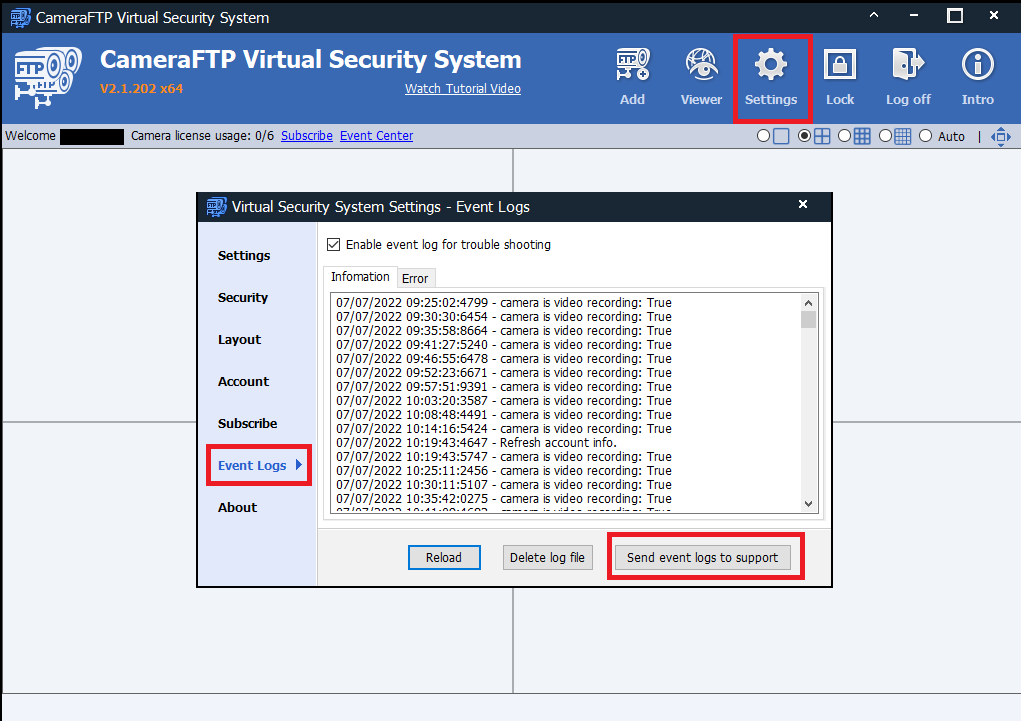
注:問題の詳細を記載したメールを別途お送りください。詳細なエラーメッセージが表示されたスクリーンショットを添付していただけると大変助かります。
