User: CameraFTPSupport - 7/11/2020 12:35:08 AM
Re: CameraFTP VSS を介して Web カメラ画像を Weather Underground にアップロードするCameraFTP VSSソフトウェアは、CameraFTPのクラウド録画サービス、またはホーム/ビジネス監視サービスの一部です。CameraFTP VSSを使用すると、PCをCCTV DVRシステムとして利用できます。CameraFTP VSSは、ウェブカメラとほとんどのIPカメラに対応しています。
CameraFTP VSSはCameraFTP.comへの画像/動画ファイルのアップロードのみをサポートしており、Wunderground.comのFTPサーバーへのアップロードは設定できませんのでご注意ください。ただし、カメラ公開機能はご利用いただけます。www.cameraftp.comにログインし、「マイカメラ」ページに移動して、カメラのサムネイルの下にある公開アイコンをクリックして公開してください。その後、GetLastCameraImage URLを使用してWundergroundにアクセスできます。カメラ公開の詳細については、こちらをご覧ください:
https://www.cameraftp.com/camera/knowledgebase/howtoPublishCamera.aspx
CameraFTP.comにカメラを設置し、Wunderground.com(またはlookr.com/Windy.com)に天気カメラとして追加することができます。カメラのライセンスはCameraFTP.comで購入する必要があります。
ステップ 1: カメラまたはウェブカメラをCameraFTPに映像をアップロードするように設定する必要があります。IPカメラの設定方法については、www.cameraftp.comにアクセスし、上部の「カメラ」タブをクリックして、「カメラ設定ガイド」ドキュメントをお読みください。PCベースのウェブカメラを使用する場合は、インストールできます CameraFTP VSSソフトウェア.
ステップ 2: カメラの設定が完了したら、カメラを公開する必要があります。カメラの公開方法については、こちらをご覧ください: https://www.cameraftp.com/camera/knowledgebase/howtoPublishCamera.aspx
以下の情報は第三者のウェブサイト/サービスに関するものです。現状のまま提供され、サポートは一切ありません。情報は正確、最新、または最新のものではない可能性があります。
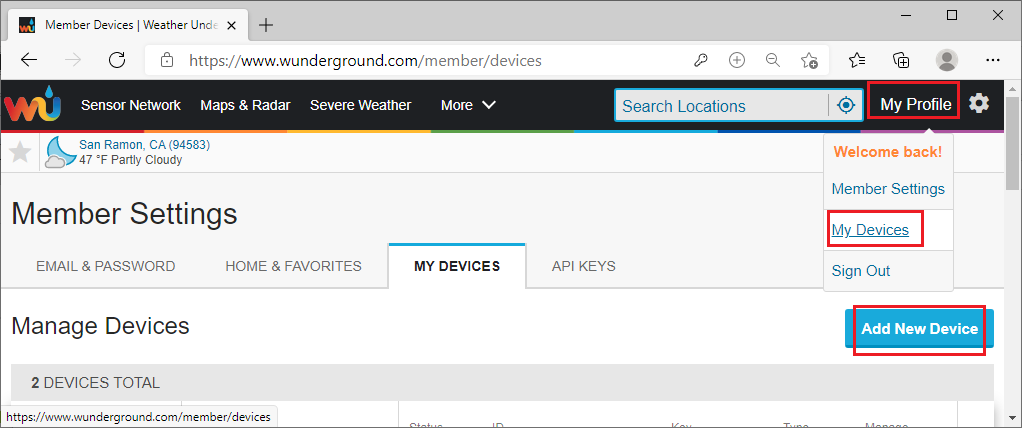
ステップ 3: Wunderground.comのウェブサイトにログインし、「マイプロフィール」→「マイデバイス」をクリックし、次に「新しいデバイスを追加」をクリックします:
以下のように「新しいデバイスを追加」ページが表示されます。「屋外カメラ」を選択し、ドロップダウンメニューからURLを選択してください。
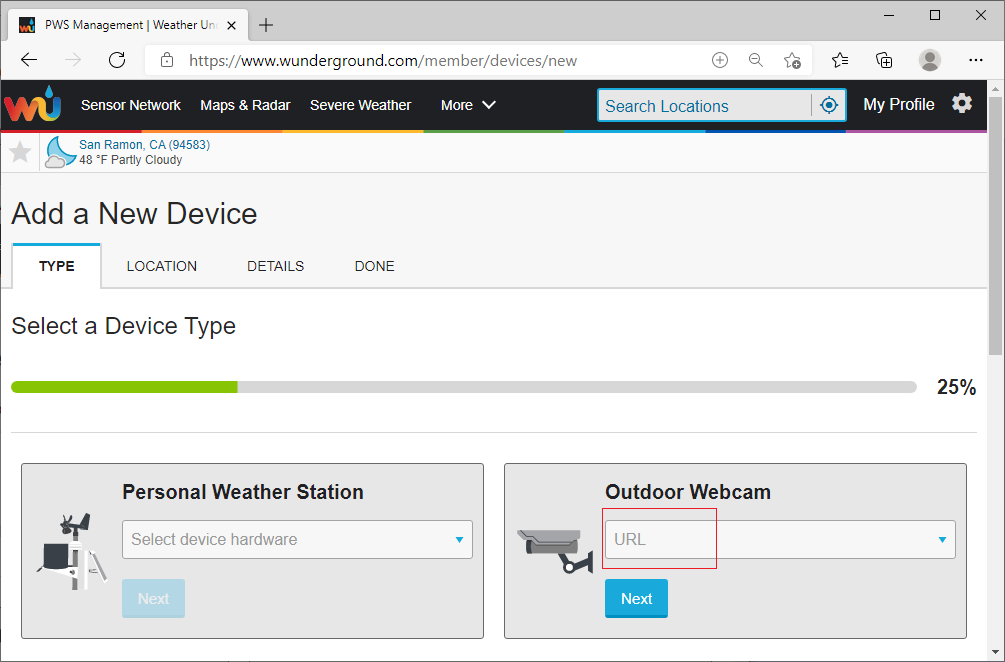
「次へ」をクリックすると、「デバイス名と場所の設定」ページが表示されます。
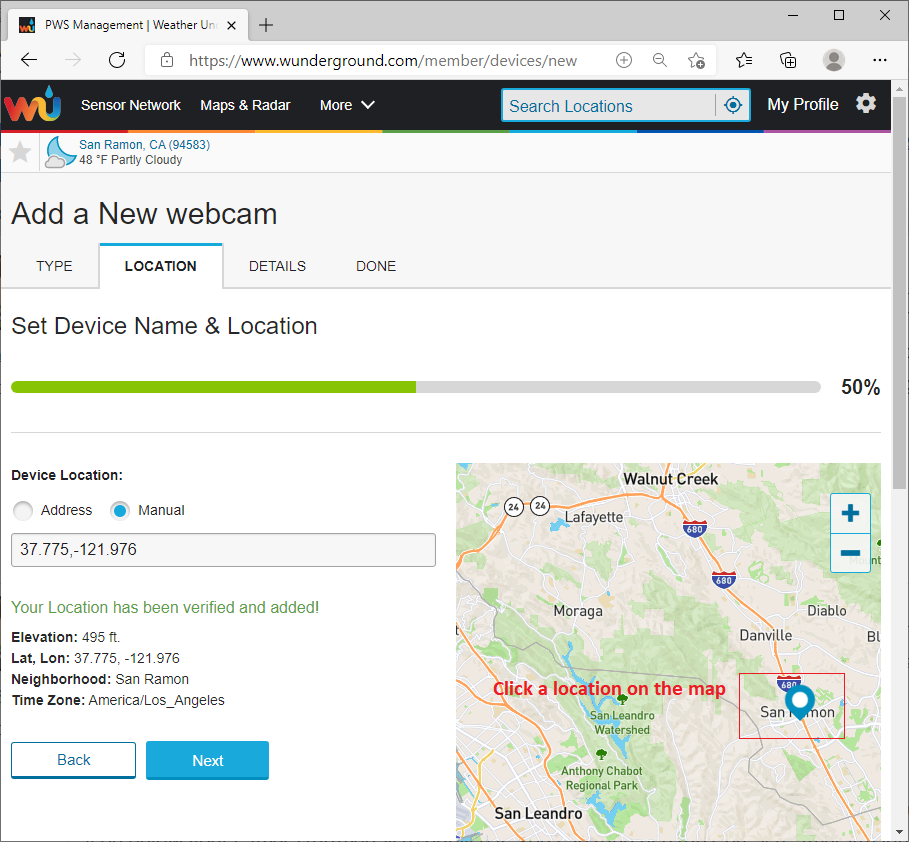
地図を移動/拡大して現在地をクリックし、「次へ」をクリックします。「お使いのデバイスについて詳しく教えてください」ページが表示されます:
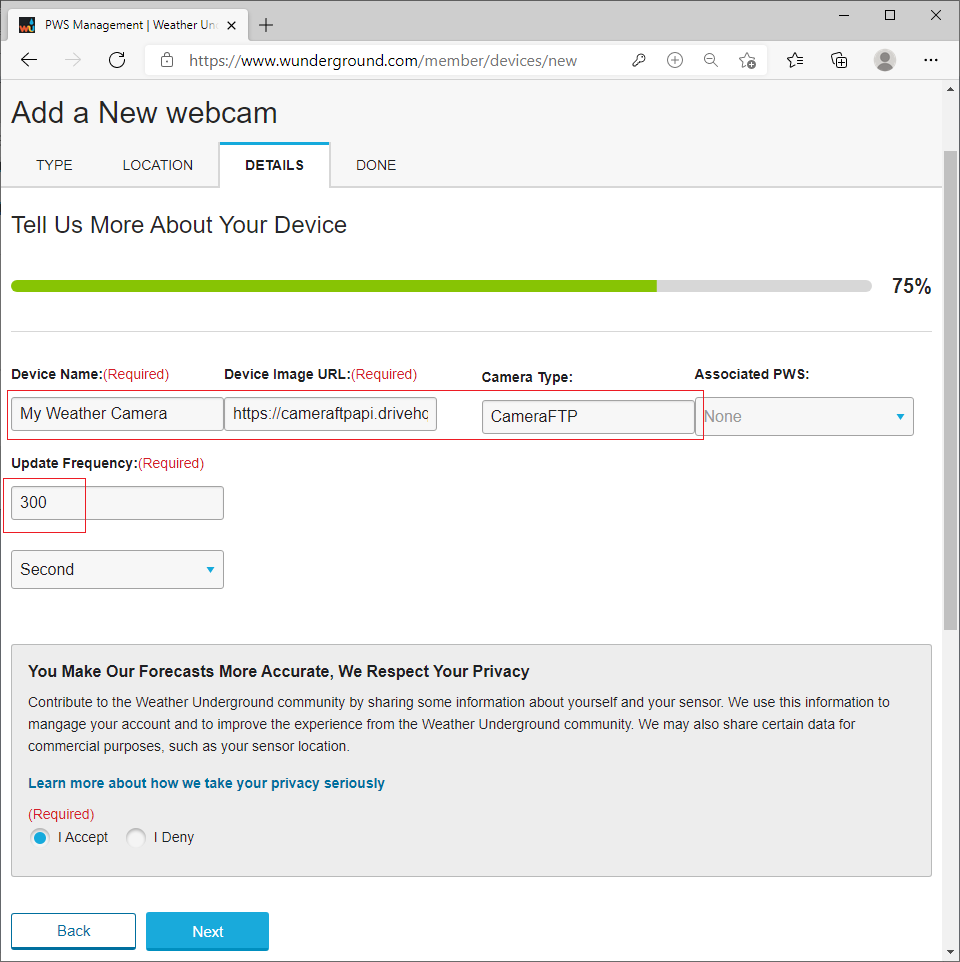
デバイス名、デバイスイメージURL、カメラの種類、更新頻度を入力してください。デバイスイメージURLを確認するには、以下をお読みください:
https://www.cameraftp.com/camera/knowledgebase/howtoPublishCamera.aspx#Get_MORE_Image_URLs
基本的に、URLは次のようになります: https://cameraftpapi.drivehq.com/api/Camera/LastImageaspx/shareIDSHARE ID/randomname.jpg
例えば:
https://cameraftpapi.drivehq.com/api/Camera/LastImageaspx/shareID13******9/randomname.jpg
「次へ」をクリックすると、カメラがWundergroundに追加されます:
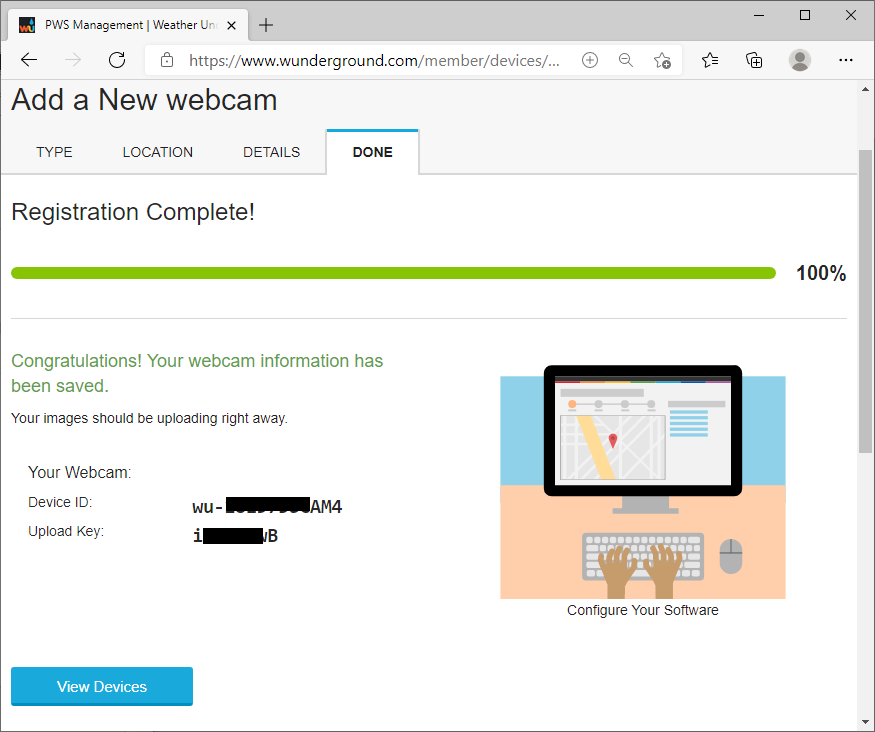
カメラ(デバイス)は「マイデバイス」ページで管理できます。
さらにご質問がある場合は、Wunderground.comまでお問い合わせください。
