件名:CameraFTP仮想セキュリティシステム(VSS)ソフトウェア - ネットワーク接続が切断されました - PCの電源が切れましたありがとうございます。大変良いご質問ですね。以下に私の回答を記載しますので、お読みください。
>>> 1- PCがオフラインの場合:
>>> a- インターネット接続が再確立されたときに動画がクラウドにアップロードされますか?
はい。
PCがインターネット接続を失った場合でも、ローカルIPカメラ(またはローカルNVR、ウェブカメラ、画面録画カメラ)に接続されている場合は、VSSはライブカメラ映像を表示し、ローカルディスクに録画できます。インターネット接続が再確立された後、カメラがクラウド録画用に設定されている場合は、VSSはバックグラウンドスレッドを使用してキューに登録されたファイルと新しい映像ファイルをアップロードします。
>>> b- 動画はそもそもコンピュータに保存されているの?
一般的に、VSSはまず動画または画像ファイルをローカルフォルダに記録し、その後クラウドにアップロードします。これは、VSSの設定とカメラのライセンス(サービスプラン)によっても異なります。注:VSSはクラウド録画プランとローカル録画プランの両方をサポートしています。低価格のローカル録画プランをご注文の場合、映像はクラウドにアップロードされない場合があります。クラウド録画プランをご注文の場合は、既に限定的なローカル録画機能が含まれています。
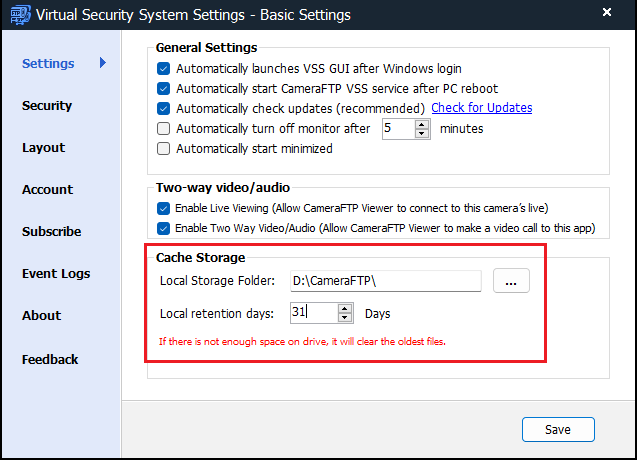
VSSの「設定」をクリックすると、ローカルストレージフォルダと保持日数を設定できます:
カメラの映像の上にマウスカーソルを移動させると、ツールバーが表示されます。鉛筆アイコンをクリックすると、カメラの設定を編集できます。「録画」タブをクリックすると、カメラをライセンス(サービスプラン)に紐付けることができます。
>>> 2- PCの電源が切れている場合:
>>> a- 動画はクラウドにアップロードされることも、クラウドに保存されることもありませんよね?
その通りです。PCの電源が切れている場合は、何もできません。(通常のNVR/DVRでも同様です。)
>>> 3- CameraFTP仮想セキュリティシステムは、Windowsがロック画面の状態でも動作しますか?
その通りです。VSSはサービスモードで実行できます。PCを再起動しても、Windowsにログインする必要はありません。
WindowsにログインしてVSSを起動すると、VSSは通常のアプリケーションモードに切り替わります。画面にライブカメラ映像が表示されます。ロックする方法は3つあります:
- パソコン(Windows OS)をロックしてください。
- VSSのロックボタンをクリックすると:
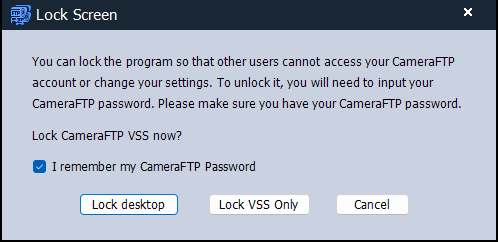
その後、「デスクトップをロック」または「VSSのみをロック」をクリックしてください。
- 「デスクトップをロック」をクリックすると、VSSは全画面モードに切り替わり、コンピューターのデスクトップをロックします。VSSのロックを解除しない限り、コンピューターを使用できなくなります。 CameraFTPのパスワードを必ず覚えておいてください.
- 「VSSのみロック」をクリックすると、VSSのみがロックされます。コンピュータは他の用途に使用できます。ただし、VSSにアクセスして設定やカメラ設定を変更しようとする場合は、まずロックを解除する必要があります。(VSSウィンドウの開閉、サイズ変更、最大化、最小化は可能ですが、終了することはできません。)
