Re: 動画をローカルストレージに複数ファイルで保存するローカル録画を行うには、CameraFTP VSSソフトウェアを使用する必要があります。VSSをPCにインストールし、起動して「追加」をクリックし、カメラを追加してください。ローカル録画用に設定できます。既にカメラを追加している場合は、カメラ設定を編集できます。以下のスクリーンショットを参照してください:
(1)カメラの映像の上にマウスカーソルを移動させると、ツールバーが表示されます。
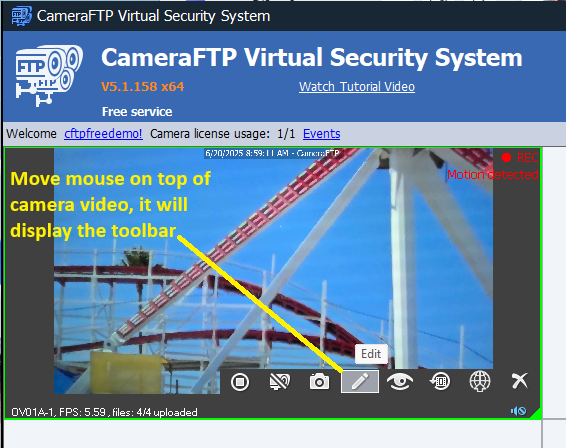
(2)編集ボタンをクリックすると、カメラ設定ダイアログが表示されます。録画タブをクリックします:
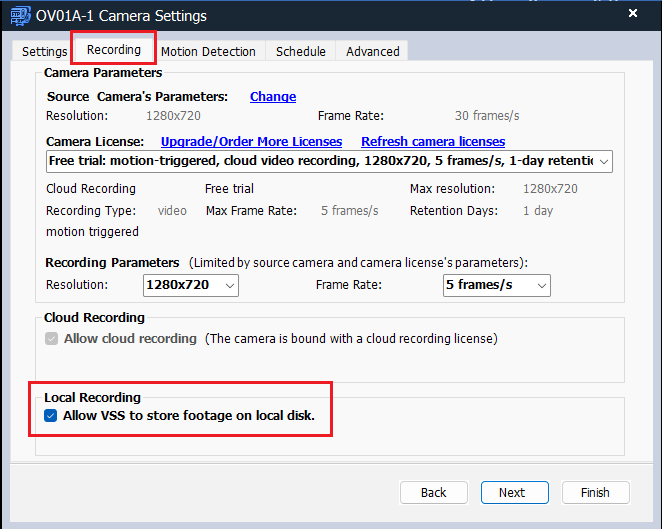
無料サービスアカウントをお持ちの場合、またはカメラがクラウド録画ライセンスに紐付けられている場合は、「VSSがローカルディスクに映像を保存することを許可する」のチェックをオンまたはオフにすることができます。
カメラがローカル録画カメラライセンスに紐付けられている場合は、このチェックボックスがオンになり チェックを外すことはできません.
「次へ」をクリックします。次に、「動体検知」タブで、連続録画するように設定します。
完了したら、カメラ設定ダイアログを閉じます。
(3)メインのVSSツールバーにある「設定」ボタンをクリックすると、VSS設定ダイアログが表示されます:
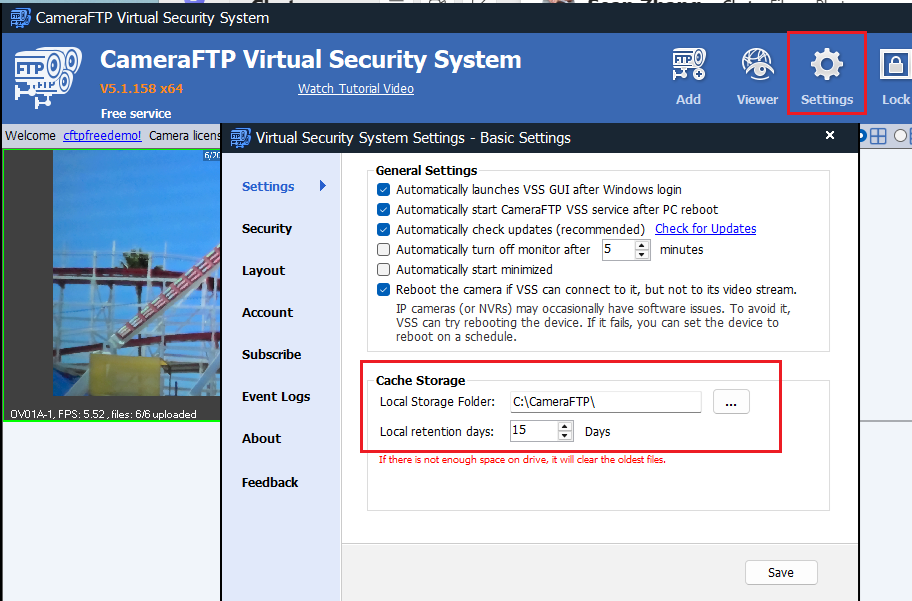
このダイアログでは、ローカルストレージフォルダとローカルストレージの保存期間(日数)を設定できます。
(4)ローカルストレージフォルダを開いて、録画された映像ファイルを表示できます。ファイル名の形式は以下のとおりです:
連続映像ファイル: 2025-06-20_09-00-32.mp4
動体検知映像ファイル:Alarm_motion_2025-06-20_08-55-26.mp4
動体検知映像ファイルの場合、動画の長さは通常1分です。カメラがローカル録画プランに紐付けられていない場合も、動画ファイルの長さは1分です。カメラがローカル録画ライセンスに紐付けられている場合は、動画ファイルの長さは10分になります。
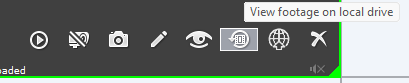
(5)VSSには再生用のローカルカメラビューアが含まれています。ローカルに録画された映像を表示するには、カメラのライブ映像の上にマウスカーソルを移動し、「ローカルドライブの映像を表示」ボタンをクリックします:
ローカルカメラビューアウィンドウが以下のように開きます:
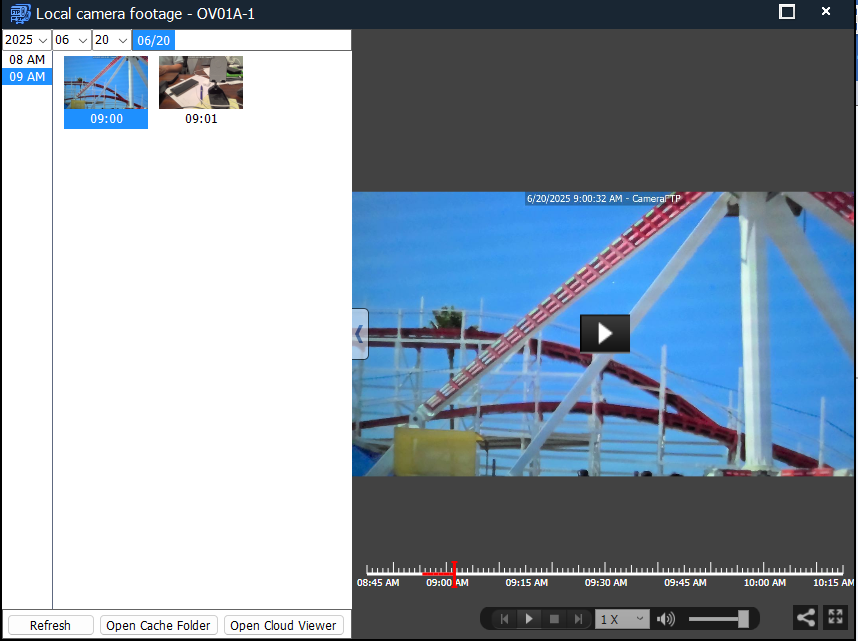
再生する時間または時間範囲を選択できます。また、「キャッシュフォルダを開く」をクリックすると、録画された映像ファイルを直接閲覧できます。
(6)VSSはクラウド録画とローカル録画の両方をサポートしています。クラウド録画はより優れた保護を提供し、どこからでもリモートで視聴できます。
VSSソフトウェア 実行中です カメラがローカル録画用に設定されている場合でも、CameraFTPのビューアアプリを使用してリモートで映像を視聴できます。この場合、ビューアアプリはVSSソフトウェアに直接接続します。
