Re:Ускоренная съемкаCameraFTP.com предлагает ограниченные возможности создания таймлапсов. Мы предоставляем облачное хранилище для ваших таймлапс-камер, то есть облачную запись или облачное хранение. Вы можете использовать наше приложение для просмотра, чтобы воспроизводить таймлапс-изображения без создания видеофайла; вы можете опубликовать свое таймлапс-видео в интернете и встроить его на свою веб-страницу.
Если вам нужно создать видеоролик в режиме замедленной съемки, есть два варианта:
(1) Если вы хотите создать небольшой видеофайл с замедленной съемкой, вы можете использовать нашу веб-функцию:
Зайдите на сайт www.camerraftp.com, перейдите на страницу «Мои камеры», нажмите на значок замедленной съемки под миниатюрой вашей камеры. Вы перейдете на страницу «Создать замедленное видео с камеры»:
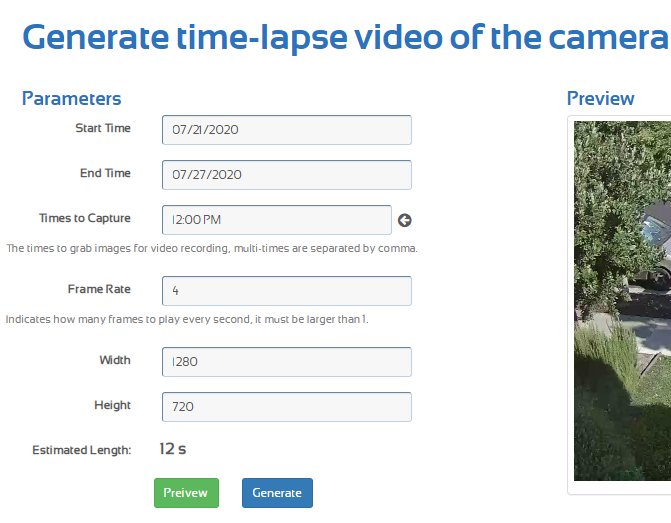
Укажите параметры и нажмите «Создать», чтобы сгенерировать видеоролик в режиме замедленной съемки.
(2) Если вам необходимо создать большой/высококачественный видеофайл с замедленной съемкой:
Создание большого таймлапс-видео требует значительных ресурсов, особенно если у вас тысячи больших изображений. Это нецелесообразно делать на нашем сервере. Вместо этого лучше использовать локальный компьютер. Вы можете использовать любой FTP-клиент, например FileZilla, для загрузки изображений в локальную папку. Затем вы можете использовать любое программное обеспечение для создания видео (или таймлапс-видео) для создания видеоролика из выбранных изображений. Встроенные программы для создания видео есть как в Windows, так и в Mac. Вы также можете использовать другие коммерческие программы для создания таймлапс-видео.
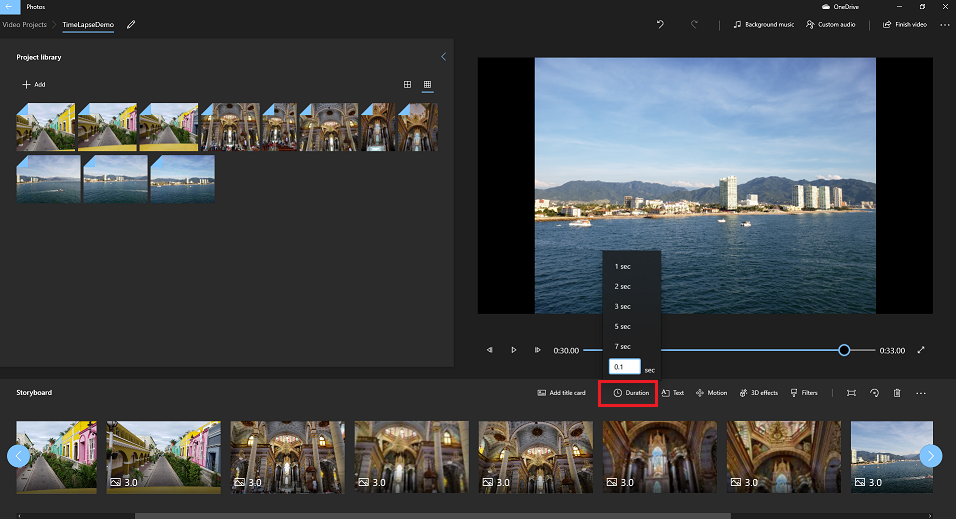
В Windows 10 можно использовать стандартное приложение «Фотографии» Windows. Запустите приложение «Фотографии» из меню «Пуск», нажмите «Создать видео», затем добавьте изображения в библиотеку и выберите их для раскадровки. Вы можете указать продолжительность. Если продолжительность составляет 1 секунду, то видео будет воспроизводиться со скоростью 1 кадр в секунду. Если вы введете 0,1, то будет 10 кадров в секунду. См. скриншот ниже:
При обработке тысяч больших изображений этот процесс может занять очень много времени. Пожалуйста, убедитесь, что ваш компьютер достаточно мощный (быстрый процессор, жесткий диск или SSD, а также достаточно оперативной памяти).
