回覆:CameraFTP虛擬安全系統(VSS)軟體 - 網路連線遺失 - 電腦關機謝謝。這些都是很好的問題。請閱讀我下面的回答。
>>> 1- 如果電腦離線:
>>> a- 當網路連線恢復後,影片會上傳到雲端嗎?
是的。
如果電腦斷網,但仍連接到本機IP攝影機(或本機NVR、網路攝影機、螢幕錄影攝影機),VSS可以顯示即時攝影機視訊並將錄影儲存到本機磁碟。網路連線恢復後,如果攝影機配置了雲端錄製功能,VSS會使用後台執行緒將已排隊的錄影檔案與新錄製的影片檔案一起上傳。
>>> b- 這些影片反正都儲存在電腦裡吧?
通常情況下,VSS 會先將影片或影像檔案錄製到本機資料夾,然後再上傳到雲端。具體情況還取決於您的 VSS 設定和攝影機的許可(服務計劃)。注意:VSS 同時支援雲端錄製計畫和本機錄製計畫。如果您訂購的是低價的本地錄製計劃,則錄製的影片可能不會上傳到雲端;如果您訂購的是雲端錄製計劃,則已包含有限的本機錄製功能。
您可以在 VSS 中點選「設定」來設定本機儲存資料夾和保留天數:
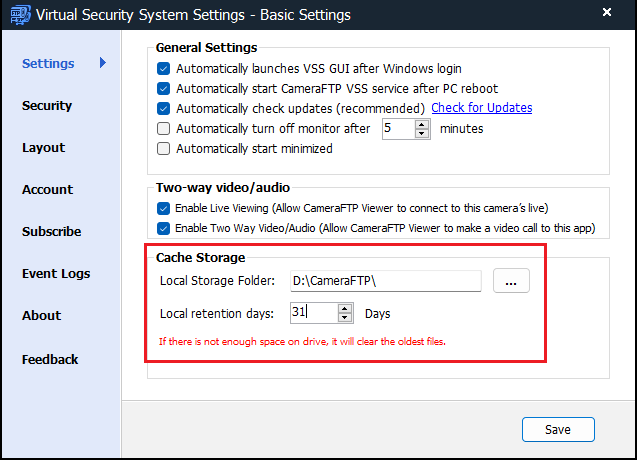
您可以將滑鼠懸停在相機影片上,此時會顯示工具列。點擊鉛筆圖標,即可編輯攝影機設定。點擊「錄製」選項卡,即可將攝影機與許可證(服務計畫)綁定。
>>> 2- 若電腦已關機:
>>> a- 這些影片永遠不會上傳到雲端,也不會儲存在雲端,對嗎?
沒錯。如果電腦關機,那就什麼都做不了。 (普通的網路錄影機/數位錄影機也是如此)。
>>> 3- 即使 Windows 處於鎖定畫面狀態,CameraFTP 虛擬安全系統也能正常運作嗎?
沒錯。 VSS 可以在服務模式下運作。重新啟動電腦後,無需登入 Windows。
如果您登入 Windows 並啟動 VSS,VSS 將切換到常規應用程式模式。您可以在螢幕上看到即時攝影機視訊。有三種方法可以鎖定它:
- 鎖定您的電腦(Windows作業系統)。
- 點擊VSS上的鎖定按鈕,它將顯示:
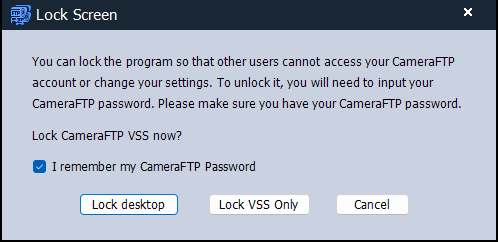
然後您可以點選「鎖定桌面」或「僅鎖定VSS」。
- 如果您點擊“鎖定桌面”,VSS 將切換到全螢幕模式並鎖定您的電腦桌面。除非您解鎖 VSS,否則您將無法使用電腦。 請務必記住您的 CameraFTP 密碼.
- 如果您點擊“僅鎖定 VSS”,則只有 VSS 會被鎖定。您可以將電腦用於其他用途。但是,如果您嘗試訪問 VSS 以更改其設置或相機設置,則必須先解鎖。 (您仍然可以打開/關閉/調整大小/最大化/最小化 VSS 窗口,但無法退出。)
