Re: transmisión fotograma a fotograma: no configure su cámara para subir imágenes y vídeos simultáneamenteAl configurar una cámara IP, debe configurarla para que cargue los datos según el plan de servicio que haya contratado. Estos parámetros incluyen:
(1) Para subir imágenes o vídeos;
(2) La resolución de la imagen/video;
(3) La frecuencia de la imagen o la velocidad de fotogramas del vídeo (o la tasa de bits);
(4) Grabación continua o grabación activada por movimiento.
No es necesario configurar el tiempo de retención de las grabaciones, ya que el servidor se encarga de ello. Simplemente debe vincular la cámara con una licencia.
Algunas cámaras IP suben por defecto tanto imágenes como vídeos. Las cámaras IP Foscam son un ejemplo. Si solo desea grabar imágenes, configúrela para que solo suba instantáneas a nuestro servidor.
Luego puedes eliminar los archivos de video subidos por tu cámara. Puedes hacerlo en línea. Inicia sesión en www.cameraftp.com y ve a la página Mis cámaras:
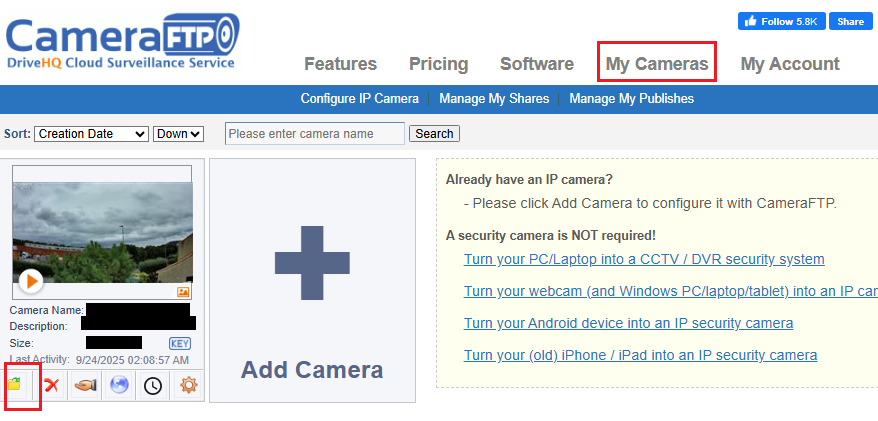
Haz clic en el icono de carpeta debajo de la miniatura de la cámara, como se muestra arriba, y verás el contenido de la carpeta de tu cámara. Navega dentro de la carpeta de la cámara y podrás ver..:
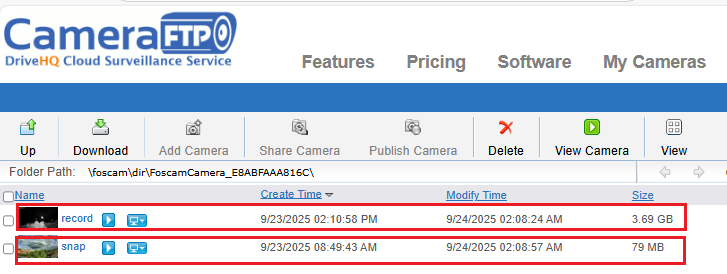
Aquí, la carpeta "Snap" contiene las instantáneas de imagen, lo cual es correcto si contrató un plan de grabación de imágenes. La carpeta "record" contiene archivos de video, lo cual es correcto si contrató un plan de grabación de video. En su caso, elimine la carpeta "record" después de configurar la cámara para que solo cargue instantáneas de imagen.
Para obtener más información sobre cómo configurar las cámaras IP Foscam, visite:
https://www.cameraftp.com/CameraFTP/Support/FoscamC1_Lite_C2W.aspx
En la sección de grabación de vídeo, desactive la opción "Habilitar grabación programada".
Tenga en cuenta que la interfaz podría haber cambiado. Sin embargo, el concepto debería ser similar. Si tiene algún otro problema, podemos intentar ayudarle de forma remota con "Soporte remoto para equipos de DriveHQ en cualquier lugar / compartir pantalla / asistencia remota"servicio. Necesitas instalar DriveHQ Team Anywhere en tu PC y tener un navegador que te permita acceder a la página de configuración de la cámara."
