Forum d'assistance client CameraFTP \
Répondre    Nouveau message
Lire/Répondre : 41926/4
Caméra Dahua 4 Smart PSS : Impossible de voir sur la caméra FTP

 J'ai besoin d'aide pour utiliser CameraFTP avec Smart PSS - j'ai réussi à le configurer et la fonction de test FTP de Smart PSS est positive, mais CameraFTP indique que la caméra est vide.

Je suis tout à fait disposé à payer pour des conseils ; j'ai une connexion internet rapide et je suis en Asie, avec 6 heures d'avance sur le Royaume-Uni.

Je parle anglais et je maîtrise l'informatique.

Je peux vous appeler, utiliser Skype ou tout autre moyen

Avec un peu de chance

Morris


6/21/2019 1:45:04 AM

Re:Dahua 4 Cam Smart PSS Impossible de voir sur la caméra FTP

Vous avez correctement configuré le serveur FTP et les informations de compte. Cependant, vous devez également configurer l'enregistreur vidéo numérique (ou la caméra IP) pour qu'il transfère effectivement les données vers le serveur FTP.

Pour l'enregistrement sur mouvement, veuillez cliquer sur Détection vidéo, vous pourrez ensuite configurer la détection de mouvement et sélectionner l'action (téléversement sur FTP) lorsqu'un mouvement est détecté. 

Pour un enregistrement continu, veuillez sélectionner le périphérique, cliquer sur Stockage, puis sur Planification ; vous pourrez alors configurer l'option de capture d'instantané.

Nous ne connaissons pas très bien votre «Caméra intelligente Dahua 4 PSS" Si vous rencontrez un problème avec votre enregistreur vidéo numérique (DVR) ou votre caméra IP, veuillez envoyer un e-mail au support CameraFTP avec des captures d'écran montrant la configuration de votre DVR/caméra.


Répondre
6/21/2019 12:41:21 PM

User: CameraFTPSupport  -  6/21/2019 12:41:21 PM

Re:Dahua 4 Cam Smart PSS Impossible de voir sur la caméra FTP

Vous avez correctement configuré le serveur FTP et les informations de compte. Cependant, vous devez également configurer l'enregistreur vidéo numérique (ou la caméra IP) pour qu'il transfère effectivement les données vers le serveur FTP.

Pour l'enregistrement sur mouvement, veuillez cliquer sur Détection vidéo, vous pourrez ensuite configurer la détection de mouvement et sélectionner l'action (téléversement sur FTP) lorsqu'un mouvement est détecté. 

Pour un enregistrement continu, veuillez sélectionner le périphérique, cliquer sur Stockage, puis sur Planification ; vous pourrez alors configurer l'option de capture d'instantané.

Nous ne connaissons pas très bien votre «Caméra intelligente Dahua 4 PSS" Si vous rencontrez un problème avec votre enregistreur vidéo numérique (DVR) ou votre caméra IP, veuillez envoyer un e-mail au support CameraFTP avec des captures d'écran montrant la configuration de votre DVR/caméra.

Re: Caméra Dahua 4 Smart PSS : Impossible de voir l'image sur la caméra FTP

Merci beaucoup pour votre réponse !


J'ai essayé, mais je n'ai pas réussi


J'ai envoyé des captures d'écran par e-mail


Répondre
6/21/2019 7:00:53 PM

User: morris108  -  6/21/2019 7:00:53 PM

User: CameraFTPSupport  -  6/21/2019 12:41:21 PM

Re:Dahua 4 Cam Smart PSS Impossible de voir sur la caméra FTP

Vous avez correctement configuré le serveur FTP et les informations de compte. Cependant, vous devez également configurer l'enregistreur vidéo numérique (ou la caméra IP) pour qu'il transfère effectivement les données vers le serveur FTP.

Pour l'enregistrement sur mouvement, veuillez cliquer sur Détection vidéo, vous pourrez ensuite configurer la détection de mouvement et sélectionner l'action (téléversement sur FTP) lorsqu'un mouvement est détecté. 

Pour un enregistrement continu, veuillez sélectionner le périphérique, cliquer sur Stockage, puis sur Planification ; vous pourrez alors configurer l'option de capture d'instantané.

Nous ne connaissons pas très bien votre «Caméra intelligente Dahua 4 PSS" Si vous rencontrez un problème avec votre enregistreur vidéo numérique (DVR) ou votre caméra IP, veuillez envoyer un e-mail au support CameraFTP avec des captures d'écran montrant la configuration de votre DVR/caméra.

Re: Caméra Dahua 4 Smart PSS : Impossible de voir l'image sur la caméra FTP

Merci beaucoup pour votre réponse !


J'ai essayé, mais je n'ai pas réussi


J'ai envoyé des captures d'écran par e-mail

Re: Caméra Dahua 4 Smart PSS : Impossible de voir l'image sur la caméra FTP

PS : Je viens de l'envoyer au support de DriveHQ 


Répondre
6/21/2019 7:06:37 PM

Re:Dahua 4 Cam Smart PSS Impossible de voir sur la caméra FTP

J'ai répondu à votre courriel. Veuillez noter que nous ne connaissons pas Smart PSS. Pour une assistance plus adaptée, nous vous conseillons de contacter le fournisseur de votre enregistreur numérique (Dahua).

D'après vos captures d'écran, je suppose que le problème pourrait être causé par:

(1) Vous devez configurer la « Détection de mouvement (détection vidéo) » au lieu de l'« Alarme ». L'« Alarme » est différente de la détection de mouvement. L'alarme est déclenchée par un capteur physique. Dans votre cas, il est probable que vous deviez configurer la détection vidéo, sauf si votre caméra est connectée à des « alarmes » ou à des « capteurs de mouvement/infrarouges ».
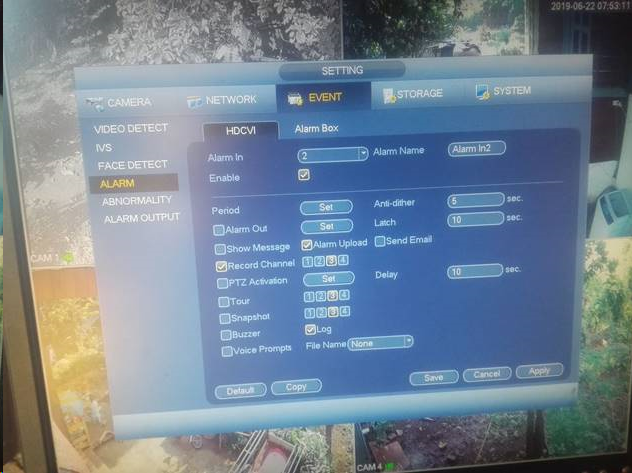
Vous devrez probablement configurer : la sensibilité de la détection de mouvement, la zone de mouvement et l’action (télécharger des captures vidéo ou des images).

Vous devez sélectionner toutes les chaînes pour « Enregistrer la chaîne » ou « Capture d'écran ». (Vous pouvez sélectionner à la fois « Enregistrer » et « Capture d'écran » pour effectuer un test ; une fois le test terminé, vous ne pourrez téléverser de vidéos ou d'images que selon votre forfait.)

(2) Calendriers
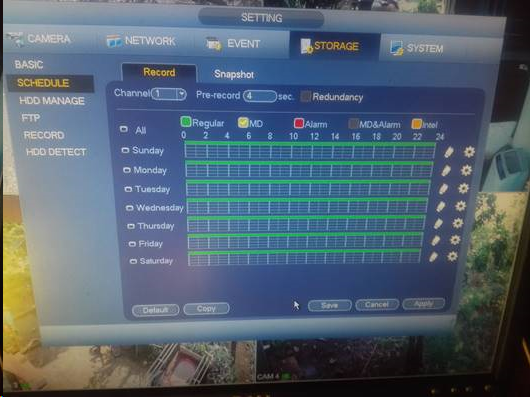
Vous avez uniquement programmé l'enregistrement en continu sur le mode « Régulier ». Si vous souhaitez un enregistrement continu, alors cette programmation est correcte. 

Si vous souhaitez configurer l'enregistrement sur mouvement, vous devez cliquer sur les icônes d'engrenage et définir les plages horaires de détection de mouvement (MD).

(3) FTP:
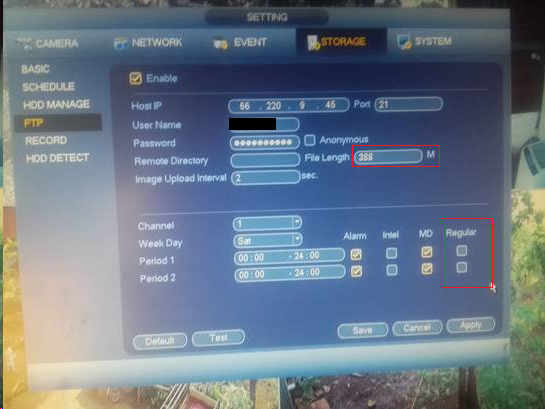
Vous devrez peut-être modifier la taille du fichier de 388 Mo à 5 ou 10 Mo ; (nous ne sommes pas sûrs de la signification, vous devez donc faire un test).

Si vous souhaitez activer l'enregistrement continu, vous devez cocher les cases « Régulier ». 


Répondre
6/22/2019 12:37:46 AM

Ajouter aux favoris et partager
Réponse rapide


Leading Cloud Surveillance service

Leading Enterprise Cloud IT Service Since 2003