Solution DVR/NVR de vidéosurveillance basée sur CameraFTP VSS
Contenu
À propos de CameraFTP : DVR/NVR de vidéosurveillance basé sur VSS
1. Les avantages d'une solution DVR/NVR de vidéosurveillance VSS
2. Configuration matérielle VSS DVR/NVR
2.1 Enregistreur vidéo réseau VSS pour la maison et les petits bureaux (enregistreur vidéo réseau à 2-5 canaux)
2.2 Enregistreur vidéo réseau VSS pour grandes maisons ou bureaux/magasins de taille moyenne (enregistreur numérique de 6 à 12 canaux)
2.3 VSS Advanced NVR pour la surveillance de grands sites (12 à 20 canaux ou plus)
3. VSS NVR pour la surveillance multisite et la gestion à distance
4. VSS NVR pour installateurs/revendeurs de caméras de sécurité
5. Instructions d'installation
5.1 Téléchargez le logiciel CameraFTP VSS et configurez le NVR VSS
6. Utilisation de CameraFTP VSS
6.1 Modifiez les paramètres de votre caméra ou le flux vidéo
6.2 Supprimer une caméra de VSS et toutes les séquences enregistrées
6.3 Accédez aux images enregistrées localement
6.4 Modifier l'affichage en direct et verrouiller le programme
6.5 Accédez à la page des paramètres de VSS
7. Visionneuse CameraFTP
8. Partager ou publier des caméras
Annexe : NVR VSS basé sur une webcam
1. Utiliser des webcams comme caméra IP
2. Connectez des caméras IP et/ou des appareils mobiles sans PC
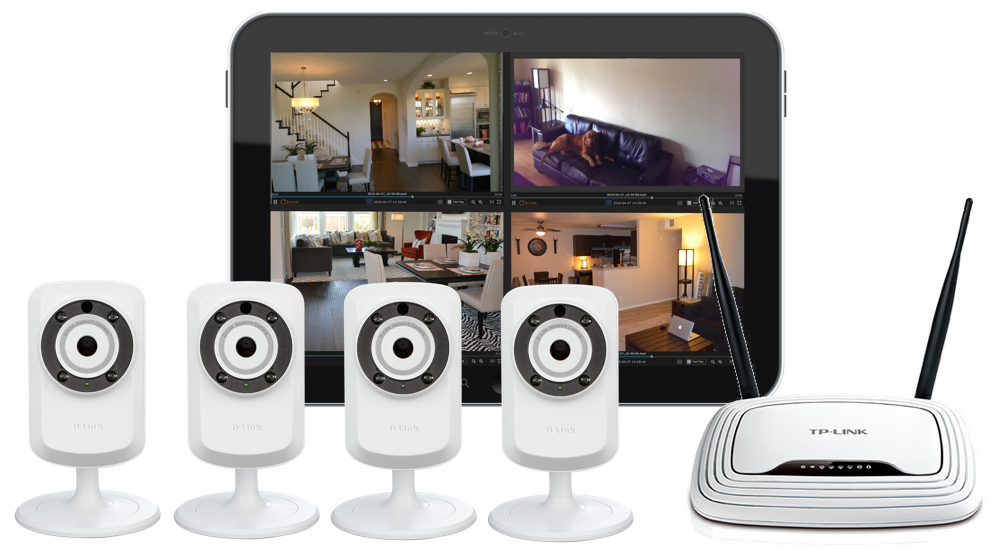
logiciel de système de sécurité virtuel (VSS) de CameraFTP peut transformer un PC en un puissant système DVR/NVR de vidéosurveillance compatible avec le cloud. VSS est gratuit et parfaitement intégré au service de surveillance cloud de CameraFTP.
VSS n'est pas seulement une alternative économique aux enregistreurs vidéo numériques (DVR) classiques ; il peut être configuré comme un système d'enregistrement réseau (NVR) beaucoup plus avancé et évolutif. Selon le matériel choisi, il peut être configuré comme:
- 2 enregistreur vidéo réseau (NVR) à 5 canaux pour la maison et les petits bureaux ;
- 6 jusqu'à 12 canaux pour les grandes maisons et les bureaux/magasins de taille moyenne ;
- Plus de 12 canaux pour les grands sites.
Le VSS NVR peut enregistrer des données localement et dans le cloud. La fonctionnalité de service cloud vous permet de :
- Visualisez ou gérez des centaines de caméras à l'aide d'un navigateur ou de nos applications mobiles ;
- Attribuer des caméras à des sous-utilisateurs pour un accès complet ;
- Partagez les caméras avec des sous-utilisateurs, d'autres utilisateurs de CameraFTP ou des non-membres disposant d'un accès en lecture seule ;
- Publiez les images de vos caméras pour que tout le monde puisse les visionner
La solution CameraFTP VSS DVR/NVR est une solution logicielle et de services entièrement personnalisable selon votre budget et vos besoins de sécurité. Vous avez le choix parmi une vaste gamme d'ordinateurs portables, de caméras IP et de forfaits de services cloud. Ainsi, elle offre la solution la plus économique pour les particuliers, ainsi que la solution la plus performante et évolutive pour les grandes entreprises, les fournisseurs de services de vidéosurveillance et les revendeurs CameraFTP.
Comparé aux enregistreurs vidéo numériques (NVR) classiques, le NVR VSS présente les avantages suivants:
- Flexibilité et évolutivité:
- La plupart des enregistreurs numériques (DVR) ne peuvent être connectés qu'à un nombre prédéfini de caméras ; par exemple, un DVR à 4 canaux ne peut être connecté qu'à 4 caméras. Pour ajouter des caméras supplémentaires, il est nécessaire de remplacer le boîtier DVR.
- Le NVR VSS permet d'ajouter facilement des caméras supplémentaires. Seules la puissance de traitement de votre ordinateur et les paramètres de vos caméras constituent la limite (le logiciel VSS est extrêmement performant et prend généralement en charge un grand nombre de caméras).
- Pas de blocage du fournisseur
- La plupart des enregistreurs numériques (DVR) ne fonctionnent qu'avec des caméras du même fabricant. Cela leur permet de surfacturer leurs caméras, créant ainsi un modèle similaire à celui des imprimantes et des cartouches d'encre.
- Le VSS NVR vous permet d'utiliser n'importe quelle caméra IP ; vous pouvez même combiner différents modèles. Vous trouverez des caméras haut de gamme au meilleur prix.
- Installation et câblage faciles
- La plupart des caméras compatibles avec un système DVR sont des caméras basiques, c'est-à-dire qu'elles ne possèdent aucune capacité de traitement intégrée. Il est nécessaire de les connecter au système DVR à l'aide de câbles coaxiaux vidéo BNC. Cette opération requiert généralement l'intervention d'un professionnel.
- Le VSS NVR vous permet de choisir parmi de nombreuses caméras IP Wi-Fi et PoE, et même d'utiliser des webcams USB. Il simplifie considérablement le câblage. En général, vous pouvez l'effectuer vous-même.
- Enregistrement dans le cloud (pour une meilleure sécurité)
- La plupart des systèmes d'enregistrement vidéo numérique (DVR) ne peuvent enregistrer les données qu'en local, ce qui est évidemment moins sécurisé qu'un enregistrement hors site. De plus, il est difficile de lire des enregistrements locaux à distance.
- L'enregistreur vidéo réseau VSS (NVR) permet d'enregistrer des données en local et dans le cloud. Vous pouvez même enregistrer les données à différentes résolutions et fréquences d'images, offrant ainsi une qualité optimale pour la visualisation locale et une sécurité maximale avec une faible consommation de bande passante pour l'enregistrement et la lecture dans le cloud.
- Matériel amélioré
- Les systèmes d'enregistrement vidéo numérique (DVR) utilisent généralement des puces mobiles basse consommation avec peu de mémoire vive, et beaucoup ne disposent pas de stockage local. En termes de configuration matérielle, un DVR standard est bien moins performant qu'un ordinateur portable, même parmi les plus abordables.
- Le VSS NVR fonctionne sur un PC/ordinateur portable. Outre une meilleure configuration matérielle, l'ordinateur portable intègre un écran, un espace de stockage local, un clavier, un pavé tactile (souris), une webcam, une batterie de secours, un adaptateur Wi-Fi, plusieurs ports USB, etc.
- Logiciels et polyvalence améliorés
- Les systèmes DVR utilisent généralement un système embarqué aux fonctionnalités limitées. Bien que simple, ce système ne possède pas les fonctionnalités avancées d'un PC, telles que le transfert de fichiers vers un périphérique de stockage externe via USB ou réseau, la gestion des enregistrements locaux, la visualisation des caméras distantes, etc.
- Le VSS NVR est aussi simple qu'un DVR classique, mais grâce à son système d'exploitation PC, il offre des fonctionnalités bien plus avancées. Notre logiciel est non seulement plus puissant, mais il peut également intégrer de nouvelles fonctionnalités à l'avenir. (Et vous pouvez l'utiliser comme un ordinateur portable !)
- Portabilité
- Les enregistreurs vidéo numériques (DVR) sont généralement connectés aux caméras à l'aide de câbles coaxiaux vidéo BNC ; et les caméras sont généralement fixées au mur, il est donc difficile de déplacer les appareils une fois installés.
- Le VSS NVR est entièrement portable. Vous pouvez facilement déplacer votre ordinateur portable et vos caméras, car ils sont généralement connectés en Wi-Fi. En cas de déménagement, c'est également très simple.
- Qualité (peut répondre à toutes les exigences)
- Les enregistreurs numériques (DVR) sont compatibles uniquement avec quelques modèles de caméras. Pour les particuliers, la qualité d'image est souvent surdimensionnée, ce qui engendre un coût plus élevé. Pour les grandes entreprises exigeant une qualité optimale (comme les grands chantiers de construction), ces caméras sont souvent insuffisantes.
- Le système VSS NVR vous permet de choisir des caméras à bas coût pour la surveillance de votre domicile et des caméras haut de gamme pour la surveillance de grands sites.
- Faible coût
- En observant un enregistreur numérique ou ses images, on constate facilement que les enregistreurs numériques ne sont pas des appareils au design élégant:
 De plus, ces systèmes peuvent s'avérer très coûteux. Un système DVR à 8 canaux peut facilement coûter plus de 699 $ et ne prend pas en charge le Wi-Fi. Il ne comprend pas de moniteur et les caméras ne sont pas compatibles Wi-Fi.
- Avec un enregistreur vidéo réseau VSS (NVR), pour prendre en charge 8 caméras, un ordinateur bas de gamme suffit
Intel Pentium N3540 @ 2.16GHz et 4 Go de RAM. Vous pouvez acheter un tel ordinateur portable pour environ 300 $ ; vous pouvez également acheter 6 caméras IP compatibles Wi-Fi pour environ 300 $. Le coût est donc sensiblement le même. Comme une caméra IP coûte généralement plus cher qu'une caméra DVR, si vous avez besoin de moins de caméras, un NVR VSS vous coûtera moins cher ; et si vous possédez déjà un ancien ordinateur portable ou PC, le coût sera encore bien moindre !
CameraFTP VSS est extrêmement performant. Même avec un processeur d'entrée de gamme comme un Intel Celeron ou Atom, il peut généralement gérer jusqu'à 5 caméras. Avec un processeur Intel Core i3, i5 ou i7, il peut gérer de 12 à 24 caméras IP ! Le nombre exact de caméras dépend également des paramètres vidéo (résolution et fréquence d'images).
Voici une configuration NVR VSS recommandée pour les particuliers et les petits bureaux :
- Un PC/ordinateur portable
- Utilisez un ancien PC/ordinateur portable fonctionnant sous n'importe quelle version de Windows, y compris XP
- Achetez un ordinateur portable pour moins de 200 $ (à partir de 160 $ !). S'il vous plaît visitez ce lien pour plus de détails.
- 2 ou plusieurs caméras IP D-Link, Amcrest, Foscam ou Wansview avec vision nocturne (40 à 100 $/caméra),
Comparaison avec un DVR/NVR comparable:
| Caractéristiques |
NVR avancé VSS |
DVR/NVR standard |
| Coût total du système |
$300 |
$200 DVR + 120 $ de caméras = $320
L'ajout d'un disque dur entraînera des frais supplémentaires $100 |
| Capacité de stockage |
12Go - 450 Go |
Généralement non inclus |
| Configuration du système |
Facile |
Facile |
| Moniteur inclus |
Oui (avec un ordinateur portable) |
Non (doit être connecté à un téléviseur ou à un moniteur !) |
| Prise en charge Wi-Fi |
Oui |
Non (en grande partie) |
| Installation / Câblage |
Aucun câblage requis, à faire soi-même |
Installation professionnelle requise |
| Enregistrement local |
Oui |
Oui |
| Enregistrement dans le cloud |
Oui |
Non |
| vue en direct basée sur le cloud |
Oui |
Non (en grande partie) |
| Lecture basée sur le cloud |
Oui |
Non (en grande partie) |
| Frais de surveillance du cloud |
À partir de 50 $/an
(2 licences caméra, 640x480, 1 image/s, conservation de 7 jours, détection de mouvement) |
N / A
(Ne prend généralement pas en charge le stockage cloud. Le stockage local peut être facilement détruit par un intrus.) |
La configuration VSS NVR recommandée pour les grandes maisons ou les bureaux/magasins de taille moyenne est la suivante :
- Un ancien PC fonctionnant sous n'importe quelle version de Windows, y compris Windows XP (processeur Pentium Quad Core, 3 à 4 Go de RAM). Ou achetez un ordinateur portable pour moins de 300 $. Cliquez sur ce lien pour plus de détails.
- 6 x Caméras IP D-Link, Amcrest, Foscam ou Wansview avec vision nocturne (40-100 $/caméra)
Comparaison avec un DVR/NVR comparable:
| Caractéristiques |
NVR avancé VSS |
DVR/NVR standard |
| Coût total du système |
$600
(Ordinateur portable à 300 $ + caméras IP Wi-Fi à 300 $) |
$300 DVR + 300 $ de caméras = $600
Le disque dur coûte en supplément $100 |
| Capacité de stockage |
500Go |
Généralement non inclus |
| Configuration du système |
Facile |
Facile |
| Moniteur inclus |
Oui (avec un ordinateur portable) |
Non (Doit être connecté à un téléviseur ou un moniteur !) |
| Prise en charge Wi-Fi |
Oui |
Non (en grande partie) |
| Installation / Câblage |
Aucun câblage requis, à faire soi-même |
Installation professionnelle requise |
| Enregistrement local |
Oui |
Oui |
| Enregistrement dans le cloud |
Oui |
Non |
| vue en direct basée sur le cloud |
Oui |
Non (en grande partie) |
| Lecture basée sur le cloud |
Oui |
Non (en grande partie) |
| Frais de surveillance du cloud |
$137.50/année
(6 licences de caméra, 640x480, 1 image/s, conservation de 7 jours, détection de mouvement) |
N / A
(Ne prend généralement pas en charge le stockage cloud. Le stockage local peut être facilement détruit par un intrus.) |
Pour la surveillance d'un grand site avec plus de 12 caméras, les configurations recommandées sont les suivantes:
- Un PC de rechange fonctionnant sous n'importe quelle version de Windows, y compris XP ! (Intel Core i3 ou supérieur, 4 à 6 Go de RAM, disque dur de 1 To) Ou achetez un ordinateur portable pour environ 400 $. Veuillez cliquer sur ce lien pour plus de détails.
- 12 Caméras IP D-Link, Amcrest, Foscam ou Wansview avec vision nocturne (40-100 $/caméra).
Comparaison avec un DVR/NVR comparable:
| Caractéristiques |
NVR avancé VSS |
DVR/NVR standard |
| Coût total du système |
$964
(Ordinateur portable à 400 $, caméra IP à 564 $) |
$750 DVR (incluant 8 caméras) + 240 $ Caméras = $990 |
| Capacité de stockage |
1TB |
1TB |
| Configuration du système |
Facile |
Facile |
| Moniteur inclus |
Oui (avec un ordinateur portable) |
Non (Doit être connecté à un téléviseur/moniteur !) |
| Prise en charge Wi-Fi |
Oui |
Non (en grande partie) |
| Installation / Câblage |
Aucun câblage requis, à faire soi-même |
Installation professionnelle requise |
| Enregistrement local |
Oui |
Oui |
| Enregistrement dans le cloud |
Oui |
Non |
| vue en direct basée sur le cloud |
Oui |
Non (en grande partie) |
| Lecture basée sur le cloud |
Oui |
Non (en grande partie) |
| Frais de surveillance du cloud |
Seulement 270 $/an
(12 licences de caméra, conservation de 7 jours, 640x480, 1 image/s, détection de mouvement) |
N / A
(Ne prend généralement pas en charge le stockage cloud. Le stockage local peut être facilement détruit par un intrus.) |
Lorsque vous devez surveiller plusieurs sites, les enregistreurs numériques classiques sont difficiles à gérer:
- L'accès à l'appareil est difficile car ils se trouvent à différents endroits ;
- Il est difficile d'accéder aux données enregistrées depuis un emplacement central ;
- Il est difficile d'attribuer des droits d'accès à la caméra à différents utilisateurs.
Le NVR VSS présente un avantage considérable par rapport aux DVR classiques grâce à son intégration parfaite avec le service de vidéosurveillance cloud CameraFTP. Vous pouvez configurer toutes les caméras au sein d'un même compte ou de plusieurs sous-comptes. L'administrateur système peut attribuer à différents utilisateurs l'accès à différentes caméras.
Si vous avez besoin d'un accès complet à VSS à distance, vous pouvez facilement configurer un bureau à distance pour accéder au PC depuis n'importe quel endroit.
Bien que l'installation d'un NVR VSS ne nécessite pas de professionnel pour les particuliers, une installation par un technicien peut néanmoins leur apporter une réelle valeur ajoutée. Les entreprises, quant à elles, ont souvent recours à un professionnel. Le NVR VSS est plus facile à installer que les NVR classiques et offre des fonctionnalités supérieures et un meilleur rapport qualité-prix.
Vous pouvez également utiliser VSS pour surveiller des sites distants (lieux sans connexion Internet physique, tels que les chantiers). En l'absence de connexion réseau physique, les enregistreurs vidéo numériques (DVR) classiques sont généralement inopérants. Le système VSS NVR, utilisant un PC, peut être connecté au réseau cellulaire via un adaptateur 4G. De plus, vous pouvez configurer votre PC comme point d'accès Wi-Fi afin que les caméras IP puissent s'y connecter directement, sans avoir besoin d'un point d'accès Wi-Fi externe
Tout d’abord, vous devez préparer le matériel en fonction de la section 2.
Vous devez ensuite décider si vous souhaitez installer vos caméras IP. La solution VSS NVR utilise le Wi-Fi. Tant que le signal Wi-Fi est puissant, vous pouvez placer vos caméras où vous le souhaitez. Contrairement à un système DVR/NVR classique, vous n'avez pas besoin de fixer vos caméras IP. Vous pouvez modifier leur emplacement à tout moment. En cas de déménagement, le système est également très facile à déplacer.
Que vous décidiez ou non d'installer vos caméras IP, l'installation proprement dite devrait être la dernière étape, car vous devez d'abord vous assurer que tout fonctionne correctement.
Commencez par télécharger et installer
Logiciel CameraFTP VSS depuis www.cameraftp.com. Cette étape devrait être très simple. Veuillez vous assurer de posséder un compte CameraFTP à cette étape.
Lancez VSS, connectez-vous avec votre nom d'utilisateur et votre mot de passe CameraFTP, puis cliquez sur le bouton Ajouter pour ajouter des caméras à VSS. L'écran suivant s'affichera:
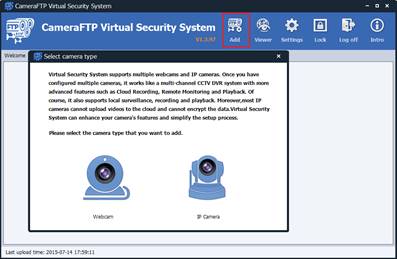
Vous pouvez ajouter une webcam ou une caméra IP.
Si vous n'avez pas acheté de caméra IP ou si vous souhaitez simplement utiliser une webcam, cliquez sur l'icône webcam. L'écran suivant s'affichera.
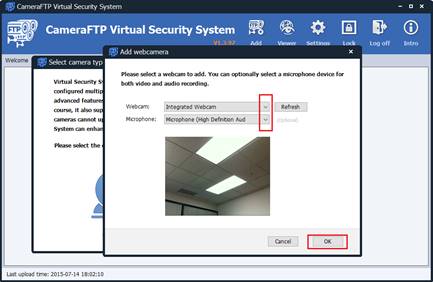
Si votre ordinateur est connecté à plusieurs webcams, vous pourrez sélectionner une webcam et, éventuellement, un microphone pour l'enregistrement vidéo et audio. (Notez que vous pouvez ajouter plusieurs webcams à VSS, mais une par une.)
Après avoir sélectionné une webcam, cliquez sur OK. La fenêtre Paramètres de la caméra s'affichera:
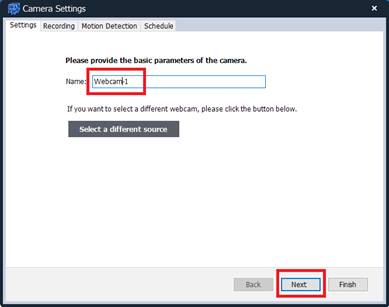
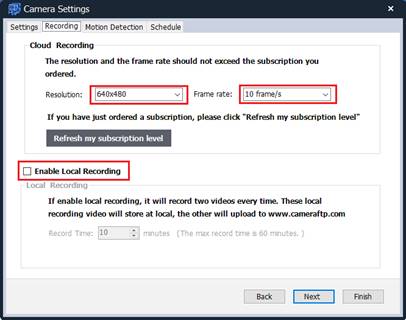
À cette étape, il vous suffit de saisir le nom de la caméra et de cliquer sur Suivant. Sur l'écran suivant, vous devrez configurer la résolution vidéo et la fréquence d'images.
Remarque: Si vous disposez d'un compte d'essai gratuit, la résolution vidéo est limitée à 320 x 240 pixels et la fréquence d'images à 1 image/s. Sinon, VSS limitera la résolution et la fréquence d'images maximales en fonction de votre abonnement. Si vous souhaitez ajouter plusieurs caméras, veuillez vous assurer d'avoir commandé suffisamment de licences sur www.cameraftp.com.
Si vous venez de souscrire un nouvel abonnement ou de mettre à niveau votre abonnement, vous devez cliquer sur le bouton « Actualiser mon niveau d’abonnement » pour actualiser les informations relatives à votre abonnement.
Après avoir sélectionné une résolution et une fréquence d'images, cliquez Suivant. L'étape suivante consiste à choisir si vous souhaitez activer la détection de mouvement vidéo.
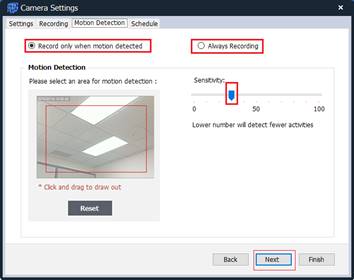
Si vous avez souscrit un abonnement d'enregistrement sur détection de mouvement, vous devez cocher la case « Enregistrer uniquement en cas de détection de mouvement ». Vous devez également sélectionner un niveau de sensibilité. Un niveau plus bas détectera moins d'activités. Vous pouvez aussi, si vous le souhaitez, définir une zone de détection de mouvement en dessinant un rectangle dans l'aperçu.
Si vous avez souscrit un abonnement d'enregistrement continu, vous pouvez cocher la case « Enregistrement permanent ».
Remarque: Pour ceux qui hésitent encore à activer la détection de mouvement, nous vous la recommandons fortement. Elle peut réduire vos frais d'abonnement jusqu'à 50 % et empêche l'envoi de clips vidéo en l'absence d'activité. Cela consomme moins de bande passante et facilite la consultation des enregistrements. Veuillez noter que si vous utilisez la caméra pour surveiller un lieu animé et que celle-ci enregistre plus de 10 heures par jour, même avec la détection de mouvement activée, vous devrez souscrire un abonnement d'enregistrement continu.
Cliquez sur Suivant pour configurer les programmes d'enregistrement.
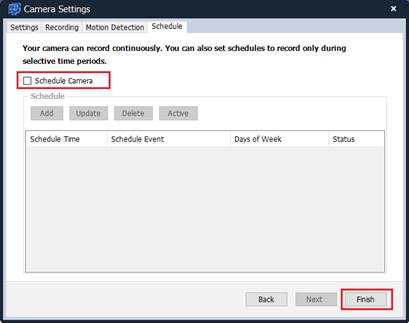
Pour la plupart des utilisateurs, il suffit de cliquer sur Terminer et votre caméra sera ajoutée.
Si vous souhaitez que la caméra enregistre uniquement pendant certaines périodes, cochez la case « Programmer la caméra ». Cela permet de réduire la quantité de vidéos transférées et d'économiser de la bande passante lorsque la caméra n'enregistre pas. Pour ajouter une programmation, cliquez simplement sur le bouton « Ajouter ». Voir les captures d'écran ci-dessous:
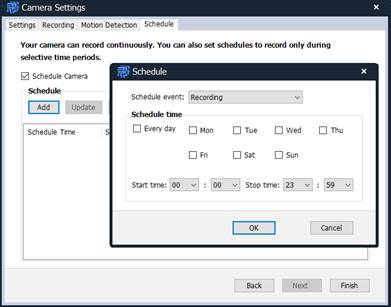
Une fois les horaires ajoutés, cliquez sur Terminer ; votre caméra sera ajoutée à VSS. Vous pourrez alors visualiser en direct la scène surveillée.
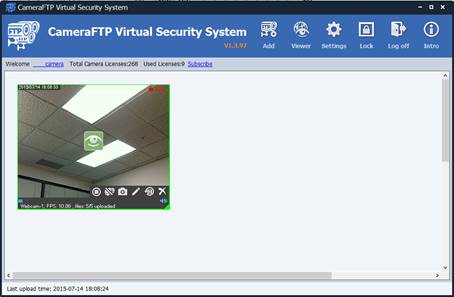
Passez votre souris sur la caméra pour accéder à la barre d'outils qui vous permet d'effectuer les opérations suivantes : arrêter la caméra, désactiver l'enregistrement, prendre une capture d'écran, modifier les informations et la source de la caméra, visionner l'enregistrement ou supprimer la caméra.
Ajouter une caméra IP à VSS est plus simple que de configurer une caméra IP autonome. Il vous suffit de connecter votre caméra au réseau ; aucune autre configuration n'est requise. Pour savoir comment connecter votre caméra IP au réseau, veuillez consulter le manuel du fabricant ou suivre les instructions générales ci-dessous:
Dans l'écran Ajouter une caméra, cliquez sur « Caméra IP », vous verrez l'écran suivant.
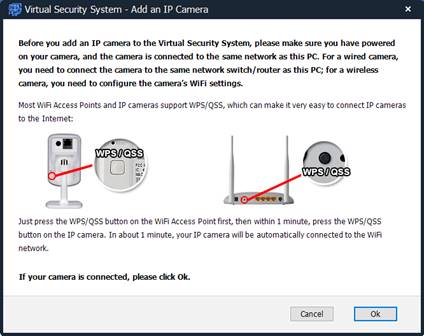
Si votre caméra n'est pas connectée au réseau, veuillez consulter les informations affichées à l'écran ou le manuel de votre caméra pour savoir comment la connecter. Si votre caméra est déjà connectée, cliquez simplement sur OK. VSS lancera automatiquement une analyse de votre réseau local à la recherche de caméras IP. Si votre caméra n'est pas détectée, assurez-vous qu'elle est allumée et connectée au même réseau que cet ordinateur. Il est parfois nécessaire de cliquer plusieurs fois sur « Analyser le réseau local » pour trouver la caméra. Vous pouvez également utiliser le logiciel du fabricant pour la rechercher.
Une fois que VSS aura terminé l'analyse du réseau, il affichera une liste de caméras IP « possibles » comme suit :
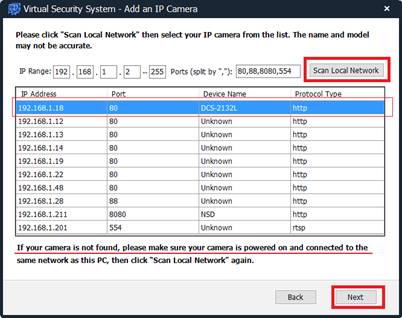
En raison du grand nombre de modèles de caméras IP, VSS peut ne pas parvenir à identifier la marque et le modèle de la caméra. Il peut également détecter par erreur d'autres périphériques réseau comme étant des caméras potentielles. Si vous ne parvenez pas à identifier l'adresse IP de la caméra, éteignez-la, puis effectuez une analyse du réseau et notez la liste des adresses IP détectées. Rallumez ensuite la caméra, patientez une minute, puis effectuez une nouvelle analyse du réseau. La nouvelle adresse IP affichée dans la liste correspondra à la caméra.
VSS propose deux méthodes pour détecter les caméras IP et les enregistreurs vidéo numériques (DVR) sur le réseau : (1) l’analyse des adresses IP et des ports, une méthode peu efficace et imprécise ; (2) l’utilisation du protocole ONVIF. Si la caméra IP est compatible ONVIF, sa détection est beaucoup plus rapide et précise.
La plupart des nouvelles caméras IP/enregistreurs numériques (DVR) prennent en charge ONVIF. Cependant, certains modèles de caméras IP nécessitent l'activation manuelle d'ONVIF et de RTPS par l'utilisateur. Par exemple :
Hikvision et
Foscam.
Sélectionnez la caméra et cliquez sur Suivant ; il vous sera demandé de saisir le nom d'utilisateur et le mot de passe de la caméra.
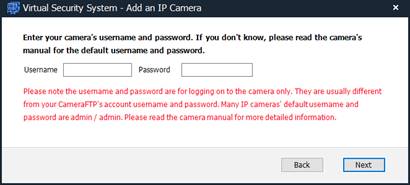
Si vous n'avez jamais modifié le mot de passe de votre appareil photo auparavant, vous pouvez généralement saisir ici le nom d'utilisateur et le mot de passe par défaut de l'appareil photo, puis cliquer sur Suivant.
Remarque: Certains nouveaux modèles d'appareils photo peuvent nécessiter la modification de votre mot de passe avant de pouvoir y accéder. Si le mot de passe est correct, vous devrez le modifier défaut
Le nom d'utilisateur et le mot de passe ne fonctionnent pas. Vous devrez accéder directement à la page de configuration de la caméra en saisissant l'adresse suivante dans un navigateur web:
http://ADRESSE_IP:NUMÉRO_DE_PORT/
Vous pouvez également utiliser le logiciel du fabricant pour modifier le nom d'utilisateur et le mot de passe par défaut. Pour une sécurité renforcée, il est recommandé de les modifier.
Si la caméra est compatible, VSS pourra trouver une liste des flux vidéo pris en charge, comme indiqué ci-dessous:
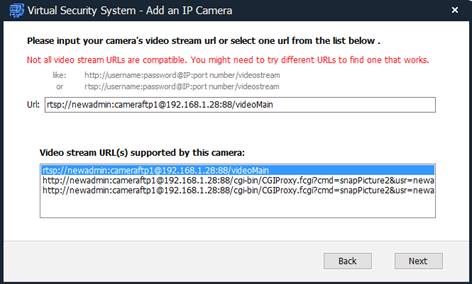
Les flux vidéo des caméras IP peuvent varier considérablement. Certaines caméras prennent en charge plusieurs flux vidéo. Pour choisir le flux vidéo approprié, consultez l'URL. Celle-ci contient généralement des informations utiles sur le type de flux. En cas de doute, vous pouvez essayer différents flux et sélectionner celui qui fonctionne (ou qui fonctionne le mieux).
Si le flux vidéo sélectionné fonctionne correctement, les étapes de configuration restantes sont très simples. Veuillez consulter la section « Ajouter une webcam » si vous avez des questions. La seule différence est que vous pouvez également activer l'enregistrement local.
Vous pouvez ajouter plusieurs webcams et caméras IP à VSS. Une fois l'opération terminée, vous pourrez visualiser vos caméras en temps réel. VSS téléchargera également les enregistrements sur le cloud CameraFTP.
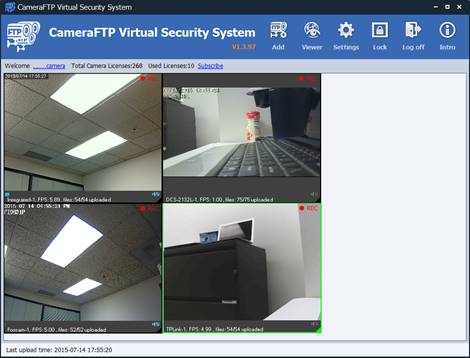
VSS est extrêmement simple d'utilisation, surtout si vous y avez ajouté des caméras. En général, vous n'avez rien à faire, car le logiciel est conçu pour fonctionner automatiquement. Si vous souhaitez gérer une caméra, il vous suffit de survoler sa fenêtre de visualisation en direct avec votre souris pour afficher une barre d'outils. Vous pouvez alors arrêter, modifier ou supprimer une caméra, désactiver l'enregistrement, prendre une capture d'écran, visionner les enregistrements locaux ou accéder au flux vidéo depuis le cloud (via un navigateur).
La plupart des caméras IP prennent en charge plusieurs flux vidéo. Ces flux ont généralement des résolutions, des fréquences d'images, des débits binaires et des formats d'encodage différents. Lorsque vous ajoutez une caméra IP, vous devez sélectionner un flux vidéo. Si celui-ci fonctionne correctement, tout est en ordre. Sinon, vous pouvez essayer un autre flux vidéo. Pour ce faire, placez le curseur de votre souris sur la fenêtre de visualisation en direct de la caméra, puis sélectionnez « Modifier », comme indiqué ci-dessous:
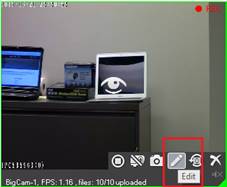
La fenêtre des paramètres de l'appareil photo s'ouvrira comme indiqué ci-dessous:
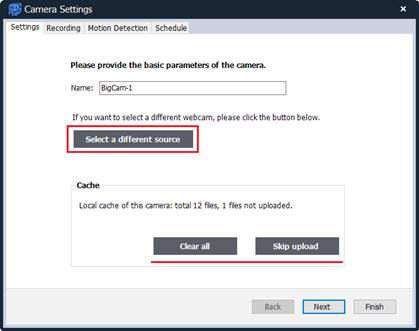
Sur cet écran, vous pouvez sélectionner une autre source vidéo (flux). Cliquez sur le bouton pour afficher la liste des flux vidéo compatibles avec la caméra IP. Remarque : la liste des flux vidéo peut varier d'une caméra à l'autre.
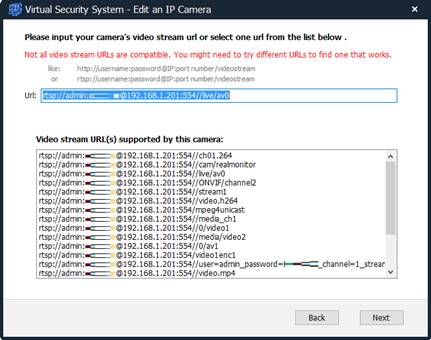
L'URL des flux vidéo est parfois explicite, parfois non. Il vous faudra peut-être tester différents flux pour vérifier lesquels fonctionnent correctement avec VSS. Après avoir sélectionné un nouveau flux, veuillez patienter quelques secondes à une minute le temps que VSS s'y connecte.
D'autres paramètres peuvent être facilement modifiés dans les onglets Enregistrement, Détection de mouvement et Programmation. Veuillez consulter la section « Ajouter une caméra IP » pour plus de détails.
Pour supprimer une caméra, vous devez saisir votre mot de passe sécurisé. Cette fonctionnalité de sécurité exclusive à CameraFTP offre une protection bien plus robuste que l'enregistrement local et les autres services d'enregistrement dans le cloud.
Veuillez noter que l'enregistrement local n'est pas sécurisé, car un intrus peut facilement voler ou détruire votre caméra et les données enregistrées. Cependant, l'enregistrement dans le cloud peut également présenter des risques si un intrus parvient à supprimer vos données (s'il possède des connaissances informatiques). Lorsqu'un intrus a un accès physique à votre ordinateur, il risque de le pirater et de supprimer les données dans le cloud. C'est le cas avec la plupart des services cloud et tous les serveurs FTP classiques.
CameraFTP exige un second mot de passe (appelé « mot de passe de sécurité ») pour supprimer des fichiers ou des enregistrements de caméras. Par défaut, votre mot de passe de sécurité est identique à votre mot de passe principal. Il est recommandé de le modifier. Si vous l'avez oublié, veuillez contacter l'assistance CameraFTP. Nous le réinitialiserons afin qu'il soit identique à votre mot de passe principal. Le mot de passe de sécurité n'étant jamais configuré ni enregistré sur votre caméra ou votre VSS, un pirate informatique ne pourra pas supprimer les enregistrements, même s'il parvient à pirater le mot de passe de votre compte CameraFTP.
Cliquez sur le bouton « Afficher les images sur le disque local » comme indiqué ci-dessous:
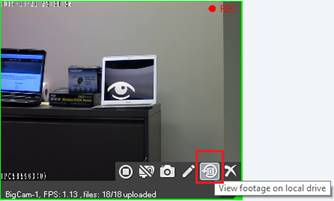
Il affichera une liste des clips vidéo enregistrés sur votre disque dur:
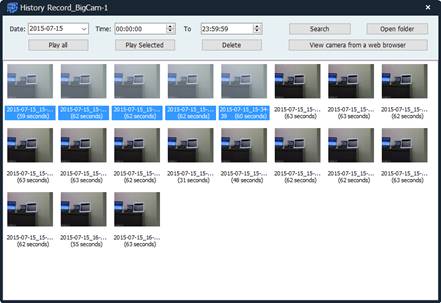
Vous pouvez rechercher des clips vidéo en fonction de l'intervalle de temps, ou double-cliquer pour lire un clip vidéo. Vous pouvez également lire plusieurs clips vidéo simultanément, ou les lire tous un par un.
Si vous souhaitez accéder directement au dossier de stockage vidéo local, cliquez sur le bouton « Ouvrir le dossier », ce qui ouvrira une fenêtre de l’Explorateur Windows comme suit:
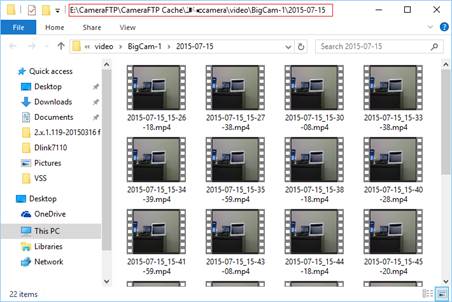
À l'aide de l'Explorateur Windows, vous pouvez facilement copier et coller les enregistrements vidéo de cet ordinateur vers un autre ordinateur ou un disque dur externe. Attention : il n'est pas nécessaire de saisir un mot de passe sécurisé pour supprimer les fichiers enregistrés localement. (Vos fichiers locaux peuvent toujours être supprimés par un intrus.)
VSS vous permet de personnaliser la fenêtre de visualisation en direct de la caméra. Un simple clic droit sur une zone vide vous permettra de modifier la taille de cette fenêtre. Vous pouvez également la déplacer manuellement ou en modifier la taille.
Pour une sécurité renforcée, VSS peut être verrouillé afin d'empêcher toute manipulation par d'autres utilisateurs. Pour le verrouiller, cliquez simplement sur le bouton « Verrouiller » dans la barre d'outils. La boîte de dialogue suivante s'affichera alors:
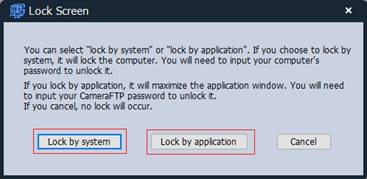
Il existe deux méthodes de verrouillage:
- Verrouillage par le système d'exploitation. Dans ce cas, l'écran de l'ordinateur affichera une fenêtre de connexion système (et l'affichage peut être désactivé par le système d'exploitation). VSS continuera de fonctionner en arrière-plan.
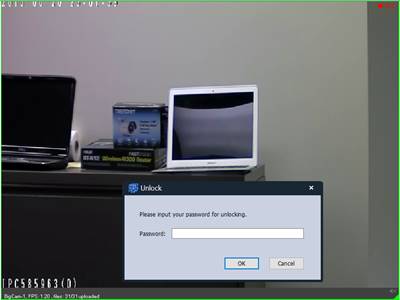
- Verrouillage par l'application. Dans ce cas, VSS affichera les fenêtres de visualisation en direct de vos caméras en plein écran. Tous les boutons de la barre d'outils seront masqués et les fonctions désactivées jusqu'à ce que l'utilisateur déverrouille l'application en saisissant son mot de passe CameraFTP. La fenêtre ci-dessous illustre le fonctionnement du programme verrouillé (plusieurs caméras peuvent être affichées simultanément).:
Cliquez sur Paramètres dans la barre d'outils principale, vous verrez l'écran suivant.
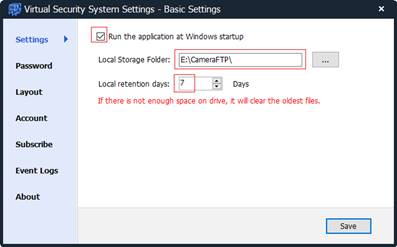
Sur cet écran, vous configurez le démarrage automatique de VSS après votre connexion. Vous pouvez également choisir un emplacement de stockage pour l'enregistrement local. La durée de conservation locale est identique à celle du cloud. Dans cette configuration, si votre espace de stockage local est plein, les fichiers les plus anciens seront supprimés en premier. Sinon, les enregistrements locaux seront supprimés selon la durée de conservation locale.
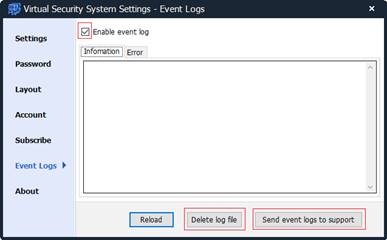
Une autre fonctionnalité utile est le journal des événements. En général, vous n'avez pas besoin de l'utiliser. Toutefois, si VSS n'est pas fiable, vous pouvez activer l'option « Activer le journal des événements ». Vous pourrez alors consulter les événements enregistrés. Si vous constatez des erreurs ou des exceptions, veuillez cliquer sur « Envoyer les journaux d'événements au support ».
Une fois vos caméras ajoutées à VSS, vous pouvez les visualiser en temps réel directement dans VSS. Vous pouvez afficher le flux vidéo en direct dans différentes tailles ou redimensionner manuellement la fenêtre. Vous pouvez également cliquer sur le bouton « Verrouiller », puis sélectionner « Verrouiller par application ». Le flux vidéo en direct s'affichera alors en plein écran, empêchant ainsi toute interaction avec d'autres utilisateurs.
Grâce à l'intégration fluide de VSS NVR avec le service cloud CameraFTP, vous pouvez facilement visionner ou lire les enregistrements de vos caméras où que vous soyez. Il vous suffit de vous connecter à www.cameraftp.com depuis un navigateur web ou de télécharger nos applications mobiles pour iPhone, Android et Windows.
Afficher quelques captures d'écran ici
Sur CameraFTP.com, vous pouvez partager des caméras avec d'autres utilisateurs. Chaque utilisateur ne peut accéder qu'aux caméras que vous lui avez partagées.
Pour les grandes entreprises et les revendeurs CameraFTP, il est possible de créer plusieurs sous-utilisateurs. Si vous souhaitez qu'un utilisateur puisse gérer entièrement certaines caméras, vous pouvez les ajouter directement à son sous-compte. Si vous souhaitez qu'un sous-utilisateur puisse uniquement visualiser une caméra, vous pouvez l'ajouter à votre compte principal et la partager avec lui. À sa connexion, le sous-utilisateur verra la liste des caméras partagées.
Si vous acceptez que n'importe qui puisse voir votre caméra, vous pouvez la publier.
Grâce à la solution cloud de CameraFTP, vous pouvez configurer des milliers de caméras avec des centaines d'enregistreurs vidéo réseau (NVR) VSS répartis sur différents sites, le tout géré par un seul compte de groupe (ou compte revendeur). Une solution DVR classique ne permet pas une telle configuration.
Le NVR VSS ne nécessite pas de caméra IP sans fil, ni même de caméra IP tout court. Vous pouvez utiliser une webcam intégrée ou n'importe quelle webcam USB comme caméra IP. Si vous le souhaitez, vous pouvez installer plusieurs caméras à différents endroits de votre domicile à l'aide d'une ou plusieurs rallonges USB. Les webcams USB sont moins chères (moins de 10 €) et très faciles à configurer avec le VSS ; le câblage des rallonges USB est généralement plus simple que celui des câbles d'alimentation ou vidéo.
Cependant, les webcams présentent quelques inconvénients:
- Il n'existe pas de webcams compatibles Wi-Fi. Les webcams sont généralement alimentées par un câble USB. Il faut donc connecter plusieurs caméras à l'aide de câbles USB.
- Peu de webcams prennent en charge la vision nocturne.
Si la scène que vous surveillez est toujours éclairée, ou si vous souhaitez uniquement enregistrer pendant la journée, les webcams fonctionneront parfaitement.
Vous pouvez connecter une caméra IP ou un appareil mobile directement à CameraFTP sans ordinateur. La question de savoir si vous devriez le faire est similaire à celle de savoir s'il vaut mieux acheter un système de vidéosurveillance DVR ou simplement plusieurs caméras IP.
Les deux solutions peuvent convenir. Il existe quelques différences, et VSS permet généralement d'améliorer le service:
- L'enregistrement local permet une vidéo de meilleure qualité sans nécessiter une connexion Internet très rapide. Avez-vous besoin de cette fonction ? Si oui, utilisez un enregistreur vidéo réseau VSS (NVR).
L'enregistreur vidéo réseau VSS (NVR) prend en charge l'enregistrement local et l'enregistrement dans le cloud. Ces deux modes d'enregistrement sont configurables avec des paramètres différents. Vous bénéficiez ainsi d'une qualité d'enregistrement optimale en local tout en profitant d'une sécurité renforcée grâce à l'enregistrement dans le cloud, sans vous soucier de la consommation de bande passante ni des frais de service exorbitants.
- Avez-vous besoin de la visualisation en direct locale, comme avec un système de vidéosurveillance ? De nombreux commerces affichent déjà les images en direct sur un écran. Si c’est le cas, vous pouvez utiliser un enregistreur vidéo réseau (NVR) VSS.
- Votre caméra IP peut-elle télécharger des clips vidéo dans un format compatible ?
- Remarque: Toutes les caméras IP ne permettent pas de télécharger des clips vidéo. Même les caméras populaires D-Link 932, Hikvision et Trendnet ne le permettent pas.
VSS peut ajouter la fonction de téléchargement vidéo .MP4 pour ces caméras IP.
- Pouvez-vous configurer votre caméra IP en fonction des paramètres de votre abonnement ?
- Toutes les caméras IP ne prennent pas en charge ces paramètres. Par exemple, les caméras D-Link permettent de régler la fréquence d'images à 4 images par seconde, mais pas à 5 ; et elles ne prennent pas en charge l'enregistrement continu.
- Enfin, pour les modèles de caméras IP compatibles, l'ajout d'une caméra à VSS est bien plus simple que sa configuration. Si vous n'êtes pas à l'aise avec la configuration des caméras IP, l'utilisation de VSS sera la solution idéale.
Côté coûts, si vous possédez un ancien PC/ordinateur portable, l'utilisation d'un NVR VSS n'engendre aucun surcoût.
- Ordinateur portable HP Stream 11,6 pouces (Intel Celeron, 2 Go de RAM, SSD 32 Go, Bleu Horizon) avec Office 365 Personnel inclus pour un an
- Ordinateur portable ASUS EeeBook 11,6 pouces (Processeur Intel Bay Trail-T Quad Core Z3735 1,33 GHz, 2 Go de RAM, 32 Go eMMC) avec Microsoft Office 365 (Bleu foncé)
- Toshiba - Satellite 15,6" Ordinateur portable - Intel Celeron - 4 Go de mémoire - Disque dur de 500 Go - Noir de jais (Modèle : C55-B5101 SKU : 5346014)
Ou
Achetez cet ordinateur portable pour 300 $, avec 4 Go de RAM, un disque dur de 500 Go et un processeur Intel Pentium Quad Core) pour environ 300 $.
HP - Ordinateur portable tactile 15,6" - Intel Core i3 - 6 Go de mémoire - Disque dur 750 Go - Noir réglisse $399
Asus - Ordinateur portable 15,6" - Processeur Intel Core i3 - 6 Go de mémoire - Disque dur 500 Go - Noir mat $399
HP - Ordinateur portable 15,6" - Intel Core i3 - 6 Go de mémoire - Disque dur 500 Go - Noir $330
Dell Inspiron - Ordinateur portable tactile 15,6" - Processeur Intel Core i5-5200U (score de 3500) - 4 Go de mémoire - Disque dur de 500 Go - Noir $449
Dell - Inspiron série 5000 - Ordinateur portable 15,6" - Processeur Intel Core i7-5500U (score de 3900) - 6 Go de mémoire - Disque dur de 1 To - Noir $549