Configurer une caméra IP générique d'enregistrement d'images pour l'enregistrement, la surveillance et la lecture dans le cloud FTP/SMTP
Remarque: Ce document ne remplace pas le manuel d'utilisation fourni par le fabricant. Chaque caméra de sécurité réseau possède sa propre interface de configuration et ses propres étapes d'installation. Cependant, la plupart suivent des étapes similaires. Ce document fournit des informations générales sur la configuration d'une caméra IP avec le service CameraFTP. En règle générale, les utilisateurs sont invités à contacter le fabricant pour obtenir une assistance technique.
De nombreuses caméras IP d'entrée de gamme ne peuvent pas transférer de clips vidéo. Pour cela, une caméra doit généralement prendre en charge le format de compression H.264 (voire H.265). Or, les caméras IP d'entrée de gamme ne sont pas suffisamment puissantes pour gérer une telle compression. Grâce au service CameraFTP, il n'est pas nécessaire de transférer de véritables clips vidéo. Si votre caméra peut transférer des instantanés d'images en continu, CameraFTP Viewer peut lire ces images enregistrées comme une vidéo (sans le son).
Si vous avez besoin d'un véritable enregistrement vidéo/audio, vous pouvez utiliser Logiciel CameraFTP VSS sur un PC.
VSS peut se connecter au flux vidéo de la caméra, l'encoder en clips vidéo .MP4 basés sur H.264 et les télécharger sur CameraFTP.
Allumez la caméra ; connectez-la à un routeur réseau à l'aide d'un câble Ethernet.
Depuis un ordinateur du même réseau, insérez le CD du logiciel de la caméra et installez le programme d'installation. Une fois l'installation terminée, exécutez l'assistant d'installation. L'écran suivant s'affichera:
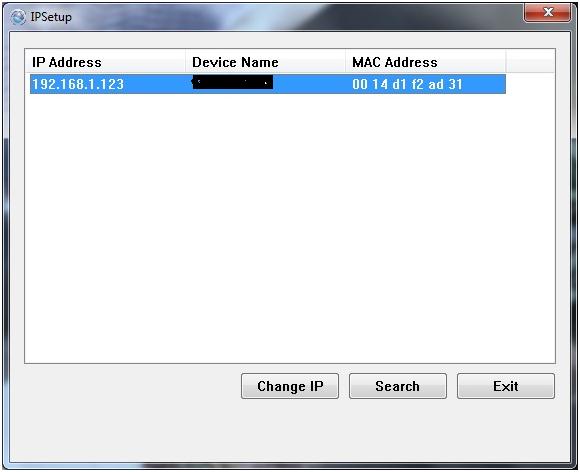
Cliquez sur « Rechercher » pour trouver la caméra réseau sur le même réseau.
Si vous ne trouvez pas le CD du fabricant, vous pouvez généralement le télécharger sur son site web. Vous pouvez également installer le logiciel CameraFTP VSS pour trouver l'adresse IP de la caméra.
Ouvrez un navigateur Web et accédez à la page de configuration de la caméra à l'adresse suivante :
http://192.168.1.123/.
(Veuillez remplacer l'adresse IP par la véritable adresse IP trouvée à l'aide de l'outil de recherche SwannEye). Pour vous connecter, vous devez trouver le nom d'utilisateur et le mot de passe par défaut dans le manuel d'utilisation de l'appareil photo.
Utilisez l'outil de configuration Web de la caméra et cliquez sur « Vidéo » pour sélectionner la résolution d'image. (Voir la capture d'écran ci-dessus). Veuillez vous assurer qu'il correspond à votre abonnement CameraFTP.
Pour la surveillance d'une très petite zone, une résolution de 320x240 est probablement suffisante.
La plupart des particuliers optent pour une résolution de 640 x 480 ou supérieure, par exemple 1280 x 720 ou 1920 x 1080. Pour la surveillance de grands chantiers extérieurs, de nombreuses entreprises utilisent des caméras Full HD 1080p ou des caméras de 3 à 4 mégapixels. Veuillez noter que cela augmentera considérablement la consommation de bande passante et l'espace de stockage ; par conséquent, le coût de l'abonnement CameraFTP sera également plus élevé.
Dans l'interface de configuration web de la caméra, accédez à « Configuration sans fil », puis cliquez sur « Analyse du site » ou « Recherche ». Sélectionnez le SSID de votre routeur sans fil dans la liste et saisissez vos identifiants. Votre caméra sera alors connectée à votre réseau sans fil.
Si vous n'avez pas de compte sur CameraFTP, veuillez visiter www.cameraftp.com et vous inscrire pour un compte gratuit. CameraFTP propose un service de base gratuit et un essai gratuit de 3 jours de son service d'enregistrement dans le cloud. Vous pouvez ensuite souscrire un abonnement pour continuer à utiliser ce service. Si vous possédez déjà un compte CameraFTP, la première étape consiste à créer (ajouter) une caméra sur le site web CameraFTP.com.
La plupart des réglages de la caméra doivent être effectués directement depuis votre caméra/enregistreur numérique (DVR), et non via CameraFTP.com. Depuis l'interface de configuration web de votre caméra (et non sur CameraFTP.com !), cliquez sur l'onglet « FTP » (ou « Serveur d'événements » / « Configuration des événements », selon l'interface de votre caméra) pour accéder au champ de saisie des informations FTP. La capture d'écran ci-dessous est un exemple (pour une D-Link 932L). L'interface peut varier considérablement d'une caméra à l'autre.
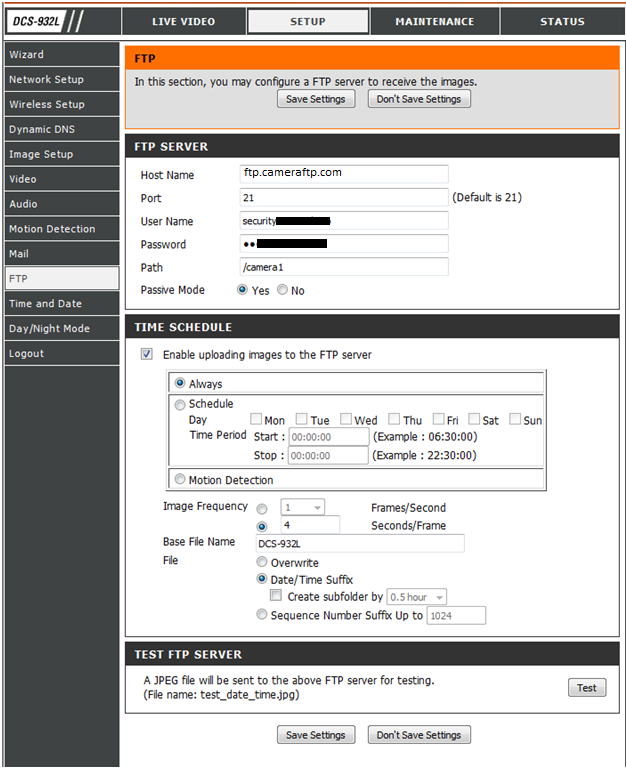
Vous devez activer le téléchargement d'images sur le serveur FTP.
Veuillez saisir les informations FTP suivantes:
Le nom de votre caméra est créé sur le site web www.CameraFTP.com lorsque vous ajoutez une nouvelle caméra. (Voir la capture d'écran ci-dessous). Si votre appareil photo ne prend pas en charge le chemin d'accès aux dossiers FTP, vous devez utiliser le mot de passe FTP associé à la clé de licence de l'appareil photo ou utiliser « NOM_UTILISATEUR:nom_du_dossier » comme nom d'utilisateur.

De nombreux appareils photo possèdent un bouton « Test ». Cliquez sur ce bouton pour vous connecter au serveur FTP et créer un fichier de test dans le répertoire FTP sélectionné.
Si l'opération réussit, félicitations ! Sinon, vous trouverez peut-être un message d'erreur. Certaines caméras n'affichent pas de message d'erreur ; celui-ci est alors consigné sur la page d'état ou dans le journal des erreurs de l'appareil.
Si votre caméra/enregistreur vidéo numérique (DVR) ne prend pas en charge le transfert FTP, vous pouvez essayer le transfert SMTP/e-mail. La plupart des caméras IP/DVR peuvent envoyer des captures d'écran/clips vidéo par e-mail (SMTP). Les serveurs de messagerie classiques peinent souvent à gérer le volume de données provenant d'une caméra de sécurité et ne prennent pas en charge la visualisation en direct, la lecture, les notifications d'événements, la suppression automatique (après un certain nombre de jours) ni d'autres fonctionnalités avancées de sécurité pour la maison ou l'entreprise. Le transfert par e-mail via CameraFTP est entièrement optimisé pour la vidéosurveillance dans le cloud. Il enregistre automatiquement les images et les vidéos sur le même espace de stockage cloud FTP.
Pour utiliser la fonction d'envoi par e-mail, vous devez d'abord vous connecter à www.cameraftp.com et créer une nouvelle caméra ; puis cliquer sur l'icône d'engrenage située sous la vignette de la caméra pour obtenir les informations de configuration détaillées.
L'option du serveur SMTP (messagerie) se trouve généralement dans l'onglet Réseau, sous Serveur de messagerie/SMTP, ou dans l'onglet Événements/Alarmes. Il se peut que vous deviez cliquer sur plusieurs onglets pour la trouver. Parfois, vous devrez cliquer sur le bouton Ajouter/Ajouter un serveur pour ajouter le serveur SMTP (messagerie):

Vous pouvez ensuite ajouter les informations du serveur SMTP (courriel) comme suit:
- Nom du serveur SMTP/de messagerie: c.drivehq.com
- Adresse e-mail de l'expéditeur:
cftp_USERNAME_CAMERAID@Z.com
Vous devez remplacer le nom d'utilisateur et l'identifiant de votre appareil photo par vos identifiants réels. Pour trouver l'adresse e-mail exacte, connectez-vous au site web CameraFTP.com, accédez à la page « Mes appareils photo », puis cliquez sur l'icône d'engrenage située sous l'appareil photo concerné.
- Adresse e-mail du destinataire:
cftp_USERNAME_CAMERAID@Z.com / cftp_USERNAME_CAMERAID@c.drivehq.com
- Nom d'utilisateur SMTP:
Le même que votre nom d'utilisateur cameraftp.com ;
- Mot de passe SMTP:
Le même que votre mot de passe cameraftp.com ;
- Port du serveur SMTP: 465 (avec SSL, recommandé), ou 25
- SSL:
Sélectionnez SSL pour le port 465 ; pas de SSL pour le port 25.
Remarque : Si la caméra/l’enregistreur vidéo numérique (DVR) ne vous permet pas de saisir un nom de serveur de messagerie (SMTP), vous pouvez sélectionner un serveur de messagerie compatible avec la caméra. Vous devez alors utiliser le nom d’utilisateur, le mot de passe, l’adresse électronique de l’expéditeur, le port SMTP et l’option SSL de ce serveur. L’adresse électronique du destinataire doit être…: cftp_USERNAME_CAMERAID@c.drivehq.com.
Vous devez remplacer le nom d'utilisateur et l'identifiant de votre appareil photo par vos identifiants réels. Pour trouver l'adresse e-mail exacte, connectez-vous au site web CameraFTP.com, accédez à la page « Mes appareils photo », puis cliquez sur l'icône d'engrenage située sous l'appareil photo concerné.

Exemple de page de configuration SMTP d'une caméra de sécurité (D-Link 933L)
De nombreux appareils photo possèdent un bouton « Test ». Cliquez sur ce bouton pour vous connecter au serveur SMTP et créer un fichier de test dans le dossier de l'appareil.
Si l'opération réussit, félicitations ! Sinon, vous trouverez peut-être un message d'erreur. Certaines caméras n'affichent pas de boîte de dialogue d'erreur ; le message d'erreur est alors consigné dans la page d'état ou le journal des erreurs de l'appareil.
Un abonnement CameraFTP est associé aux paramètres suivants : (1) Enregistrement d'images ou de vidéos ; (2) Résolution d'image (vidéo) ; (3) Fréquence de téléchargement (pour l'enregistrement d'images) ou Fréquence d'images (pour l'enregistrement vidéo) ; (4) Enregistrement continu ou enregistrement déclenché par le mouvement ; (5) Jours de conservation.
Si vous utilisez le logiciel CameraFTP VSS ou l'application Mobile Security Camera, vous n'avez pas à vous soucier des paramètres d'enregistrement.
Lors de l'utilisation d'une caméra IP/DVR classique, vous devez configurer correctement ces paramètres, à l'exception des jours de conservation, qui sont gérés par le serveur CameraFTP.
À propos de la détection de mouvement:
La plupart des caméras réseau prennent en charge la détection de mouvement. Cela réduit la consommation de bande passante et donc le risque de ralentissement de votre réseau. Il est recommandé de l'activer.
- Dans l'exemple ci-dessus, si vous cochez l'option « Toujours », la caméra continuera à envoyer des images au site CameraFTP. Cela consommera davantage d'espace de stockage et de bande passante. Votre connexion Internet risque également d'être ralentie, car la caméra continuera à envoyer des images même en l'absence d'activité détectée.
- Si vous cochez la case « Détection de mouvement » (c’est recommandé), Les images ne seront alors téléchargées que si la caméra détecte des mouvements (événements).
- De nombreuses caméras permettent également de configurer le seuil de détection de mouvement.
Vous pouvez ensuite débrancher le câble Ethernet. Si vous souhaitez apporter des modifications, vous pouvez relancer l'« Outil de caméra IP » pour trouver l'adresse IP de la caméra (car elle peut changer), puis accéder à sa page de configuration.
Vous pouvez vous rendre sur www.cameraftp.com pour consulter ou visionner vos images enregistrées depuis n'importe où.
Vous pouvez également télécharger Application CameraFTP Viewer pour iOS, Android et Windows.
Vous n'arrivez pas à le faire fonctionner ? Veuillez consulter notre
Guide de dépannage.