Outils de support performants et équipe basée aux États-Unis
Documents du guide d'installation
Présentation du service d'enregistrement cloud CameraFTP
CameraFTP propose le service d'enregistrement cloud le plus flexible et polyvalent. Le service de base est gratuit avec des fonctionnalités limitées. Notre service est compatible avec la plupart des caméras IP et des NVR. Vous pouvez également réaliser des économies en utilisant un ancien téléphone, une tablette ou une webcam comme caméra de sécurité IP, ou encore un PC comme système NVR de vidéosurveillance performant et facile à utiliser. Nos applications de caméra virtuelle et de NVR permettent la visualisation et les appels audio bidirectionnels en direct.
Pourquoi la surveillance et l'enregistrement dans le cloud ?
Si vous possédez une ou plusieurs caméras de sécurité pour surveiller votre domicile, votre entreprise ou vos proches, l'enregistrement dans le cloud et la lecture à distance sont indispensables. Si vous n'avez pas encore de caméra, vous pouvez en acheter une en ligne.
Veuillez d'abord consulter Liste des caméras compatibles. Vous pouvez également utiliser une webcam, un smartphone ou une tablette comme caméra de sécurité en installant nos applications ou logiciels de caméra virtuelle.
Alors pourquoi avez-vous besoin du service d'enregistrement dans le cloud et de CameraFTP ?
- Les caméras de sécurité / DVR ne sont PAS sécurisés
-
Elles peuvent être facilement volées ou détruites. Par exemple, un cambrioleur peut s'introduire dans votre magasin et dérober des marchandises de valeur. S'il vole la caméra ou l'enregistreur numérique, les enregistrements seront également perdus.
-
Grâce au service CameraFTP, les caméras enregistrent automatiquement les images sur notre serveur cloud, situé dans un centre de données sécurisé et distant. Impossible pour les cambrioleurs de supprimer les données enregistrées dans le cloud !
- Lecture à distance des enregistrements vidéo
-
En cas de problème, vous pouvez facilement revenir en arrière et visionner l'enregistrement depuis votre PC, Mac ou smartphone. Il ne s'agit pas seulement d'une surveillance en direct, mais aussi d'une sauvegarde sécurisée de vos enregistrements, quoi qu'il arrive.
- Surveillance en temps réel (visualisation en direct) depuis n'importe où
-
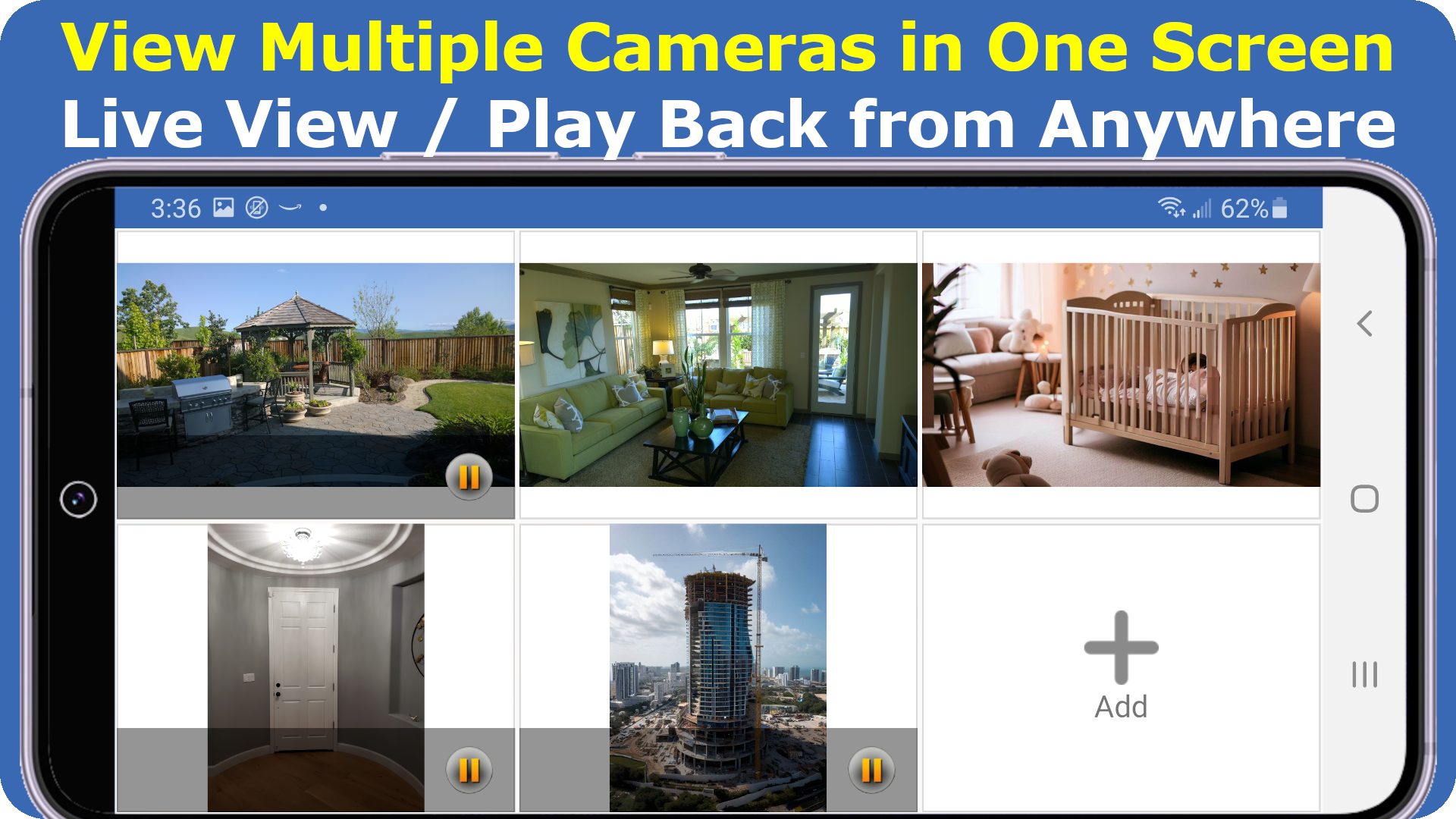
CameraFTP propose une visionneuse de caméra basée sur le Web et applications de visionnage mobile Compatible avec iPhone, iPad, Android et Windows. Si vous avez déjà configuré une caméra avec notre service, l'application de visualisation est extrêmement simple d'utilisation. Elle permet la visualisation et les appels vidéo et audio bidirectionnels en direct.
- Facile et peu coûteux
-
En plus d'offrir des fonctionnalités de stockage et de surveillance plus étendues, CameraFTP est bien plus simple à installer et à utiliser que la plupart des services de surveillance. Inutile de souscrire à un service DDNS (DNS dynamique), de configurer votre routeur/pare-feu ou de vous soucier d'une adresse IP dynamique : il vous suffit de configurer les paramètres FTP/SMTP de vos caméras IP, et ces dernières transféreront automatiquement leurs données vers le stockage cloud de CameraFTP.
-
L'utilisation d'un stockage local ou d'un serveur FTP/SMTP/SFTP engendre des coûts matériels plus élevés et nécessite la gestion de la configuration de vos appareils. De plus, ces solutions locales ne peuvent égaler nos fonctionnalités de sécurité et de service.
-
CameraFTP est conçu pour le grand public. Notre prix est nettement inférieur à celui des services proposés par les entreprises de sécurité traditionnelles, et sa configuration est bien plus simple. La plupart des utilisateurs n'ont besoin d'aucune assistance pour configurer leur appareil, mais vous pouvez toujours nous contacter pour toute question !
Commandez une caméra IP ou utilisez un ancien téléphone/tablette/webcam
Vous avez besoin d'un appareil photo pour utiliser notre service. Si vous n'en possédez pas déjà un, deux options s'offrent à vous:
Vous avez également besoin d'un compte CameraFTP. Vous pouvez facilement en créer un gratuitement. Si ce n'est pas déjà fait, rendez-vous sur www.CameraFTP.com Cliquez ensuite sur « S’inscrire ». Les utilisateurs de DriveHQ peuvent se connecter directement à www.CameraFTP.com. Un compte CameraFTP associé sera automatiquement créé (il s’agit d’un compte différent).
CameraFTP propose un service de base gratuit, incluant toutes les applications CameraFTP (applications de caméra virtuelle et NVR, et application CameraFTP Viewer), la visualisation et les appels audio et vidéo bidirectionnels en direct avec nos applications de caméra virtuelle, ainsi qu'un enregistrement cloud très limité. Notre service payant est disponible à partir de 1,50 $/mois/caméra pour l'enregistrement d'images et de 2,50 $/caméra/mois pour l'enregistrement vidéo.
Configuration de votre caméra IP / DVR pour le transfert via FTP/SMTP/SFTP
Si vous utilisez la caméra de sécurité mobile CameraFTP, WebcamCaméra de sécurité Si vous utilisez l'application ou le logiciel CameraFTP VSS comme caméra IP virtuelle ou NVR, la configuration est alors extrêmement simple et directe.
Si vous utilisez une caméra IP ou un NVR standard, vous devez configurer l'appareil pour qu'il transfère les enregistrements vers CameraFTP. L'interface de configuration varie selon la marque et le modèle de la caméra. Cependant, les étapes restent similaires. Nous vous recommandons de consulter le manuel d'utilisation et de suivre les instructions ci-dessous.
Dans l'interface de configuration de votre caméra/enregistreur numérique, repérez la section de configuration FTP (ou SMTP/courriel si le FTP n'est pas disponible). La caméra aura besoin des informations FTP suivantes:
-
Nom d'hôte FTP/SFTP:
Entrer ftp.cameraftp.com. Certaines caméras n'acceptent qu'une adresse IP. Dans ce cas, saisissez 66.220.9.45. Le numéro de port est le 21 ; pour SFTP, il s'agit du 22.
- Nom d'utilisateur:
Votre nom d'utilisateur de compte cameraftp.com.
- Mot de passe FTP:
Un mot de passe FTP généré par le système que vous pouvez trouver dans
« Configurer les caméras IP », ou le mot de passe de votre compte cameraftp.com (non recommandé).
- Mode FTP:
Dans la plupart des cas, il est conseillé d'utiliser le mode passif. Le mode FTP actif est souvent bloqué par votre pare-feu ou routeur.
-
Chemin ou répertoire FTP
Si vous avez utilisé le mot de passe FTP correct associé à la licence de la caméra, le champ chemin/répertoire/dossier FTP n'est pas requis. Vous pouvez saisir le nom de la caméra (qui correspond au dossier où seront stockées les images et vidéos téléchargées). Généralement, on nomme une caméra en fonction de la scène surveillée, par exemple : Porte d'entrée, Jardin, Salon ou Allée, etc. Vous pouvez ajouter une nouvelle caméra (nom) après vous être connecté à
www.cameraftp.com.
Si vous avez ajouté une nouvelle caméra nommée « FrontDoor » sur www.cameraftp.com, vous pouvez alors saisir « /FrontDoor » comme chemin (ou répertoire) depuis la page de configuration de votre caméra.
Si le dossier n'existe pas dans votre compte CameraFTP au moment de cette configuration, il sera automatiquement créé par l'appareil photo avant le téléchargement du premier fichier image/vidéo.
Si votre caméra/NVR prend en charge le protocole SFTP, son utilisation est recommandée. Certains NVR/caméras (par exemple Axis) peuvent nécessiter l'empreinte de la clé publique SFTP. L'empreinte de la clé publique au format MD5 est : b9a42dcab4fb7aaa476e3667cfcbef10.
Si votre caméra/enregistreur vidéo numérique ne prend pas en charge le protocole FTP, vous pouvez utiliser l'option SMTP/courriel. La plupart des caméras IP et des enregistreurs vidéo numériques peuvent envoyer des images ou des clips vidéo à une adresse courriel lorsqu'un mouvement est détecté. Grâce à la solution d'envoi par courriel de CameraFTP, les courriels sont traités automatiquement et les images/clips vidéo joints sont enregistrés automatiquement dans le dossier de la caméra. Vous pouvez ensuite utiliser CameraFTP Viewer pour visionner ou lire les enregistrements envoyés.
Pour utiliser la fonction d'envoi par e-mail, vous devez d'abord vous connecter à www.cameraftp.com et créer une nouvelle caméra ; puis cliquer sur l'icône d'engrenage sous la vignette de la caméra pour obtenir les informations de configuration détaillées.
-
Nom du serveur SMTP/de messagerie:
c.drivehq.com.
- Adresse e-mail de l'expéditeur:
cftp_USERNAME_CAMERAID@Z.com
Vous devez remplacer le nom d'utilisateur et l'identifiant de votre appareil photo par vos identifiants réels. Pour trouver l'adresse e-mail exacte, connectez-vous au site web CameraFTP.com, accédez à la page « Mes appareils photo », puis cliquez sur l'icône d'engrenage située sous l'appareil photo concerné.
- Adresse e-mail du destinataire:
cftp_USERNAME_CAMERAID@Z.com ou cftp_USERNAME_CAMERAID@c.drivehq.com
- Nom d'utilisateur:
Nom d'utilisateur de votre compte cameraftp.com
- Mot de passe SMTP:
Mot de passe de votre compte cameraftp.com
- Port SMTP:
465 (avec SSL, recommandé), ou 25
- SSL:
Sélectionnez SSL pour le port 465 ; pas de SSL pour le port 25.
Remarque : Si la caméra/l’enregistreur vidéo numérique (DVR) ne vous permet pas de saisir un nom de serveur de messagerie (SMTP), vous pouvez sélectionner un serveur de messagerie compatible avec la caméra. Vous devez alors utiliser le nom d’utilisateur, le mot de passe, l’adresse électronique de l’expéditeur, le port SMTP et l’option SSL de ce serveur. L’adresse électronique du destinataire doit être…: cftp_USERNAME_CAMERAID@c.drivehq.com.
Vous devez remplacer le nom d'utilisateur et l'identifiant de votre appareil photo par vos identifiants réels. Pour trouver l'adresse e-mail exacte, connectez-vous au site web CameraFTP.com, accédez à la page « Mes appareils photo », puis cliquez sur l'icône d'engrenage située sous l'appareil photo concerné.
Les valeurs suivantes doivent être configurées en fonction de votre niveau d'abonnement.
-
Fréquence de chargement ou fréquence d'images
Pour l'enregistrement d'images, vous devez vous assurer que la caméra se connecte au serveur FTP
pas plus de 5 fois par seconde
.
Le dépassement de cette limite peut être considéré comme un abus de service ; si vous avez besoin d'une fréquence de connexion plus élevée, veuillez d'abord contacter l'équipe commerciale de CameraFTP.
Pour l'enregistrement vidéo, vous n'avez pas à vous en soucier.
-
Détection de mouvement:
La plupart des caméras prennent en charge la détection de mouvement. Il est recommandé d'activer cette fonction.
Cela peut contribuer à réduire le coût du service et la consommation de bande passante, de sorte que votre caméra est moins susceptible d'affecter la vitesse de votre connexion Internet.
- Résolution d'image/vidéo:
Veuillez définir la résolution de votre image/vidéo en fonction de votre abonnement CameraFTP.
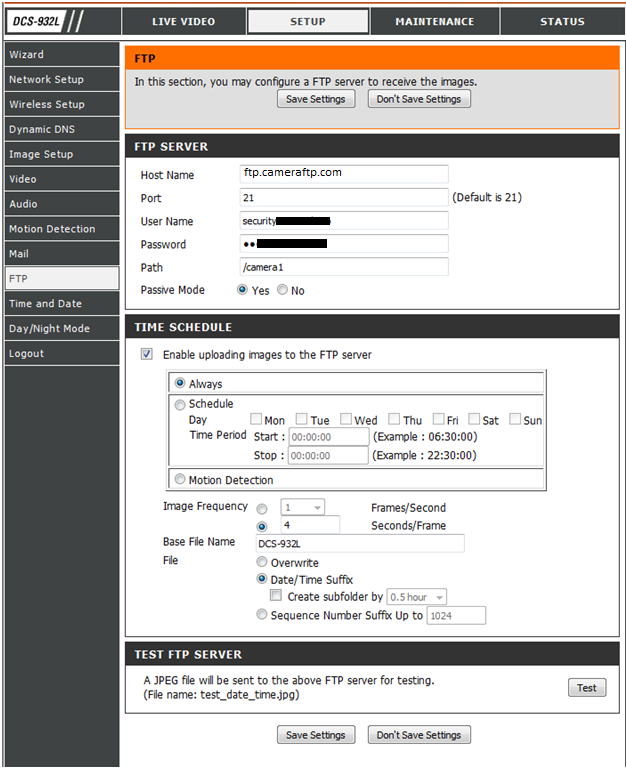
Exemple de page de configuration FTP d'une caméra de sécurité

Exemple de page de configuration SMTP d'une caméra de sécurité (D-Link 933L)
Une fois votre caméra correctement configurée, les images et les clips vidéo seront téléchargés sur le cloud de CameraFTP.com. Pour une meilleure efficacité, les images sont compressées dans des fichiers ZIP ; les fichiers vidéo ne le sont pas. Vous pouvez télécharger les fichiers enregistrés à l'aide de n'importe quel client FTP (comme FileZilla) ou utiliser les applications de visualisation de CameraFTP pour un visionnage en direct et une lecture.
Applications de visualisation de caméra basées sur navigateur et applications de visualisation mobile
Pour visionner l'enregistrement, cliquez sur le Lire bouton. Le lecteur sera lancé.
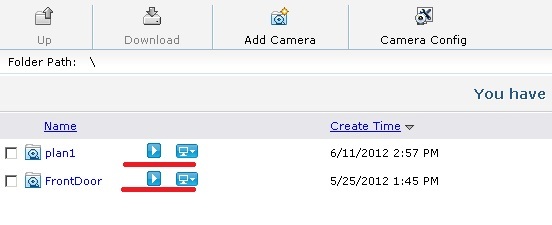
Vous pouvez également télécharger
Applications mobiles CameraFTP pour iOS, Android et Windows.
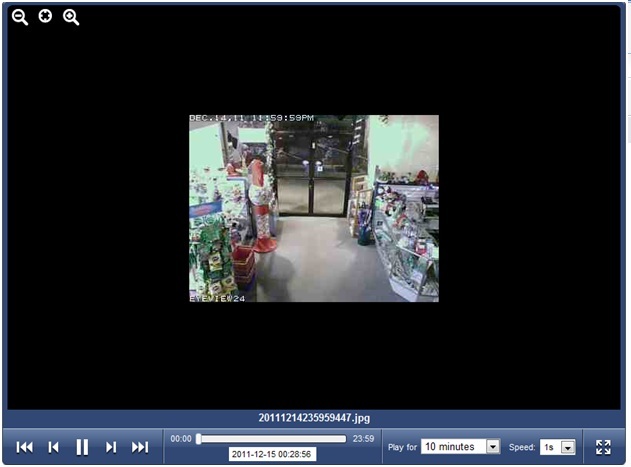
Le lecteur lancera la lecture de l'enregistrement, en commençant par les séquences les plus récentes. La chronologie est graduée sur 24 heures et vous pouvez déplacer le curseur pour lire à l'instant souhaité. Vous pouvez régler la vitesse de lecture (ou activer le mode Lecture rapide) ou lancer le lecteur en mode multi-fenêtres.
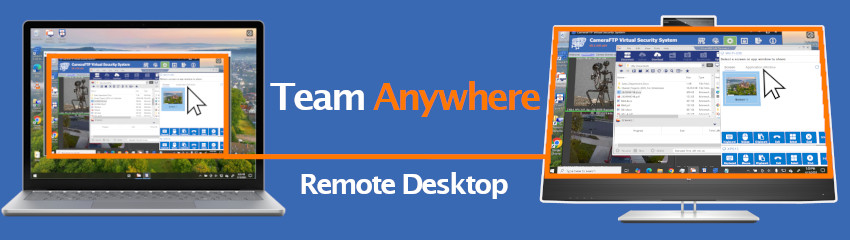
Pour les membres payants (et les utilisateurs qui prévoient de passer commande), nous pourrions être en mesure de proposer une assistance à distance via
Bureau à distance DriveHQ:
Comparaison du matériel photo et des services d'enregistrement dans le cloud
CameraFTP n'est pas un fabricant d'appareils photo. Comparé à un fabricant classique, notre service présente de nombreux avantages:
-
Nous nous spécialisons dans les services cloud et utilisons les meilleures technologies du secteur. CameraFTP est une filiale d'DriveHQ, pionnier des solutions informatiques cloud. Nos technologies FTP et cloud sont éprouvées depuis plus de vingt ans !
-
Notre service est compatible avec la quasi-totalité des caméras IP. Vous n'êtes pas limité à un seul fabricant. En effet, vous pouvez utiliser des caméras haut de gamme de plusieurs marques.
-
Nous proposons un modèle de tarification très flexible, capable de s'adapter aussi bien aux particuliers qu'aux entreprises exigeantes.
-
Nous disposons du système de gestion des utilisateurs et de contrôle d'accès le plus sophistiqué pour les grandes entreprises clientes ou les revendeurs de services de sécurité.
-
Le logiciel CameraFTP Virtual Security System (VSS) peut étendre les fonctionnalités de nombreuses caméras IP. Même si une caméra ne peut pas transférer de clips vidéo/audio, VSS peut se connecter à son flux vidéo et les transférer vers le cloud.
Pour des comparaisons plus détaillées, veuillez consulter: