Configurer une caméra IP vidéo générique pour l'enregistrement, la surveillance et la lecture à distance via le cloud FTP/SMTP
Contenu
Introduction
Étape 1 : Connectez la caméra au réseau et trouvez son adresse IP
1.1 Connectez la caméra au réseau
1.2 Trouvez l'adresse IP de la caméra
Étape 2 : Accédez à l’outil de configuration Web de la caméra
Étape 3. Configurer les paramètres du profil vidéo ou image
Étape 4. Configurer les paramètres de détection de mouvement
Étape 5. Configurer le serveur FTP/messagerie cloud, le type de média et l'événement
5.1 Configurer les informations du serveur FTP cloud
5.2 Configurer le type de média (instantanés ou clips vidéo)
5.3 Configurer un événement / une alarme / une action
5.4 Configurer les informations du serveur SMTP/de messagerie
6. Visionneuse CameraFTP
Les caméras IP vidéo sont de plus en plus populaires. La plupart des nouveaux modèles permettent de transférer des clips vidéo et des captures d'écran via FTP ou SMTP. La configuration d'une caméra IP vidéo nécessite une étape supplémentaire. Heureusement, à l'instar des caméras IP de la génération précédente, la plupart des caméras IP vidéo disposent d'une interface de configuration similaire. Bien que nous ne puissions lister que quelques modèles compatibles, la plupart des caméras IP sont compatibles avec notre service, à condition qu'elles ne soient pas liées à un fournisseur de services spécifique. Les caméras liées à un fournisseur de services particulier limitent votre choix, et le service est généralement plus cher que CameraFTP.
Remarque:
Ce document ne remplace pas le manuel d'utilisation du fabricant. Nous avons testé et comparé des appareils photo de nombreuses marques et de différents fabricants ; toutefois, d'autres fabricants peuvent utiliser des interfaces différentes. Même dans ce cas, les étapes de base restent généralement similaires. Si vous avez besoin d'aide concernant ces appareils photo, veuillez fournir des captures d'écran détaillées des pages de configuration.
Si l'appareil photo ne prend pas en charge le Wi-Fi, Vous pouvez facilement le connecter à un routeur réseau à l'aide d'un câble Ethernet.
Après avoir branché le câble, attendez environ une minute, le temps que la caméra obtienne son adresse IP via DHCP.
Si l'appareil photo prend en charge le Wi-Fi,
Il existe deux façons de connecter la caméra IP au réseau.
- (1) Si le routeur ou la caméra ne prend pas en charge le WPS, vous devez d'abord connecter la caméra au routeur à l'aide d'un câble Ethernet. Vous pourrez ensuite configurer les paramètres Wi-Fi dans les pages de configuration de la caméra.
- (2) Si votre point d'accès/routeur prend en charge WPS, il est alors très facile de connecter votre appareil au réseau.
Allumez la caméra, puis appuyez sur le bouton WPS de votre point d'accès Wi-Fi pendant trois secondes ; le bouton WPS se met généralement à clignoter. Appuyez ensuite rapidement sur le bouton WPS de votre caméra et maintenez-le enfoncé quelques secondes jusqu'à ce que le voyant change de couleur. Au bout d'une minute environ, le voyant changera de couleur, indiquant ainsi que la caméra est connectée au routeur sans fil.
Veuillez vous référer au manuel du fabricant pour obtenir des informations plus détaillées.
Il existe deux façons de trouver l'adresse IP de la caméra.
(a) Utilisez le programme d'installation du fabricant
- Depuis un PC du même réseau, insérez le CD du logiciel de l'appareil photo et exécutez le programme d'exécution automatique.
- Suivez les instructions de l'assistant et vous devriez pouvoir trouver l'adresse IP de la caméra:
- Certains fabricants de caméras IP proposent un outil de recherche de caméra (ou outil de recherche d'adresse IP). Si votre caméra en est équipée, veuillez l'utiliser pour trouver son adresse IP. C'est très simple.
- Si le fabricant ne propose pas cet outil, il offre généralement d'autres solutions ; par exemple, certains appareils photo se connectent automatiquement au site web du fabricant. Il suffit alors de saisir le numéro de série de votre appareil pour accéder à ses informations de base en ligne. Cette solution fournit généralement un lien vers les paramètres avancés, c'est-à-dire la page de configuration de l'appareil.
(b) Utiliser le logiciel Virtual Security System (VSS) de CameraFTP
Téléchargez VSS depuis la page des logiciels de CameraFTP, installez-le puis exécutez-le. Une fois connecté, cliquez sur « Ajouter » pour ajouter une caméra. Voir la capture d'écran ci-dessous:
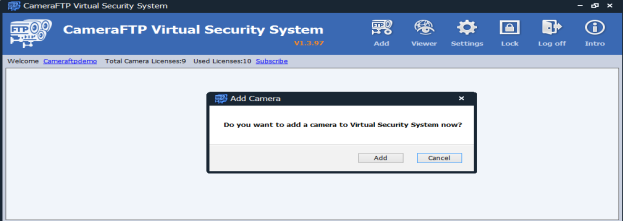
Après avoir cliqué sur Ajouter, sélectionnez Caméra IP, puis recherchez une caméra IP sur le réseau. Au bout de quelques minutes, VSS terminera la recherche et affichera les résultats.
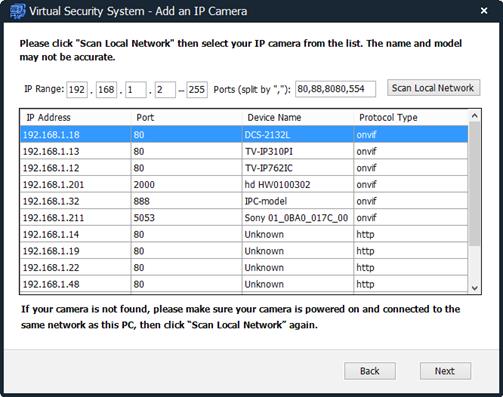
Comme indiqué ci-dessus, VSS a détecté plusieurs caméras IP sur le réseau local. Pour certaines d'entre elles, VSS peut afficher le nom (modèle) de l'appareil. Par exemple, VSS peut afficher le nom des caméras D-Link et Trendnet.
Si VSS n'affiche pas le nom de votre caméra, mais détecte des caméras IP, vous pouvez vérifier leurs adresses IP une par une à l'aide d'un navigateur web. Pour la plupart des utilisateurs particuliers, la liste des adresses IP sera très courte ; la vérification devrait donc être assez simple.
Remarque:
VSS peut détecter la plupart des caméras IP. Cependant, les numéros de port affichés ci-dessus ne correspondent pas forcément à ceux utilisés pour la configuration des caméras. Si le numéro de port n'est pas 80, veuillez d'abord essayer un autre port. Si cela ne fonctionne toujours pas, essayez le port 80.
De plus, toutes les adresses IP de la liste ne correspondent pas à des caméras IP. VSS peut afficher d'autres appareils électroniques, tels que des téléphones IP ou des routeurs réseau.
Une fois que vous avez trouvé l'adresse IP et le numéro de port de la caméra, vous pouvez lancer un navigateur Web et saisir l'adresse IP et le numéro de port de votre caméra. http://ADRESSE_IP:NUMÉRO_DE_PORT/
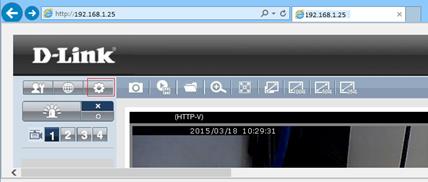
L'application s'ouvrira généralement par défaut sur la fenêtre de visualisation en direct ou sur une page de connexion. Si c'est la page de visualisation en direct, cliquez sur l'icône Configuration ; vous devrez alors vous connecter. Sinon, saisissez simplement votre nom d'utilisateur et votre mot de passe. Vous trouverez ces informations dans le manuel d'utilisation du produit.
La plupart des appareils photo utilisent « admin » comme nom d'utilisateur ; le mot de passe est souvent : « admin », « password » ou simplement vide.
Une fois connecté, vous serez redirigé vers la page de changement de mot de passe ou la page de configuration. Sur la page de configuration de base, cliquez sur « Avancé » pour accéder à la page de configuration avancée.
Les pages de configuration principales des différentes caméras peuvent être très différentes. Un exemple est donné ci-dessous:
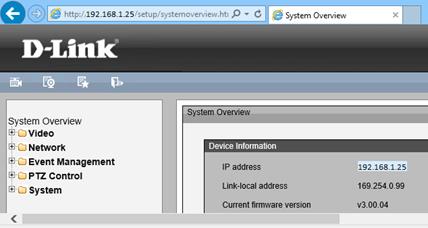
Pour accéder aux pages de configuration principales des autres caméras, veuillez consulter les guides d'installation sur CameraFTP.com.
Avec le service cloud de CameraFTP, la plupart des étapes de configuration habituelles ne sont pas nécessaires. (Vous pouvez toutefois consulter ces étapes de base, comme le réglage de l'heure de la caméra.)
Dans cette étape, vous définirez la résolution de la vidéo, le nombre d'images par seconde (fps), le débit binaire et éventuellement la fréquence d'images clés.
Si vous avez commandé un forfait d'enregistrement d'images, Il est généralement nécessaire de définir un profil vidéo. Dans ce cas, le nombre d'images par seconde et le débit binaire ne seront pas utilisés. Seule la résolution vidéo servira à la résolution de l'instantané.
Remarque:
- Toutes les caméras IP vidéo ne prennent pas en charge la capture d'images ;
- Certaines caméras IP ne peuvent télécharger des instantanés d'images qu'à une certaine fréquence (par exemple 1 image/s ou 1 à 5 images/s).
Si vous avez commandé un forfait d'enregistrement vidéo, Vous pouvez généralement le configurer avec les paramètres suivants:
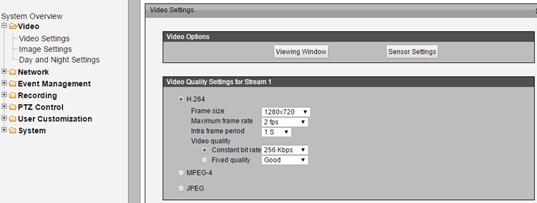
Pour le type/l'encodage/le format vidéo, sélectionnez H.264 s'il est disponible ; sinon, si MP4 ou AVI est disponible, sélectionnez-le. CameraFTP Viewer prend entièrement en charge le format MP4 (H.264), le plus répandu ; il offre également une bonne compatibilité avec le format AVI et une compatibilité limitée avec le format MKV.
- Résolution vidéo:
La résolution configurée dépend de votre niveau d'abonnement CameraFTP. Elle ne doit pas être supérieure à la résolution vidéo de votre abonnement.
- Fréquence d'images maximale (images/s):
En fonction de votre niveau d'abonnement. Réglez cette valeur sur 4 si votre fréquence d'images par seconde (fps) est de 5. Ne dépassez pas le niveau de l'abonnement CameraFTP
- Période intra-cadre: 1, 2 ou 3.
- Intervalle d'images clés: Il est généralement réglé à 2-4 fois votre nombre d'images par seconde.
- Qualité vidéo / Débit binaire:
Réglé sur un débit binaire constant ; ou sur un débit binaire variable avec un débit binaire maximal
Le débit binaire maximal doit être calculé comme suit:
Définir le débit binaire maximal est un peu délicat.
- Un réglage trop élevé consommera trop de bande passante, ce qui ralentira considérablement votre réseau et entraînera des échecs de téléchargement ;
- Un réglage trop bas affectera la qualité vidéo. Vous pouvez utiliser notre calculateur de bande passante pour estimer vos besoins. Rendez-vous sur www.cameraftp.com, cliquez sur « Tarifs », puis personnalisez votre forfait. Voir la capture d'écran ci-dessous. (Remarque : pour estimer la bande passante, le nombre de caméras doit être défini sur 1.)

Pour un format vidéo de 1280x720 à 5 images/s, la bande passante estimée est de 486 kbit/s. Vous pouvez donc la régler sur 512 kbit/s.
Si vous avez commandé un forfait avec la détection de mouvement activée, vous devez configurer cette détection.
Sur certaines caméras, le paramètre de détection de mouvement se trouve dans l'onglet principal ; sur d'autres, dans la section Événements ; et sur d'autres encore, dans la section Alarmes. Vous pouvez cliquer sur différents onglets pour trouver l'option de détection de mouvement.
Une fois l'option Détection de mouvement trouvée, activez-la. De nombreuses caméras vous demanderont de dessiner une zone de détection de mouvement dans la scène. Tracez simplement un rectangle à l'aide de votre souris, puis cliquez sur Enregistrer. Vous devrez peut-être également ajuster le niveau de sensibilité au mouvement.
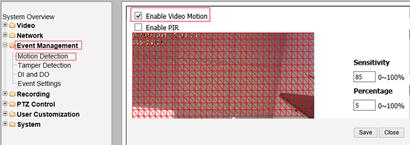
La détection de mouvement est fortement recommandée car elle peut réduire vos coûts jusqu'à 50 %. Elle permet également de diminuer la consommation de bande passante et de faciliter la lecture des enregistrements.
Remarque: Si vous utilisez votre caméra pour surveiller une zone à forte activité et que l'enregistrement dure plus de 10 heures par jour, vous devriez souscrire un abonnement d'enregistrement continu, même si la détection de mouvement est activée. Dans le cas contraire, votre caméra risque de dépasser la limite d'utilisation et d'être bloquée.
Si vous n'avez pas de compte sur CameraFTP, veuillez visiter www.cameraftp.com et vous inscrire pour un compte gratuit. CameraFTP propose un service de base gratuit et un essai gratuit de 3 jours de son service d'enregistrement dans le cloud. Passé ce délai, vous pouvez souscrire un abonnement pour continuer à utiliser ce service.
L'option serveur FTP se trouve généralement dans l'onglet Réseau, sous Serveur FTP, puis dans l'onglet Événements/Alarmes. Il se peut que vous deviez naviguer entre plusieurs onglets pour la trouver. Parfois, vous devez cliquer sur le bouton Ajouter/Ajouter un serveur pour configurer le serveur FTP. Par exemple, pour une caméra D-Link, cliquez sur Gestion des événements > Paramètres des événements, puis sur le bouton Ajouter dans la section Paramètres du serveur, comme indiqué ci-dessous.

Vous pouvez ensuite ajouter les informations du serveur FTP comme suit:
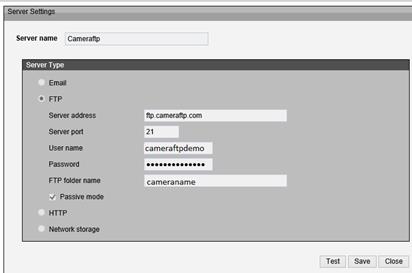
Cochez la case « FTP » (si elle existe) et saisissez les informations FTP comme suit:
- adresse du serveur FTP: ftp.cameraftp.com (ou adresse IP : 66.220.9.45)
- port du serveur FTP: 21
- Mode FTP: Généralement passif / PASV
- Nom d'utilisateur FTP:
Le même que votre nom d'utilisateur cameraftp.com ;
- Mot de passe FTP:
Mot de passe FTP généré par le système et associé à la clé de licence de cet appareil photo. Vous devez d'abord ajouter l'appareil photo sur www.cameraftp.com, puis cliquer sur l'icône d'engrenage située sous la vignette de l'appareil pour afficher le mot de passe. Pour les tests, vous pouvez également utiliser votre mot de passe CameraFTP habituel.
- Nom du dossier FTP / Nom du répertoire / Chemin:
Inutile de saisir ces informations si vous avez utilisé le bon mot de passe FTP ; sinon, utilisez le nom de la caméra que vous avez ajouté sur
www.cameraftp.com. Si vous n'avez pas encore créé de nom de caméra, veuillez vous connecter à
www.cameraftp.com, puis cliquer sur « Ajouter » dans la page « Mes caméras ».
Sélectionnez le mode FTP passif (C'est très important !)
Pour « Nom du serveur (FTP) », dans la plupart des cas, vous devez saisir ftp.cameraftp.com.
Notez que certaines caméras n'acceptent qu'une adresse IP comme adresse du serveur FTP. Dans ce cas, vous devez saisir : 66.220.9.45 au lieu de ftp.cameraftp.com
Dans certains cas rares, par exemple certaines caméras Foscam utilisent une URL FTP comme adresse du serveur FTP. Dans ce cas, vous devez saisir…:
ftp://66.220.9.45/Camera-Name
De plus, certaines caméras IP n'acceptent pas le paramètre de nom de dossier. Dans ce cas, assurez-vous simplement d'utiliser le mot de passe FTP correct (et non celui de votre compte CameraFTP). Vous pouvez également inclure le nom du dossier dans le nom d'utilisateur, comme suit :
NOM D'UTILISATEUR : Dfoldername
Le mot de passe est celui de votre compte CameraFTP habituel. (Sinon, le nom du dossier/répertoire/chemin n'est pas nécessaire.)
Veuillez remplacer USERNAME et foldername par vos nom d'utilisateur et nom de dossier réels. Par exemple, si votre nom d'utilisateur CameraFTP est « Mike » et que le nom de votre caméra est « backyard », vous devez saisir « Mike:Dbackyard » comme nom d'utilisateur.
Cliquez sur Tester pour vérifier les paramètres FTP. En cas de succès, cliquez sur Enregistrer.
Dans cette étape, vous configurerez le type de média enregistré lorsqu'un événement est déclenché. Toutes les caméras ne nécessitent pas cette étape.
Dans le cas des caméras D-Link, vous pouvez cliquer sur le bouton Ajouter dans la section Média de l'écran Gestion des événements. L'écran suivant s'affichera alors:
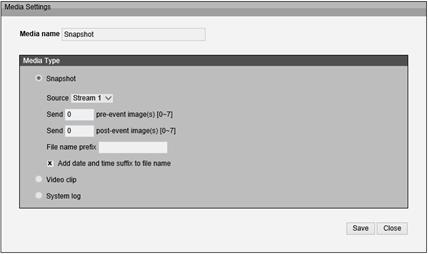
Si vous avez commandé un forfait d'enregistrement d'images, Dans ce cas, ne configurez pas la section relative aux clips vidéo.
La résolution de votre capture d'image est définie dans le profil de flux vidéo (flux) 1. Selon le type de caméra, vous ne pourrez peut-être pas définir la fréquence de téléchargement des images ; certaines caméras IP vidéo ne prennent même pas en charge le téléchargement d'images.
Cochez la case « Instantané » ;
- Nom du média: Saisissez « Snapshot » ou tout autre nom.
- Source:
Sélectionnez le profil 1 ou le flux 1. La résolution de l'image sera définie sur la taille d'image du profil de flux vidéo 1 ; les autres paramètres vidéo ne seront pas utilisés.
- Préfixe du nom de fichier:
Saisissez « A » ou tout autre préfixe. Cochez également la case « Ajouter un suffixe de date et d’heure au nom du fichier ».
Si vous avez commandé un forfait d'enregistrement vidéo, Vous pouvez cocher l'option « Clip vidéo », voir la capture d'écran ci-dessous:
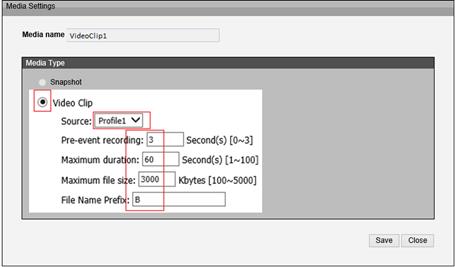
- Nom du média: Saisissez « VideoClip1 » (ou tout autre nom)
- Source: sélectionner Profil1/Flux1 ;
- préfixe du nom de fichier: « B » ou tout autre préfixe.
- Taille maximale du fichier: 5000 kilooctets
Dans cette étape, vous définirez comment la caméra transférera les vidéos/images vers le serveur FTP de CameraFTP. Pour une caméra D-Link, vous devrez créer un « Événement » dans l'écran de gestion des événements. La plupart des autres caméras sont plus simples. Il vous suffira de configurer…:
- Si la caméra téléchargera les images en continu (ou selon un calendrier prédéfini) ;
- Indique si la caméra téléchargera les images en fonction de la détection de mouvement ;
- Quel profil de flux vidéo (ou flux vidéo, ou type de média) importer ? Si vous souhaitez importer des captures d’écran, vous devez également sélectionner un profil de flux vidéo.
La plupart des caméras permettent de programmer l'enregistrement. Vous pouvez configurer la caméra pour qu'elle n'envoie des données que pendant les périodes spécifiées.
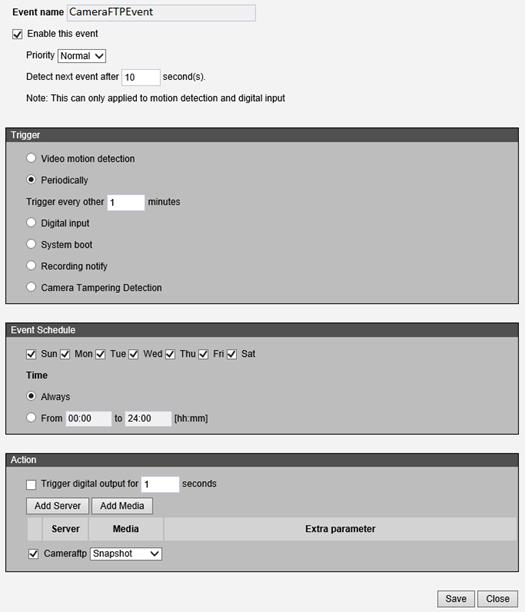
Si vous avez commandé un forfait avec détection de mouvement activée,
Vous devez ensuite sélectionner/activer la « détection de mouvement ».
Si vous avez commandé un forfait d'enregistrement continu, Veuillez sélectionner « Périodique / Programmé / Toujours ». Remarque : Certaines caméras ne peuvent pas enregistrer en continu, par exemple la plupart des caméras D-Link.
Enfin, vous sélectionnerez un profil de flux vidéo (ou média) à télécharger sur le serveur FTP de CameraFTP.
Si votre caméra/enregistreur vidéo numérique (DVR) ne prend pas en charge le transfert FTP, vous pouvez essayer le transfert SMTP/e-mail. La plupart des caméras IP/DVR peuvent envoyer des captures d'écran/clips vidéo par e-mail (SMTP). Les serveurs de messagerie classiques peinent souvent à gérer le volume de données provenant d'une caméra de sécurité et ne prennent pas en charge la visualisation en direct, la lecture, les notifications d'événements, la suppression automatique (après un certain nombre de jours) ni d'autres fonctionnalités avancées de sécurité pour la maison ou l'entreprise. Le transfert par e-mail via CameraFTP est entièrement optimisé pour la vidéosurveillance dans le cloud. Il enregistre automatiquement les images et les vidéos sur le même espace de stockage cloud FTP.
Pour utiliser la fonction d'envoi par e-mail, vous devez d'abord vous connecter à www.cameraftp.com et créer une nouvelle caméra ; puis cliquer sur l'icône d'engrenage située sous la vignette de la caméra pour obtenir les informations de configuration détaillées.
L'option du serveur SMTP (messagerie) se trouve généralement dans l'onglet Réseau, sous Serveur de messagerie/SMTP, ou dans l'onglet Événements/Alarmes. Il se peut que vous deviez cliquer sur plusieurs onglets pour la trouver. Parfois, vous devrez cliquer sur le bouton Ajouter/Ajouter un serveur pour ajouter le serveur SMTP (messagerie):
Vous pouvez ensuite ajouter les informations du serveur SMTP (courriel) comme suit:
- Nom du serveur SMTP/de messagerie: c.drivehq.com
- Adresse e-mail de l'expéditeur:
cftp_USERNAME_CAMERAID@Z.com
Vous devez remplacer le nom d'utilisateur et l'identifiant de votre appareil photo par vos identifiants réels. Pour trouver l'adresse e-mail exacte, connectez-vous au site web CameraFTP.com, accédez à la page « Mes appareils photo », puis cliquez sur l'icône d'engrenage située sous l'appareil photo concerné.
- Adresse e-mail du destinataire:
cftp_USERNAME_CAMERAID@Z.com ou cftp_USERNAME_CAMERAID@c.drivehq.com
- Nom d'utilisateur SMTP:
Le même que votre nom d'utilisateur cameraftp.com ;
- Mot de passe SMTP:
Le même que votre mot de passe cameraftp.com ;
- Port du serveur SMTP: 465 (avec SSL, recommandé), ou 25
- SSL:
Sélectionnez SSL pour le port 465 ; pas de SSL pour le port 25.
Remarque : Si la caméra/l’enregistreur vidéo numérique (DVR) ne vous permet pas de saisir un nom de serveur de messagerie (SMTP), vous pouvez sélectionner un serveur de messagerie compatible avec la caméra. Vous devez alors utiliser le nom d’utilisateur, le mot de passe, l’adresse électronique de l’expéditeur, le port SMTP et l’option SSL de ce serveur. L’adresse électronique du destinataire doit être…: cftp_USERNAME_CAMERAID@c.drivehq.com
Vous devez remplacer le nom d'utilisateur et l'identifiant de votre appareil photo par vos identifiants réels. Pour trouver l'adresse e-mail exacte, connectez-vous au site web CameraFTP.com, accédez à la page « Mes appareils photo », puis cliquez sur l'icône d'engrenage située sous l'appareil photo concerné.

Exemple de page de configuration SMTP d'une caméra de sécurité (D-Link 933L)
Cliquez sur Tester pour vérifier les paramètres de messagerie. En cas de succès, cliquez sur Enregistrer.
S'il s'agit d'une caméra Wi-Fi, vous pouvez débrancher le câble Ethernet pour utiliser le Wi-Fi. Si vous souhaitez modifier les paramètres, relancez le programme d'installation pour trouver l'adresse IP de la caméra (qui peut changer avec le DHCP), puis accédez à ses pages de configuration avancée.
Une fois votre caméra installée, vous pouvez vous rendre sur www.cameraftp.com pour visionner en direct ou lire vos enregistrements depuis n'importe où.Vous pouvez également télécharger Application CameraFTP Viewer pour iOS, Android et Windows.
Vous n'arrivez pas à le faire fonctionner ? Veuillez consulter notre
Guide de dépannage.