Configurer la caméra réseau Axis P3354 (séries P et Q) pour l'enregistrement, la sauvegarde, la surveillance et la lecture dans le cloud
Contenu
Introduction
Étape 1 : Connectez la caméra au réseau et trouvez son adresse IP
1.1 Connecter la caméra au réseau
1.2 Trouvez l'adresse IP de la caméra
Étape 2 : Accéder à l’outil de configuration Web de la caméra
Étape 3 : Configurer le profil de flux vidéo
Étape 4 : Configurer la détection de mouvement
Étape 5. Configurer les événements (c.-à-d. les paramètres d'enregistrement vidéo/image)
5.1 Configurer les destinataires (par exemple, serveur FTP, SFTP ou SMTP)
5.2 Configurer l'enregistrement d'images/vidéos déclenché par le mouvement
5.3 Configurer l'enregistrement vidéo/image continu
6. Visionneuse CameraFTP
La caméra réseau P3354 (série P) d'Axis Communications est une caméra IP de milieu de gamme. Elle offre un bon compromis entre performances et prix. Axis propose de nombreux modèles de caméras d'intérieur et d'extérieur compatibles avec les résolutions HD à 4K, la technologie WDR (Wide Dynamic Range), le Wi-Fi et le PoE.
Les caméras réseau Axis sont extrêmement fiables. Elles bénéficient d'un micrologiciel et de fonctionnalités de pointe. Toutes les caméras IP des séries Axis M, P et Q prennent en charge l'enregistrement d'images et de vidéos dans le cloud, y compris l'enregistrement continu et l'enregistrement déclenché par le mouvement, via FTP, SFTP ou SMTP.
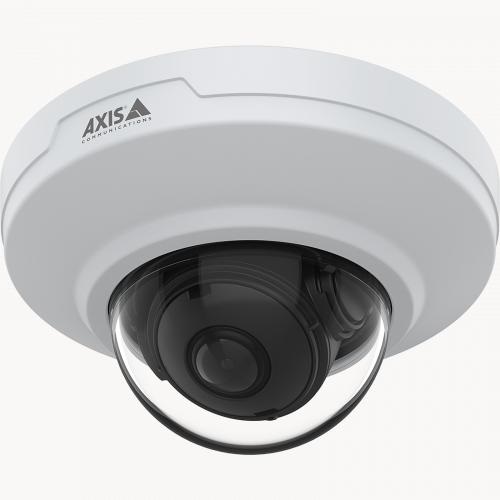
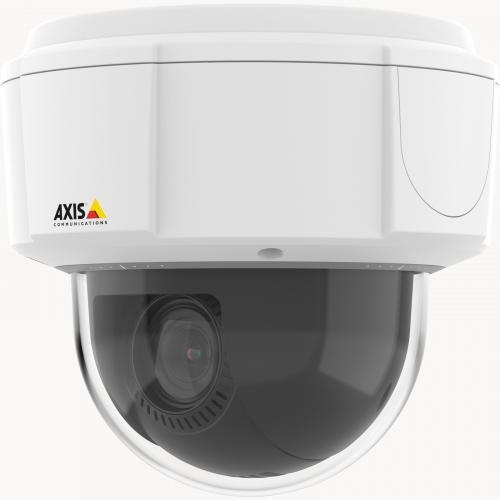
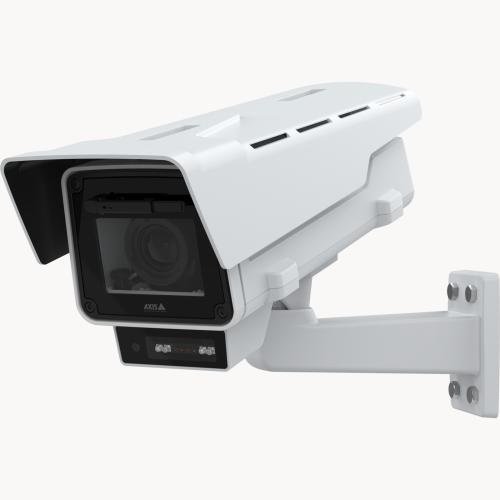
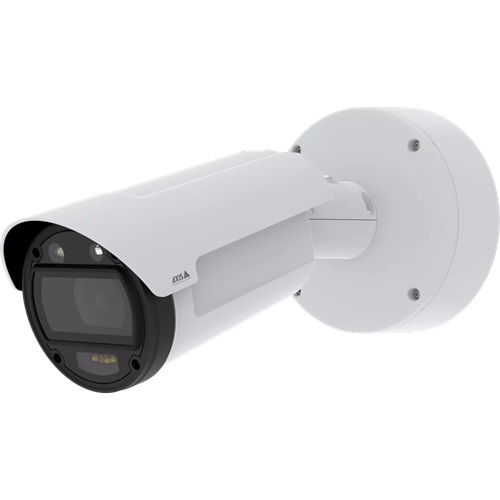
Informations de base sur la caméra réseau Axis P3354
| Résolution vidéo/image |
1280x960, 1280x720, 800x600, 640x480, 640x400, 640x360, 480x360, 320x240 |
| Enregistrement audio |
Non |
| Fréquence de téléchargement des images |
1 10 images/seconde |
| Fréquence d'images vidéo |
1-30 images/seconde |
| Vision nocturne |
Non, mais il prend en charge le WDR en mode basse luminosité |
| Enregistrement instantané d'image |
Soutenu |
| Enregistrement de clip vidéo |
Soutenu |
| Détection de mouvement |
Prise en charge de l'enregistrement d'images et de clips vidéo |
| Enregistrement continu |
Oui |
| Format vidéo pris en charge |
.MKV |
| Type de connexion |
câble Ethernet |
| PoE (Power on Ethernet) |
Oui |
| Intérieur / extérieur |
Intérieur |
| Prix le plus bas (au 18/06/2024) |
$100 |
Remarque: Ce document ne remplace pas le manuel d'utilisation du produit Axis. Les informations fournies sont basées sur notre connaissance du modèle de caméra réseau Axis P3354 (séries P et Q). Elles peuvent être inexactes ou obsolètes. Veuillez contacter le fabricant pour toute question relative à votre caméra et nous contacter uniquement pour les problèmes liés à CameraFTP (service cloud/FTP). Nous estimons que les modèles de caméras Axis suivants sont compatibles avec notre service : caméras dôme Axis P32, P39, Q35, Q36, caméras d'angle P9117-PV, caméras Q9216-SLV, caméra Q9307-LV ; caméras box P13, Q16 ; caméras bullet Axis P14, Q17, Q18 ; caméras PTZ bispectrales Axis Q87 ; caméras PTZ Axis P56, Q60, Q61, Q62, Q63, Q86, V59.
Les deux premières étapes concernent la caméra et sont très simples. Si vous avez déjà effectué ces étapes de base, vous pouvez ignorer les étapes 1 et 2 ci-dessous. Le service CameraFTP se configure en seulement trois étapes (étapes 3, 4 et 5).
Cette caméra est alimentée par PoE. Vous devez disposer d'un commutateur PoE. Aucun adaptateur secteur n'est nécessaire. Connectez simplement la caméra au commutateur PoE à l'aide d'un câble Ethernet. La caméra s'allumera et se connectera automatiquement au réseau. Elle obtiendra une adresse IP locale via DHCP.
Si la caméra est allumée et connectée au réseau, vous pouvez exécuter le programme de configuration d'Axis pour trouver son adresse IP. Par exemple, vous pouvez télécharger Axis Companion ou Axis Camera Station. Installez le logiciel et exécutez-le, suivez l'assistant, puis vous verrez un écran similaire à celui illustré ci-dessous:
Vous pouvez voir le modèle de la caméra (Axis P3354) et son adresse IP comme indiqué ci-dessus.
Vous pouvez également utiliser
Logiciel CameraFTP VSS
Pour trouver l'adresse IP de la caméra, lancez CameraFTP VSS, cliquez sur Ajouter -> Caméra IP -> Rechercher les caméras IP sur le réseau local. Le logiciel analysera automatiquement le réseau local à la recherche des caméras IP connectées. Voir la capture d'écran ci-dessous:
Le nom de l'appareil est Axis P3354. Pour certains modèles de caméras IP Axis, les informations peuvent être peu claires. Dans ce cas, vérifiez chaque adresse IP une par une. (Vous pouvez également déconnecter la caméra, effectuer une recherche sur le réseau et noter la liste des adresses IP, puis reconnecter la caméra et effectuer une nouvelle recherche. La nouvelle adresse IP affichée devrait être celle de la caméra.)
Nous avons maintenant trouvé l'adresse IP de la caméra. Ouvrez un navigateur web et saisissez l'URL:
https://ADRESSE-IP/
La page de connexion s'affichera, ou la page de définition du mot de passe si aucun mot de passe n'a été défini pour l'appareil:
Définissez le mot de passe du compte administrateur de l'appareil ou connectez-vous à l'appareil ; la page de visualisation en direct s'affichera alors comme suit:
Cliquez sur « Configuration » pour commencer la configuration de la caméra. Si vous n'avez jamais configuré cette caméra auparavant, vous pouvez suivre rapidement les étapes de configuration de base pour terminer la configuration initiale (par exemple, régler la date et l'heure de la caméra). Ces étapes sont indépendantes du service CameraFTP et ne sont pas nécessaires.
Cette caméra peut enregistrer des images ou des vidéos. Vous devez créer un profil vidéo/image correspondant à votre abonnement CameraFTP.
Si vous avez commandé un forfait d'enregistrement d'images:
Vous devez cliquer sur l'onglet Vidéo, puis sur Profils de flux, puis sur Ajouter, comme indiqué dans la capture d'écran ci-dessous:
Sur la page Paramètres du profil de flux (Image) ci-dessus, il vous suffit de sélectionner l'encodage vidéo MJPEG et la résolution d'image en fonction de votre abonnement pour cette caméra. La fréquence d'envoi (ou images par seconde, IPS) se configure dans l'onglet Événements.
Si vous avez commandé un forfait vidéo:
Vous devez créer un nouveau profil de flux vidéo. Veuillez consulter la capture d'écran ci-dessous:
Saisissez « VideoRecord » comme nom de profil et sélectionnez les valeurs des paramètres suivants en fonction de votre abonnement à cette caméra:
- Encodage vidéo: H.264
- Résolution et FPS: Selon votre abonnement à l'appareil photo.
Cliquez ensuite sur l'onglet H.264 comme indiqué ci-dessous:
Sélectionnez « Débit binaire maximal » et saisissez un débit binaire calculé comme suit:
Le réglage du débit binaire est un peu délicat. Un débit trop faible peut affecter la qualité vidéo, tandis qu'un débit trop élevé peut entraîner une saturation du réseau. Veuillez utiliser notre calculateur de bande passante pour estimer votre bande passante:
Ouvrez une nouvelle fenêtre de navigateur et rendez-vous sur www.cameraftp.com, cliquez sur « Tarification », puis personnalisez un forfait. Vous pouvez voir la capture d’écran ci-dessous. Vous pouvez ajuster les paramètres et visualiser la bande passante estimée. Remarque : Le nombre de caméras doit être de 1 lors de l'estimation de la bande passante.
Dans l'exemple ci-dessus, vous pouvez définir le débit binaire à 220 Kbps ou 256 Kbps.
Vous pouvez ignorer cette étape si vous avez commandé un forfait d'enregistrement continu.
Les caméras IP Axis prennent en charge l'enregistrement continu et l'enregistrement déclenché par le mouvement. En mode d'enregistrement déclenché par le mouvement, les images et les vidéos ne sont téléchargées que lorsqu'un mouvement est détecté. Cela réduit la consommation de bande passante et préserve ainsi votre réseau. La lecture des enregistrements est également plus simple et plus rapide. L'enregistrement déclenché par le mouvement permet de réaliser jusqu'à 50 % d'économies. Il est donc recommandé.
Si vous avez souscrit un forfait avec enregistrement déclenché par le mouvement, vous DEVEZ configurer la caméra pour qu'elle ne télécharge les vidéos que lorsqu'un mouvement est détecté.
Cliquez sur Applications -> Paramètres de détection de mouvement, vous verrez l'écran suivant:
Cliquez sur « Paramètres de détection de mouvement vidéo Axis », la fenêtre « Paramètres de détection de mouvement V4 » s’ouvrira comme indiqué ci-dessous:
Vous pouvez créer un nouveau profil de détection de mouvement ou utiliser le profil par défaut. Vous pouvez délimiter une zone de détection de mouvement et exclure certaines zones.
Veuillez noter que cette étape détermine uniquement comment la caméra détecte les mouvements. La configuration du téléchargement des vidéos suite à la détection de mouvement se fera à l'étape 5.
Si vous n'avez pas de compte sur CameraFTP, veuillez visiter www.cameraftp.com (dans une nouvelle fenêtre de navigateur) et vous inscrire pour un compte gratuit. CameraFTP propose un essai gratuit de trois jours de son service d'enregistrement dans le cloud. Passé ce délai, le service passe à une version gratuite limitée, optimisée pour les applications de caméra virtuelle CameraFTP. Si vous utilisez une véritable caméra IP, il est recommandé de souscrire un abonnement au service d'enregistrement dans le cloud.
Après votre inscription, veuillez vous connecter à www.cameraftp.com, accéder à la page Mes caméras, cliquer sur Ajouter pour ajouter une caméra à votre compte (voir les captures d'écran ci-dessous).
Le nom de la caméra sera utilisé comme nom de dossier sur le serveur FTP. Il est possible de créer plusieurs caméras (ou dossiers) simultanément. Chaque caméra est associée à une licence (ou une licence temporaire gratuite). Vous pouvez modifier la licence ultérieurement en éditant les propriétés de la caméra.
Les caméras IP Axis prennent en charge les protocoles FTP, SFTP et SMTP ; elles peuvent ainsi transférer des enregistrements vers un serveur cloud. Cliquez sur Événements -> Destinataires, puis sur le bouton Ajouter comme indiqué ci-dessous:
Une fenêtre s'affichera comme suit:
Saisissez « Recipient_FTP » comme nom du destinataire, puis saisissez les paramètres FTP suivants:
- Taper: FTP
- Adresse réseau: ftp.cameraftp.com (ou 66.220.9.45)
- Chemin de téléchargement:
Nom de votre caméra (ex AxisP3354)
Le nom de votre caméra est créé le
www.CameraFTP.com site web lorsque vous ajoutez une nouvelle caméra.
- Port: 21
- Nom d'utilisateur / Mot de passe:
Votre nom d'utilisateur FTP est celui de votre appareil photo/FTP. Votre mot de passe FTP est disponible dans
Configurer les caméras IP page. (Votre mot de passe CameraFTP peut également fonctionner, mais vous devez saisir le chemin de téléchargement).
- Utiliser le mode passif: Cochez la case.
L'utilisation du protocole SFTP est plus sécurisée. Pour utiliser SFTP, saisissez « Recipient_SFTP » comme nom du destinataire et entrez les paramètres SFTP suivants:
- Taper: SFTP
- Adresse réseau: ftp.cameraftp.com (ou 66.220.9.45)
- Chemin de téléchargement:
Nom de votre caméra (ex. AxisP3354. Ce champ est obligatoire.)
Le nom de votre caméra est créé sur le site web
www.CameraFTP.com lorsque vous ajoutez une nouvelle caméra.
- Port: 22
- Nom d'utilisateur / Mot de passe:
Votre nom d'utilisateur est celui de votre compte CameraFTP ; votre mot de passe peut être celui de votre compte CameraFTP. Toutefois, il est préférable d'utiliser le mot de passe FTP associé à la licence de votre caméra. Vous trouverez vos mots de passe FTP sur www.cameraftp.com. Rendez-vous sur la page « Mes caméras », puis cliquez sur « Configurer la caméra IP ».
- Clé publique MD5: b9a42dcab4fb7aaa476e3667cfcbef10
Cliquez sur Tester pour vérifier son bon fonctionnement. Si c'est le cas, cliquez sur OK pour l'enregistrer.
Une autre option consiste à utiliser le protocole SMTP (avec SSL, ce qui est très sécurisé).
Pour trouver les paramètres SMTP de l'appareil photo, veuillez vous rendre sur la page « Mes appareils photo » sur CameraFTP.com, cliquer sur l'icône d'engrenage (Paramètres), puis faire défiler la page vers le bas pour afficher les paramètres SMTP:
Pour utiliser le protocole SMTP, saisissez « Recipient_SMTP » comme nom du destinataire, puis entrez les paramètres SMTP suivants:
- Taper: Courriel / SMTP
- Fournisseur: Indéfini
- Port: 465
- Nom d'utilisateur / Mot de passe:
Le nom d'utilisateur correspond à votre nom d'utilisateur CameraFTP ; le mot de passe peut être celui de votre compte CameraFTP, mais il est préférable d'utiliser le mot de passe FTP spécifique associé à la licence de la caméra. Vous trouverez vos mots de passe FTP sur www.cameraftp.com. Accédez à la page « Mes caméras », puis cliquez sur « Configurer la caméra IP ».
- Cryptage: SSL
Cliquez sur Tester pour vérifier si cela fonctionne. Si c'est le cas, cliquez sur OK pour enregistrer.
Si vous avez souscrit un abonnement au service d'enregistrement dans le cloud déclenché par le mouvement pour cette caméra, veuillez cliquer sur Événements -> Règles d'action. La fenêtre suivante s'affichera.
Cliquez sur le bouton « Ajouter » pour ajouter une règle. Cochez la case « Activer la règle », puis saisissez un nom pour la règle. Veuillez consulter la capture d'écran ci-dessous:
Configurez les informations de déclenchement comme indiqué dans la capture d'écran. (Pour ce modèle de caméra, sélectionnez Applications, puis VMD 4 - Détection de mouvement vidéo 4.0. Il se peut que vous deviez sélectionner une version antérieure ou ultérieure de VMD pour d'autres modèles de caméras Axis).
Si vous avez commandé un forfait d'enregistrement d'images, Ensuite, dans la section Actions, définissez les paramètres comme suit:
- Taper: "Envoyer des images" ;
- Profil du flux: ImageRecord (le profil que nous avons ajouté pour correspondre au plan de service) (ou le profil d'image par défaut « JPEG »).
La fréquence d'acquisition des images doit être définie en fonction de votre abonnement. Si votre abonnement prévoit une image toutes les 2 secondes, vous pouvez sélectionner « 30 images par minute ».
- Temps de pré-déclenchement: 5 secondes ;
- Temps post-déclenchement: 25 secondes ;
- Destinataire:
Destinataire_FTP.
Remarque : Recipient_FTP correspond au nom du destinataire que vous avez ajouté précédemment pour le chargement des séquences vidéo sur le serveur cloud via FTP. Si vous avez ajouté Recipient_SFTP ou Recipient_SMTP, vous pouvez le sélectionner. Si vous sélectionnez SMTP, l’interface sera légèrement différente. Voir ci-dessous:
Cliquez sur OK pour enregistrer les paramètres.
Si vous avez commandé un forfait d'enregistrement vidéo, Ensuite, dans la section Actions, définissez les paramètres comme suit:
Une capture d'écran est affichée ci-dessous:
Remarque : Recipient_FTP correspond au nom du destinataire que vous avez ajouté précédemment pour le chargement des vidéos sur le serveur cloud via FTP. Si vous avez ajouté Recipient_SFTP ou Recipient_SMTP, vous pouvez le sélectionner. Si vous sélectionnez SMTP, l’interface sera légèrement différente et affichera deux nouveaux champs : Sujet et Informations complémentaires. Laissez ces deux champs vides.
Cliquez sur OK pour enregistrer les paramètres.
5.3.1 Ajouter des récurrences
Vous pouvez ignorer cette étape si vous avez commandé un forfait d'enregistrement déclenché par le mouvement.
Pour que la caméra Axis enregistre en continu sur le cloud, vous devez d'abord ajouter une « Récurrence ». Cliquez sur Événements -> Récurrences, puis sur le bouton « Ajouter ». La fenêtre suivante s'affichera:
Saisissez le nom « Every_1min », et sélectionnez « Répéter toutes les 1 minute », puis cliquez sur OK pour enregistrer.
5.3.2 Ajouter une règle d'enregistrement continu d'images/vidéos
Cliquez sur Événements -> Règles d'action, puis sur « Ajouter ». Une fenêtre « Configuration des règles d'action » s'affichera:
Activez la règle et saisissez un nom. Dans la section Condition, veuillez sélectionner les valeurs comme indiqué dans la capture d'écran. (Heure -> Récurrence -> Toutes les minutes).
Si vous avez commandé un forfait d'enregistrement d'images, Ensuite, dans la section Actions, définissez les paramètres comme suit:
Remarque : Recipient_SFTP correspond au nom du destinataire que vous avez ajouté précédemment pour l’envoi des vidéos vers le serveur cloud via SFTP. Si vous avez ajouté Recipient_FTP ou Recipient_SMTP, vous pouvez le sélectionner. Si vous sélectionnez SMTP, l’interface sera légèrement différente et affichera deux nouveaux champs : Objet et Informations complémentaires. Laissez ces deux champs vides et définissez « Images par e-mail » sur 1. Veuillez consulter la capture d’écran ci-dessous:
Cliquez sur OK pour enregistrer les paramètres.
Si vous avez commandé un forfait d'enregistrement vidéo, Ensuite, dans la section Actions, définissez les paramètres comme suit:
Remarque : Recipient_SFTP correspond au nom du destinataire que vous avez ajouté précédemment pour le chargement des vidéos sur le serveur cloud via SFTP. Si vous avez ajouté Recipient_FTP ou Recipient_SMTP, vous pouvez le sélectionner. Si vous sélectionnez SMTP, l’interface sera légèrement différente et affichera deux nouveaux champs : Sujet et Informations complémentaires. Laissez ces deux champs vides. Veuillez consulter la capture d’écran ci-dessous:
Une capture d'écran est affichée ci-dessous:
Cliquez sur OK pour enregistrer.
Vous avez terminé la configuration de la caméra pour le téléchargement sur le cloud.
Une fois votre caméra configurée, vous pouvez vous rendre sur www.cameraftp.com pour visionner en direct ou lire vos enregistrements depuis n'importe où. Vous pouvez également télécharger l'application CameraFTP Viewer pour iOS, Androïde et Windows.
Si vous devez apporter des modifications, vous pouvez exécuter à nouveau le programme d'installation pour trouver l'adresse IP de la caméra (car elle peut avoir changé avec le DHCP), puis accéder aux pages de configuration Web de la caméra.
Vous n'arrivez pas à le faire fonctionner ? Veuillez consulter notre
Guide de dépannage.