Configurer la caméra IP WiFi Wansview NCM625GA Pro HD 1080P panoramique/inclinable pour l'enregistrement dans le cloud, la surveillance à distance et la lecture
Contenu
Introduction
Étape 1 : Connectez la caméra au réseau et trouvez son adresse IP
1.1 Connectez la caméra au réseau
1.2 Trouvez l'adresse IP de la caméra
Étape 2 : Configurer la caméra à l’aide de l’outil de configuration Web
2.1 Configurer ou reconfigurer le Wi-Fi
Étape 3. Configurer les paramètres FTP
Étape 4. Configurer le profil de flux vidéo et les options d'enregistrement d'images/vidéos
4.1 Configurer les paramètres vidéo/image (résolution, fréquence d'images, débit binaire)
4.2 Configurer l'enregistrement vidéo ou image
4.3 Configurer la détection de mouvement
5. Visionneuse CameraFTP
La caméra IP WiFi panoramique/inclinable Wansview NCM625GA Pro HD 1080P est dotée de nombreuses fonctionnalités haut de gamme pour un prix très abordable.
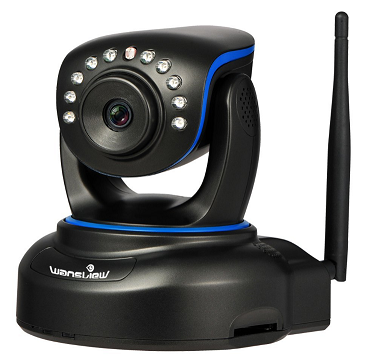
Ses principales caractéristiques sont les suivantes :
- Superbe vidéo HD 1080p avec une résolution de 1920x1080p à 25 images par seconde. Exemple vidéo de cette caméra
- Compression vidéo H.264
- Connexion Wi-Fi extrêmement fiable. Compatible avec les normes IEEE 802.11 b/g/n jusqu'à 150 Mbit/s
- Prend en charge les connexions filaires et sans fil
- Configuration WiFi facile via application mobile ou WPS
- Commande panoramique et d'inclinaison à distance, rotation de 340° x 90° pour couvrir tous les recoins de votre maison
- Communication bidirectionnelle, micro et haut-parleur intégrés
- Détection de mouvement/audio avec enregistrement vidéo dans le cloud
- Objectif de qualité supérieure de 4,2 mm
- 10 LED infrarouges pour la vision nocturne, portée jusqu'à 8 mètres pour une surveillance 24h/24
Informations de base sur l'appareil photo
| Résolution vidéo/image |
1920x1080, 1280x720 |
| Enregistrement audio |
Soutenu |
| Fréquence de téléchargement des images |
1 image/10s ou moins |
| Fréquence d'images vidéo |
1,2,3,...,30 fps |
| Vision nocturne |
Jusqu'à 26 pieds |
| Enregistrement instantané d'image |
Soutenu |
| Enregistrement de clip vidéo |
Soutenu. |
| Détection de mouvement |
Prise en charge de l'enregistrement d'images et de clips vidéo |
| Enregistrement continu |
Prise en charge de l'enregistrement vidéo lorsque la sensibilité au mouvement est réglée sur 100. |
| Format vidéo pris en charge |
.MP4 |
| Type de connexion |
Wi-Fi et câble Ethernet ; compatible WPS |
| PoE (Power on Ethernet) |
Non |
| Intérieur / extérieur |
Intérieur |
| Prix le plus bas (au 15/06/2016) |
$79.99 |
| Note de la rédaction de CameraFTP |
9/10 (Fortement recommandé pour la surveillance vidéo/audio 1080p) |
Remarque: Ce document ne remplace pas le manuel d'utilisation du fabricant. Les informations qu'il contient sont basées sur notre connaissance du modèle de caméra WiFi panoramique/inclinable Wansview NCM625GA Pro HD 1080p. Elles peuvent être inexactes ou obsolètes. Pour toute question relative à la caméra, veuillez contacter le fabricant. Pour toute question relative à CameraFTP (service cloud/FTP), veuillez nous contacter.
La plupart des étapes de configuration ci-dessous concernent l'appareil photo et sont très simples. Si vous avez déjà effectué ces étapes de base, vous pouvez ignorer les étapes 1 et 2.
Pour une connexion filaire, il suffit de brancher le câble Ethernet. Sinon, plusieurs options s'offrent à vous pour connecter la caméra IP à votre réseau Wi-Fi. Veuillez consulter le manuel d'utilisation pour plus d'informations.
(1) Si votre routeur Wi-Fi ne prend pas en charge le WPS, vous pouvez connecter la caméra au routeur à l'aide d'un câble Ethernet. Vous pourrez ensuite configurer les paramètres Wi-Fi dans les paramètres de la caméra. Vous pouvez également utiliser l'application mobile du fabricant pour la connecter au réseau.
(2) Si votre point d'accès/routeur Wi-Fi prend en charge WPS, il est alors très facile de connecter votre appareil au réseau.
Allumez l'appareil photo et appuyez sur le bouton WPS de votre point d'accès Wi-Fi (routeur) pendant 3 secondes ; le bouton WPS clignote généralement. Appuyez ensuite brièvement sur le bouton WPS de votre appareil photo. Au bout d'une minute environ, le voyant d'état changera, indiquant que la connexion au routeur sans fil est établie.
Les caméras Wansview NCM625GA peuvent automatiquement déconnecter le Wi-Fi lorsque vous connectez un câble réseau et conserveront la même adresse IP ; si vous débranchez le câble Ethernet, le Wi-Fi sera réactivé et conservera la même adresse IP.
Veuillez consulter le manuel du fabricant pour plus d'informations. Généralement, vous utiliserez l'outil de recherche de caméra IP fourni pour trouver la caméra.
Si votre ordinateur ne possède pas de lecteur DVD/CD, vous pouvez télécharger Logiciel CameraFTP VSS pour trouver l'adresse IP de la caméra.
(Une fois l'adresse IP de la caméra trouvée, vous pouvez arrêter le VSS. Remarque : cette caméra est compatible avec l'enregistrement dans le cloud via VSS. Vous pouvez utiliser le VSS comme un NVR connecté au cloud, ce qui nécessite un PC.)
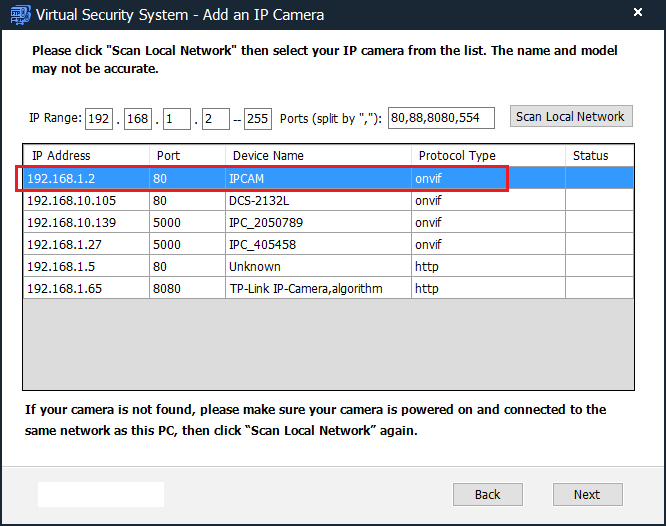
La plupart des caméras IP ne sont pas compatibles avec Chrome, y compris celle-ci. Veuillez donc télécharger le navigateur Firefox si vous ne l'avez pas déjà installé. Lancez Firefox et rendez-vous sur [URL manquante]:
http://ADRESSE_IP/(par exemple http://192.168.1.2)
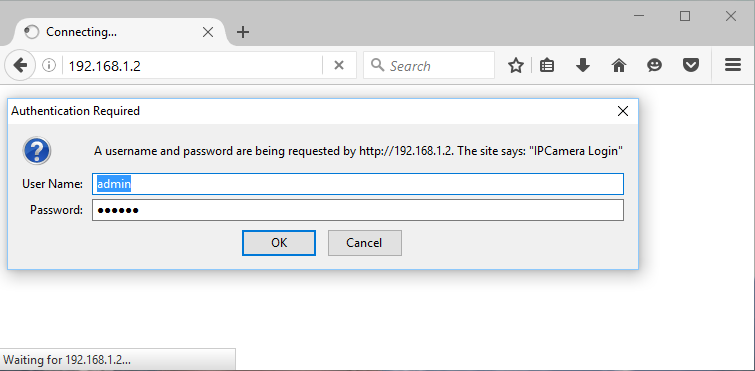
Le nom d'utilisateur par défaut est admin et le mot de passe est 123456. (Il est recommandé de changer le mot de passe.)
Après vous être connecté à la caméra, veuillez installer le plug-in:
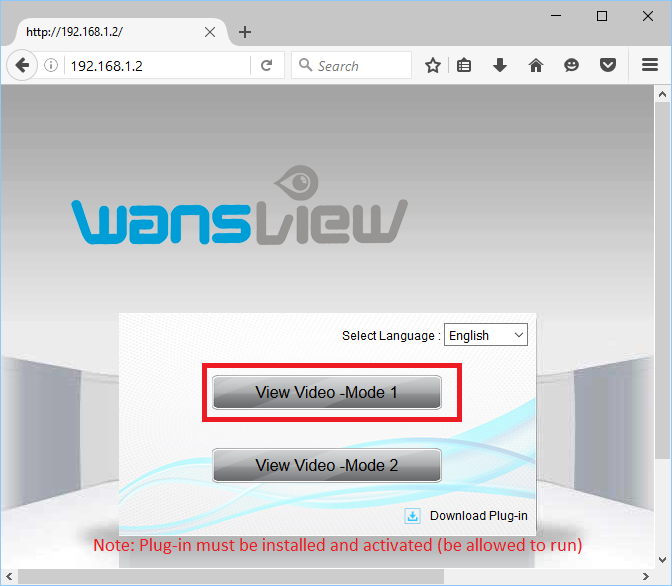
Cliquez sur « Afficher le mode vidéo 1 », l’écran de visualisation en direct s’affichera:
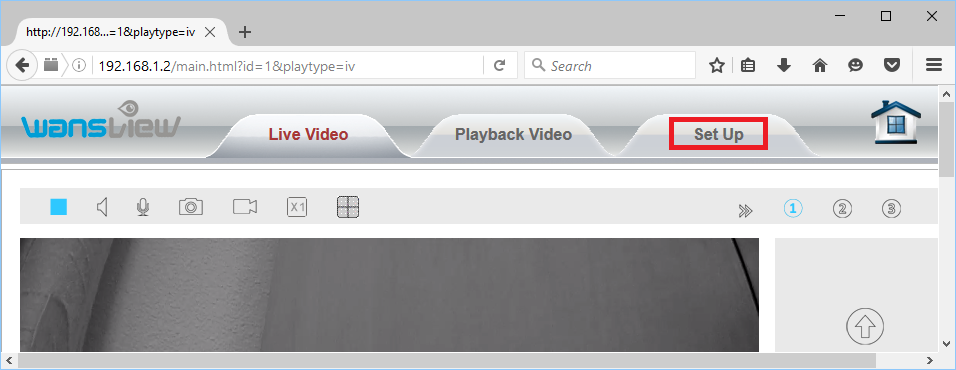
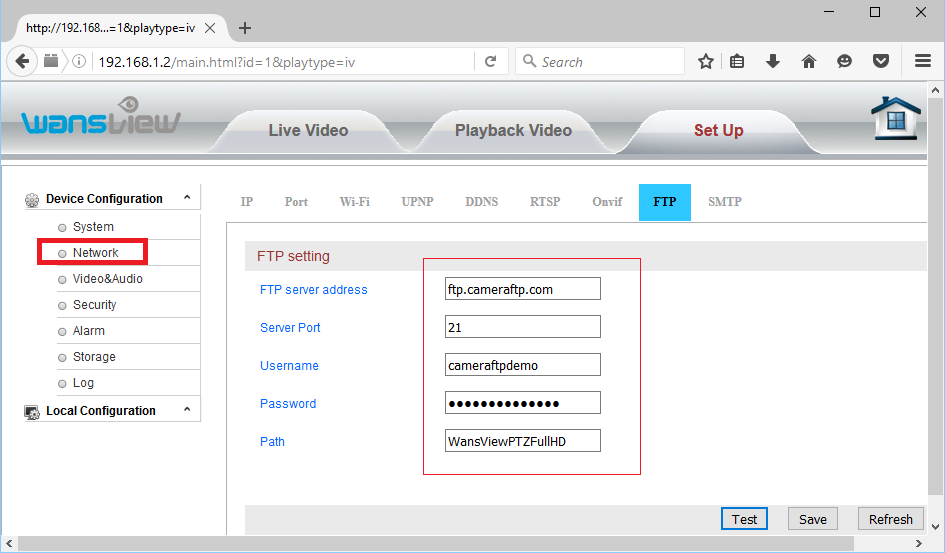
Cliquez sur Configuration pour afficher l'écran principal. Cliquez ensuite sur Réseau, puis sur l'onglet FTP. Vous pouvez alors saisir les informations FTP comme indiqué dans la capture d'écran ci-dessous.
Avec le service CameraFTP, la plupart des étapes de configuration habituelles ne sont pas nécessaires. (Vous pouvez vérifier ces étapes dans l'écran de configuration de la caméra pour vous assurer que tout est correctement configuré).
Si vous avez déjà connecté la caméra à votre routeur sans fil, passez à l'étape suivante.
Sinon, cliquez sur l'onglet Réseau, puis sur Configuration sans fil ; l'écran ci-dessous s'affichera.
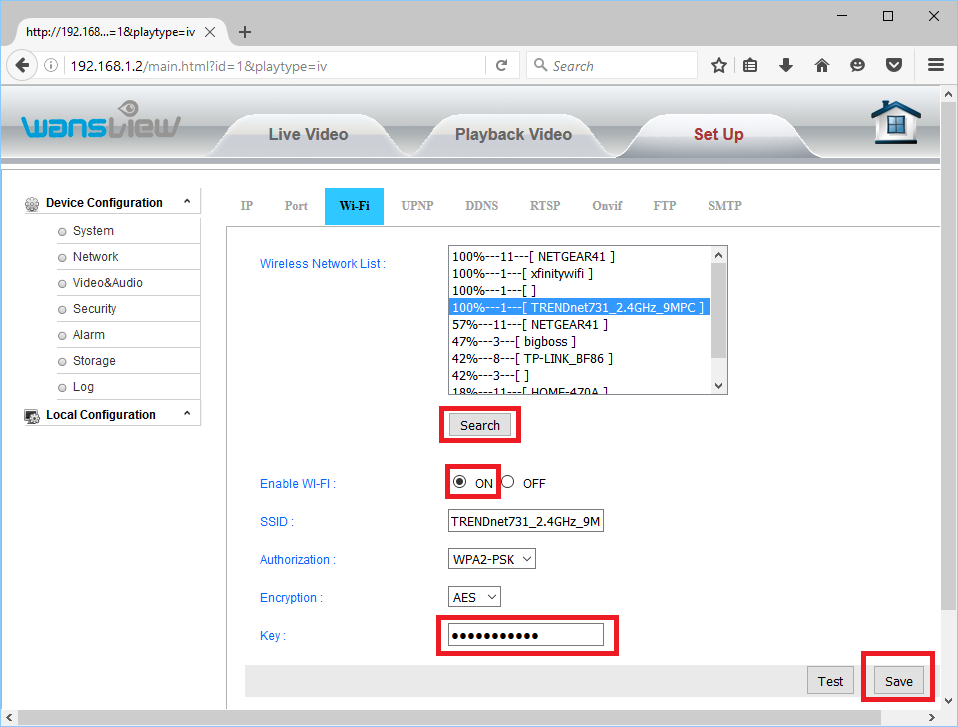
Cliquez sur Rechercher pour trouver tous les routeurs Wi-Fi disponibles, puis sélectionnez-en un pour vous connecter. Vous serez invité à saisir le mot de passe du réseau sans fil ; une fois terminé, cliquez sur Enregistrer.
Si le Wi-Fi est correctement configuré, vous pourrez débrancher votre câble réseau ultérieurement.
Cliquez sur Réseau -> FTP, vous verrez l'écran suivant. Si vous n'avez pas de compte sur CameraFTP, veuillez visiter www.cameraftp.com et vous inscrire pour un compte gratuit. CameraFTP propose un service de base gratuit et un essai gratuit de 3 jours de son service d'enregistrement dans le cloud. Passé ce délai, vous pouvez souscrire un abonnement pour continuer à utiliser ce service.
Si vous possédez déjà un compte CameraFTP, vous devez saisir les informations suivantes:
- Serveur FTP: ftp.cameraftp.com (ou adresse IP : 66.220.9.45)
- Port: 21
- Mode FTP: PASV (Cette caméra utilise le mode PASV par défaut. Aucune configuration n'est nécessaire.)
- Chemin FTP: Chemin d'accès au dossier de votre appareil photo.
- Nom d'utilisateur / Mot de passe:
Votre nom d'utilisateur FTP est celui de votre appareil photo ; votre mot de passe FTP est disponible sur la page
Configurer les caméras IP. (Votre mot de passe CameraFTP peut également fonctionner).
Remarque:
Dans la capture d'écran ci-dessus, WansviewPTZFullHD est le nom du dossier, qui est identique au nom de la caméra que vous avez créée sur le site Web www.CameraFTP.com lorsque vous avez ajouté une nouvelle caméra.
Cliquez sur Enregistrer pour sauvegarder les paramètres. Ensuite, vous devrez configurer la résolution vidéo/image.
Selon votre abonnement, vous devez configurer soit les paramètres vidéo, soit les paramètres de capture d'images. Vous ne devez pas configurer les deux, sinon vous devrez commander deux licences de caméra distinctes.
Dans l'onglet Vidéo et Audio, cliquez sur « Vidéo », voir la capture d'écran ci-dessous.
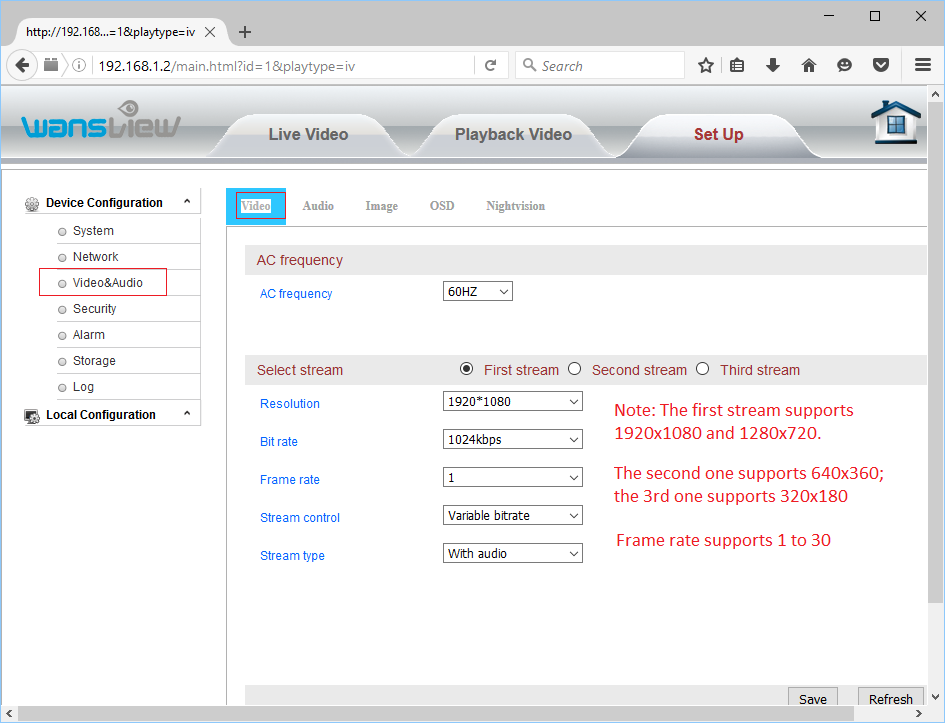
Il semble que vous n'ayez besoin de configurer que le premier flux, qui prend en charge deux tailles vidéo : 1920x1080 et 1280x720.
La résolution et la fréquence d'images doivent dépendre du forfait auquel vous avez souscrit ;
Le débit binaire est un peu délicat à régler. Un débit trop élevé consommera trop de bande passante, ralentissant considérablement votre réseau et provoquant des échecs de chargement ; un débit trop faible affectera la qualité vidéo. Vous pouvez utiliser notre calculateur de bande passante pour estimer vos besoins. Rendez-vous sur www.cameraftp.com, cliquez sur « Tarifs », puis personnalisez un forfait. Voir la capture d’écran ci-dessous.
Remarque : pour estimer la bande passante, le nombre de caméras doit être défini sur 1.

Pour un flux vidéo de 1920 x 1080 à 3 images/s, la bande passante estimée est de 770 kbit/s. Vous pouvez la paramétrer à une valeur inférieure à 1024 kbit/s.
Si vous avez commandé un forfait d'enregistrement d'images, Il vous suffit ensuite de sélectionner la résolution vidéo appropriée. La résolution des captures d'écran sera identique à celle de la vidéo du premier flux.
Cliquez sur Enregistrer pour sauvegarder les paramètres vidéo.
Si vous avez souscrit un abonnement d'enregistrement d'images, configurez Alarm Action pour qu'elle envoie des captures d'écran sur un serveur FTP. Sinon, cochez la case « Enregistrement sur serveur FTP ». Ne cochez pas les deux cases, car cela nécessiterait deux licences de caméra distinctes.
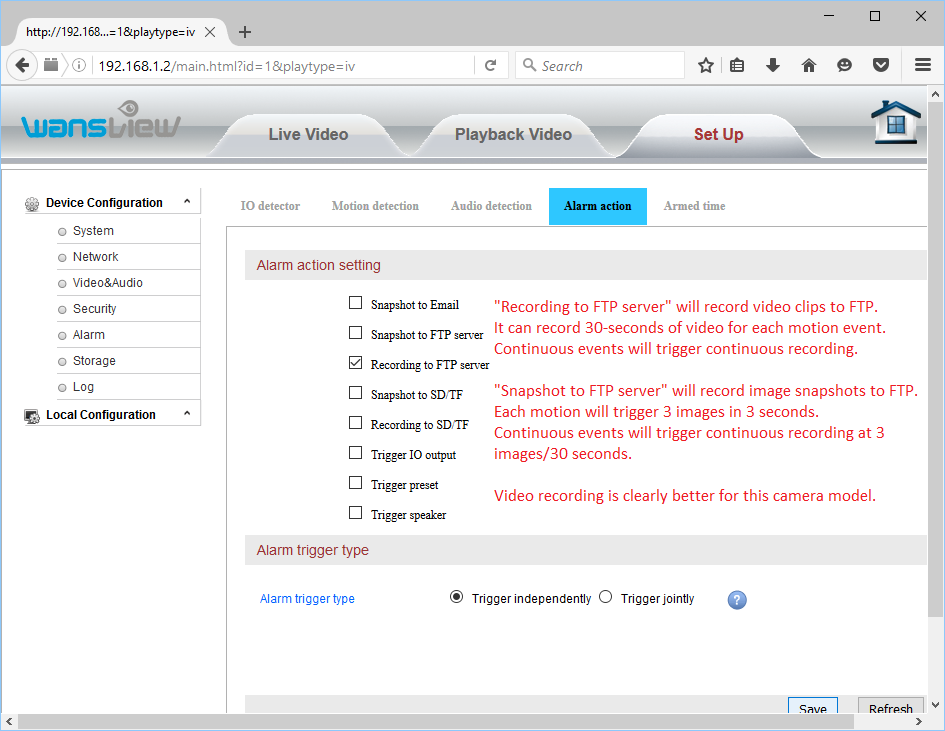
- L'option « Capture d'écran sur serveur FTP » enregistre des instantanés d'images sur un serveur FTP. Chaque détection de mouvement déclenche l'envoi de 3 images en 3 secondes. En cas d'événements continus, l'enregistrement se poursuit à raison de 3 images toutes les 30 secondes. L'enregistrement vidéo est nettement plus adapté à ce modèle de caméra.
-
L'option « Enregistrement sur serveur FTP » permet d'enregistrer des clips vidéo sur un serveur FTP. Un clip vidéo de 30 secondes est enregistré pour chaque détection de mouvement. En cas de détections répétées, l'enregistrement se poursuit à raison d'un clip vidéo toutes les 30 secondes. Le format vidéo est MP4, compatible avec tous les navigateurs et toutes les plateformes.
Pour le forfait d'enregistrement d'images, vous ne pouvez commander qu'une seule image toutes les 10 secondes, en résolution 1920x1080 ou 1280x720.
Par défaut, seul l'enregistrement déclenché par le mouvement est possible. Cependant, vous pouvez régler la sensibilité au mouvement sur 100 pour un enregistrement continu.
Cliquez sur l'onglet Alarme -> Détection de mouvement comme indiqué ci-dessous.
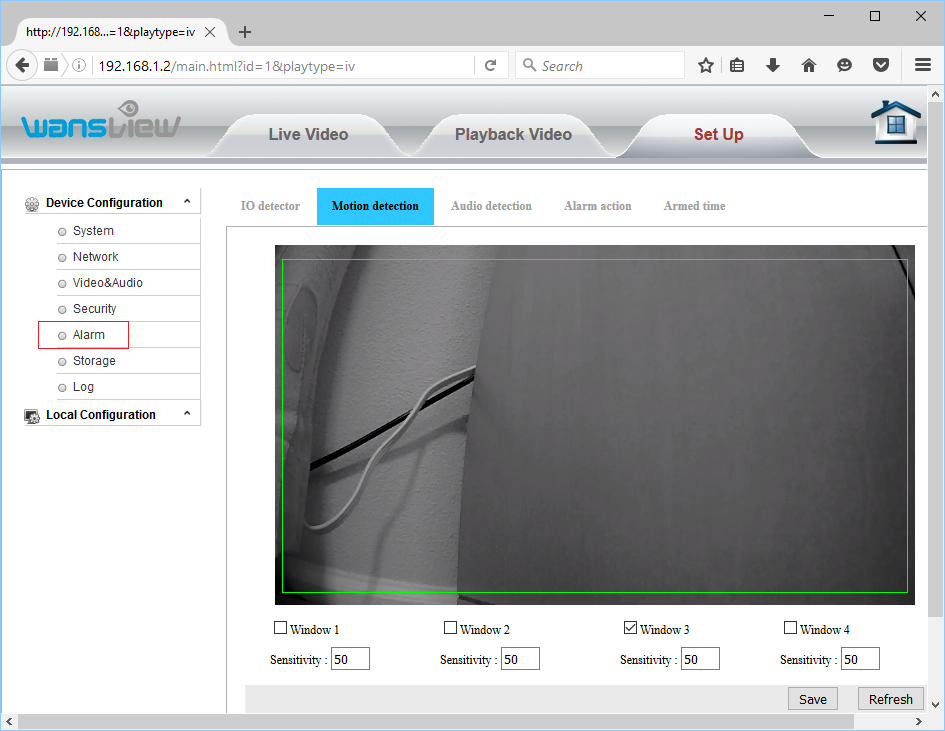
Il suffit de tracer un rectangle et de régler la sensibilité au mouvement. Pour un enregistrement déclenché par le mouvement, laissez-la à 50 ; pour un enregistrement continu, réglez-la à 100.
Cliquez sur Enregistrer pour sauvegarder la modification.
REMARQUE: Veuillez ne pas configurer simultanément l'enregistrement vidéo et l'enregistrement d'images. Cela sera considéré comme deux licences de caméra !
Vous venez de terminer la configuration de votre caméra IP ou de votre NVR !
Vous pouvez débrancher le câble Ethernet si vous souhaitez utiliser le Wi-Fi. Si vous devez effectuer des modifications, vous pouvez relancer le programme CameraFTP Virtual Security System pour trouver l'adresse IP de la caméra (car elle peut changer avec le DHCP), puis accéder aux pages de configuration de la caméra.
Une fois votre caméra installée, vous pouvez vous rendre sur www.cameraftp.com pour visionner ou lire vos enregistrements depuis n'importe où. Vous pouvez également télécharger l'application CameraFTP Viewer pour iOS, Android et Windows.
Remarque: Cette caméra est compatible avec la visualisation en direct (VSS), l'enregistrement dans le cloud et l'enregistrement local. Vous pouvez utiliser VSS comme un NVR connecté au cloud, ce qui nécessite un ordinateur. Pour utiliser VSS avec cette caméra, vous devrez sélectionner le flux vidéo suivant:
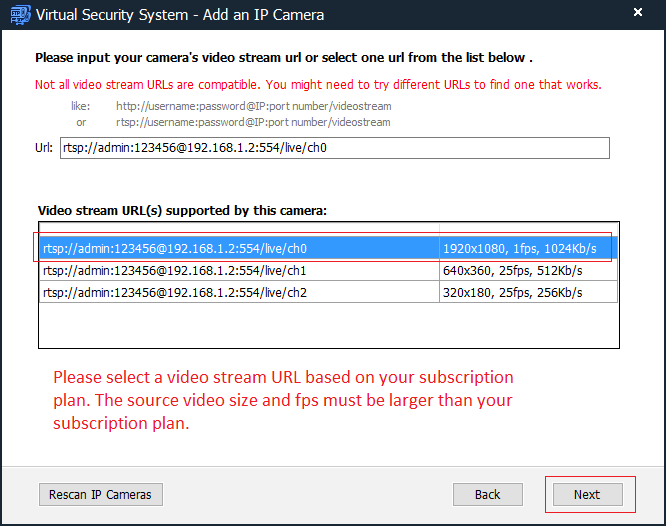
Vous n'arrivez pas à le faire fonctionner ? Veuillez consulter notre
Guide de dépannage.