Utilisez la caméra réseau Axis P3354 (séries P, Q et M) et le logiciel CameraFTP VSS comme système NVR de vidéosurveillance basé sur le cloud
Contenu
Introduction
Étape 1 : Connectez la caméra et l’ordinateur au même réseau ; trouvez l’adresse IP de la caméra
Étape 2 : Accéder à l’outil de configuration Web de la caméra
2.1 Ajouter des profils multimédias ONVIF
2.2 Créez un compte utilisateur ONVIF pour vous connecter au flux vidéo de la caméra
3. Utiliser CameraFTP VSS avec les caméras/enregistreurs vidéo numériques Axis
Annexe 1 : Apporter des modifications ; Visionneuse CameraFTP
Les caméras IP des séries P, Q et M d'Axis Communications sont compatibles avec le logiciel CameraFTP VSS pour une utilisation sur PC en tant que système NVR de vidéosurveillance. Prenons l'exemple de la caméra Axis P3354. Cette caméra réseau IP de milieu de gamme offre un bon compromis entre performances et prix. Axis prend en charge les résolutions HD à 4K, le WDR (Wide Dynamic Range), l'alimentation PoE et est disponible en versions intérieure et extérieure.
Les caméras réseau Axis sont extrêmement fiables. Elles bénéficient d'un micrologiciel et de fonctionnalités de pointe. Toutes les caméras IP des séries Axis M, P et Q prennent en charge l'enregistrement d'images et de vidéos dans le cloud, en continu ou sur détection de mouvement, via FTP, SFTP ou SMTP. Le logiciel CameraFTP VSS n'est pas nécessaire.
L'utilisation de CameraFTP VSS avec les caméras/NVR Axis présente quelques avantages:
- Il fonctionne comme un NVR classique ; le VSS peut afficher les flux vidéo en direct des caméras sur l’écran de votre PC ;
- Il peut enregistrer des séquences vidéo sur un disque local ou dans le cloud ;
- La configuration de la caméra est légèrement plus simple. Vous pouvez ainsi gagner un certain nombre d'étapes ;
- Il permet la visualisation en direct avec une latence minimale.
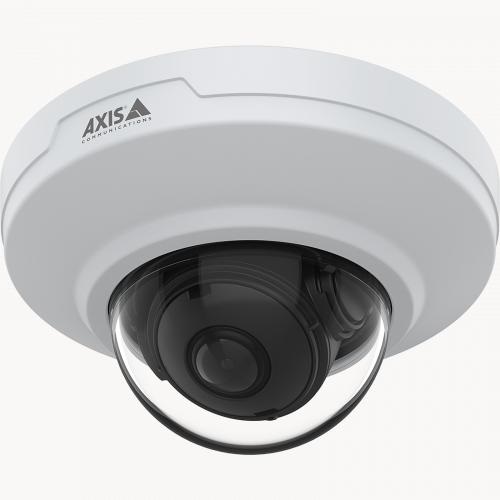
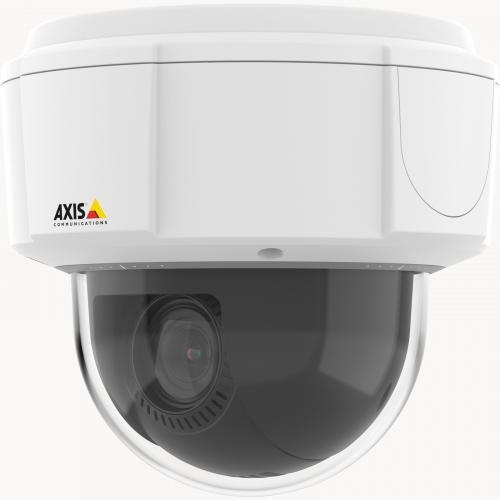
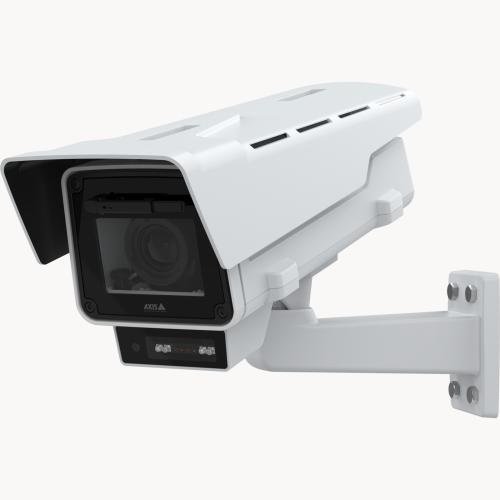
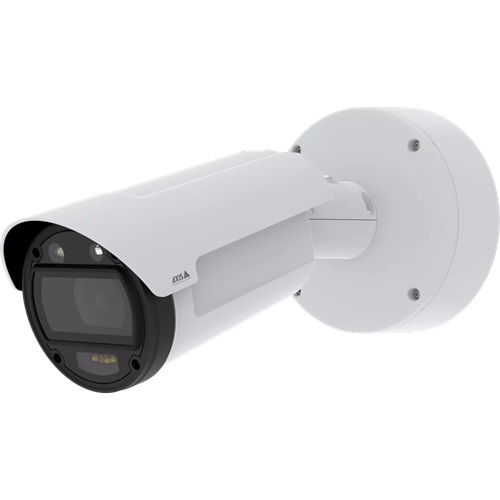
Informations de base sur la caméra réseau Axis P3354
| Résolution vidéo/image |
1280x960, 1280x720, 800x600, 640x480, 640x400, 640x360, 480x360, 320x240 |
| Enregistrement audio |
Non |
| Fréquence de téléchargement des images |
1 10 images/seconde |
| Fréquence d'images vidéo |
1-30 images/seconde |
| Vision nocturne |
Non, mais il prend en charge le WDR en mode basse luminosité |
| Enregistrement instantané d'image |
Soutenu |
| Enregistrement de clip vidéo |
Soutenu |
| Détection de mouvement |
Prise en charge de l'enregistrement d'images et de clips vidéo |
| Enregistrement continu |
Oui |
| Format vidéo pris en charge |
.MKV |
| Type de connexion |
câble Ethernet |
| PoE (Power on Ethernet) |
Oui |
| Intérieur / extérieur |
Intérieur |
| Prix le plus bas (au 18/06/2024) |
$100 |
Remarque: Ce document ne remplace pas le manuel d'utilisation des produits Axis. Les informations fournies sont basées sur notre connaissance du modèle de caméra réseau Axis P3354 (séries P et Q). Elles peuvent être inexactes ou obsolètes. Veuillez contacter le fabricant pour toute question relative à votre caméra et nous contacter uniquement pour les problèmes liés à CameraFTP (service cloud/FTP). Nous estimons que les modèles de caméras Axis suivants sont compatibles avec notre service : séries de caméras dôme AXIS P32, P39, Q35, Q36, P9117-PV Corner, Q9216-SLV, Q9307-LV ; séries de caméras box P13, Q16 ; séries de caméras bullet AXIS P14, Q17, Q18 ; séries de caméras PTZ bispectrales AXIS Q87, P56, Q60, Q61, Q62, Q63, Q86, V59:
Cette caméra est alimentée par PoE. Vous devez disposer d'un commutateur PoE. Aucun adaptateur secteur n'est nécessaire. Connectez simplement la caméra au commutateur PoE à l'aide d'un câble Ethernet. La caméra s'allumera et se connectera automatiquement au réseau. Elle obtiendra une adresse IP locale via DHCP.
Vous aurez également besoin d'un PC sur lequel le logiciel CameraFTP VSS est installé. Ce PC doit être connecté au même réseau local que la caméra IP Axis (ou le NVR).
Maintenant, vous pouvez utiliser
Logiciel CameraFTP VSS
Pour trouver l'adresse IP de la caméra, lancez CameraFTP VSS, cliquez sur Ajouter -> Caméra IP -> Rechercher les caméras IP sur le réseau local. Le logiciel analysera automatiquement le réseau local à la recherche des caméras IP connectées. Voir la capture d'écran ci-dessous:
Le nom de l'appareil est Axis P3354. Pour certains modèles de caméras IP Axis, les informations peuvent être peu claires. Dans ce cas, vérifiez chaque adresse IP une par une. (Vous pouvez également déconnecter la caméra, effectuer une recherche sur le réseau et noter la liste des adresses IP, puis reconnecter la caméra et effectuer une nouvelle recherche. La nouvelle adresse IP affichée devrait être celle de la caméra.)
Les caméras/NVR Axis sont compatibles avec VSS ; leur configuration s'effectue via l'interface web de la caméra, ce qui est très simple. Nous avons maintenant trouvé l'adresse IP de la caméra. Ouvrez un navigateur web et saisissez l'URL:
https://ADRESSE-IP/
La page de connexion s'affichera, ou la page de définition du mot de passe si aucun mot de passe n'a été défini pour l'appareil:
Définissez le mot de passe du compte administrateur de l'appareil ou connectez-vous à l'appareil ; la page de visualisation en direct s'affichera alors comme suit:
Cliquez sur « Configuration » pour commencer la configuration de la caméra. Si vous n'avez jamais configuré cette caméra auparavant, vous pouvez suivre rapidement les étapes de configuration de base pour terminer la configuration initiale (par exemple, régler la date et l'heure de la caméra). Ces étapes sont indépendantes du service CameraFTP et ne sont pas nécessaires.
ONVIF (Open Network Video Interface Forum) est une norme industrielle ouverte qui assure l'interopérabilité entre les caméras IP, les NVR et les logiciels de différents fournisseurs. Lors de l'utilisation de CameraFTP VSS avec des caméras/NVR Axis, il est nécessaire d'ajouter un « profil média ONVIF », c'est-à-dire un profil de flux vidéo accessible à VSS via ONVIF.
Cliquez sur Vidéo -> Profil média ONVIF, puis sur Ajouter (ou sélectionnez un profil existant et cliquez sur Modifier). Voir la capture d'écran ci-dessous:
Vous pouvez ajuster la résolution et la fréquence d'images vidéo en fonction de votre abonnement. En général, la résolution et la fréquence d'images sélectionnées doivent être supérieures à celles de votre abonnement. Si votre ordinateur est peu performant ou si vous utilisez plusieurs caméras, essayez une résolution et/ou une fréquence d'images plus faibles. Pour l'encodage, veuillez sélectionner H.264.
Pour que CameraFTP VSS se connecte au flux vidéo de la caméra, vous devez créer un compte utilisateur ONVIF sur la caméra. Cliquez sur Options système -> ONVIF (voir la capture d'écran ci-dessous):
Cliquez sur Ajouter (ou Modifier), il s'affichera:
Sélectionnez « Utilisateur média », puis cliquez sur OK pour terminer l'ajout du compte utilisateur.
Logiciel CameraFTP VSS
Il est possible d'utiliser un PC comme système d'enregistrement vidéo numérique (DVR) pour la vidéosurveillance. Vous pouvez ainsi afficher en direct les flux vidéo de la caméra sur votre écran d'ordinateur, tout en enregistrant la vidéo et l'image sur le cloud (et sur votre disque dur). Les caméras IP et les enregistreurs vidéo réseau (NVR) Axis sont compatibles avec le logiciel CameraFTP VSS. L'utilisation de CameraFTP VSS avec une caméra IP Axis est plus simple à configurer que le transfert direct depuis la caméra. CameraFTP VSS prend en charge l'enregistrement d'images et de vidéos avec tous les paramètres et offre des fonctionnalités plus avancées qu'une caméra IP ou un NVR classique. Son principal inconvénient est la nécessité d'un PC et que CameraFTP VSS doit être constamment en marche. (Le coût du PC est faible : vous pouvez utiliser un ancien PC ou en acheter un neuf pour moins de 300 $. Un seul PC ou ordinateur portable peut gérer plusieurs caméras ou webcams.)
Les caméras IP Axis prennent en charge le protocole standard ONVIF. (Veuillez vous assurer d'avoir ajouté un compte utilisateur ONVIF à l'appareil. Veuillez consulter le chapitre précédent).
Lancez le logiciel CameraFTP VSS, cliquez sur « Ajouter » pour ajouter une caméra, puis sur « Caméra IP ». Cliquez ensuite sur « Analyser le réseau local » pour rechercher les caméras IP présentes sur le réseau local. Grâce au protocole ONVIF, VSS détecte rapidement les caméras IP. Voir la capture d'écran ci-dessous:
Sélectionnez la caméra IP Axis, puis cliquez sur Suivant. CameraFTP VSS affichera une boîte de dialogue de connexion. Veuillez saisir les informations d'utilisateur ONVIF que nous avons précédemment ajoutées à la caméra.
Cliquez sur Suivant. CameraFTP VSS recherchera les URL des flux vidéo de la caméra. Le résultat s'affichera comme suit:
Deux URL vidéo RTSP ont été détectées. Il s'agit des profils multimédias ONVIF précédemment ajoutés à l'appareil. La résolution et la fréquence d'images peuvent être modifiées via Vidéo > Profils multimédias ONVIF. Vous pouvez sélectionner une URL de flux vidéo en fonction de votre abonnement. En général, la résolution et la fréquence d'images du flux vidéo sélectionné doivent être supérieures à celles de votre abonnement. (Choisir un flux vidéo avec une résolution et une fréquence d'images inférieures permet de réduire l'utilisation du processeur et du réseau local.)
Les étapes suivantes sont standard. Cliquez simplement sur Suivant et suivez l'assistant pour terminer l'ajout de la caméra. La caméra sera ajoutée à VSS comme suit:
Si vous devez apporter des modifications, Vous pouvez ouvrir la fenêtre principale de VSS, déplacer votre souris sur la vue en direct de la caméra, puis cliquer sur l'icône Modifier dans la barre d'outils contextuelle:
- Sélectionnez une autre source de flux vidéo ;
- Associez la caméra à une licence de caméra différente (si vous avez souscrit un abonnement) ;
- Modifier les paramètres de détection de mouvement ;
- Définir les programmes d'enregistrement.
Une fois la ou les caméras ajoutées, VSS mettra environ une minute à télécharger la première vidéo ou image. Vous pourrez toutefois visionner la vidéo en direct (avec le son) immédiatement, où que vous soyez.
Vous pouvez utiliser la visionneuse basée sur le navigateur en vous connectant à www.cameraftp.com ou en téléchargeant l'application CameraFTP Viewer pour iOS, Android et Windows.
Tous les modèles de visionneuses permettent la visualisation en direct et la lecture à distance. De plus, ils prennent en charge les appels vidéo vers la caméra.
Vous n'arrivez pas à le faire fonctionner ? Veuillez consulter notre Guide de dépannage.