Configurer la caméra réseau Axis M1013 pour l'enregistrement, la sauvegarde, la surveillance et la lecture dans le cloud
Contenu
Introduction
Étape 1 : Connectez la caméra au réseau et trouvez son adresse IP
1.1 Connecter la caméra au réseau
1.2 Trouvez l'adresse IP de la caméra
Étape 2 : Accéder à l’outil de configuration Web de la caméra
2.1 Étapes de configuration de base
Étape 3 : Configurer le profil de flux vidéo
Étape 4 : Configurer la détection de mouvement
Étape 5. Configurer les événements (par exemple, les paramètres FTP et d'enregistrement vidéo/image)
5.1 Configurer les destinataires (ex. serveur FTP)
5.2 Configurer l'enregistrement d'images/vidéos déclenché par le mouvement
5.3 Configurer l'enregistrement vidéo/image continu
6. Visionneuse CameraFTP
La caméra réseau M1013 d'Axis Communications présente des caractéristiques techniques décevantes. Avec une résolution d'image maximale de 800 x 600 pixels, sa qualité est inférieure à celle de la plupart des caméras concurrentes de prix similaire. La M1013 ne prend en charge que le format vidéo MKV, ce qui la rend incompatible avec de nombreux lecteurs vidéo. De plus, elle ne dispose ni du Wi-Fi ni de la vision nocturne.
Le point fort de cette caméra réside dans son logiciel et ses fonctionnalités. Elle prend entièrement en charge l'enregistrement d'images et de vidéos dans le cloud, y compris l'enregistrement continu et l'enregistrement déclenché par le mouvement. Si vous n'avez pas besoin d'enregistrer des vidéos de plus de 800 x 600 pixels, cette caméra sera un excellent choix. Sinon, vous pouvez opter pour d'autres modèles Axis.
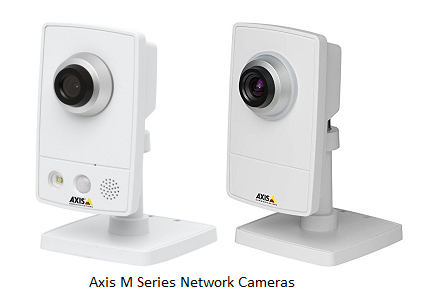
Informations de base sur l'appareil photo
| Résolution vidéo/image |
800x600, 640x480, 640x400, 640x360, 480x360, 320x240 |
| Enregistrement audio |
Non |
| Fréquence de téléchargement des images |
1 30 images/seconde |
| Fréquence d'images vidéo |
1-30 images/seconde |
| Vision nocturne |
N / A |
| Enregistrement instantané d'image |
Soutenu |
| Enregistrement de clip vidéo |
Soutenu |
| Détection de mouvement |
Prise en charge de l'enregistrement d'images et de clips vidéo |
| Enregistrement continu |
Entièrement pris en charge |
| Format vidéo pris en charge |
.MKV |
| Type de connexion |
câble Ethernet |
| PoE (Power on Ethernet) |
Non |
| Intérieur / extérieur |
Intérieur |
| Prix le plus bas (au 18/08/2015) |
$145 |
Remarque: Ce document ne remplace pas le manuel d'utilisation du fabricant. Les informations qu'il contient sont basées sur notre connaissance de la caméra réseau Axis M1013. Elles peuvent être inexactes ou obsolètes. Pour toute question relative à la caméra, veuillez contacter le fabricant. Pour toute question relative à CameraFTP (service cloud/FTP), veuillez nous contacter.
Les deux premières étapes concernent la caméra et sont très simples. Si vous avez déjà effectué ces étapes de base, vous pouvez ignorer les étapes 1 et 2 ci-dessous. Le service CameraFTP se configure en seulement trois étapes (étapes 3, 4 et 5).
Cette caméra ne prend pas en charge le Wi-Fi. La connexion au réseau est aussi simple que de la connecter au routeur à l'aide d'un câble Ethernet.
Si votre caméra est allumée et connectée à un routeur par câble Ethernet, vous pouvez exécuter le programme d'installation du fabricant pour trouver son adresse IP. Sur un ordinateur du même réseau, insérez le CD du logiciel de la caméra et exécutez le programme d'installation (Start.exe). L'écran suivant s'affichera:
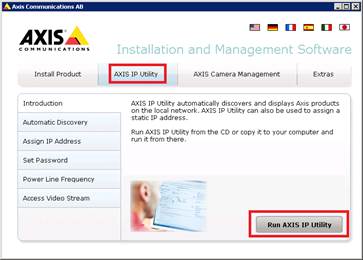
Cliquez sur « AXIS IP Utility », puis sur « Exécuter AXIS IP Utility ». Un nouveau programme s'ouvrira pour rechercher la caméra. S'il la trouve, l'écran ci-dessous s'affichera:
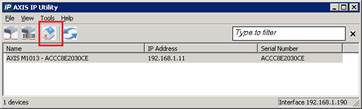
Sélectionnez la caméra, puis cliquez sur le bouton Accueil ; une fenêtre de navigateur s'ouvrira pour accéder à la page de configuration de la caméra.
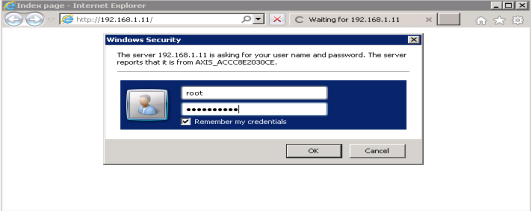
Remarque: Si vous connaissez l'adresse IP de la caméra, vous pouvez accéder directement à la page de configuration en visitant : http://IP_ADDRESS/
Sur l'écran ci-dessus, connectez-vous avec le nom d'utilisateur et le mot de passe de votre caméra. (Le nom d'utilisateur par défaut est « root » ; si aucun mot de passe n'a été défini, vous devrez en créer un.)
Après la connexion, la caméra affiche par défaut l'écran de visualisation en direct. Il se peut qu'on vous demande d'installer un contrôleur ActiveX ou un plug-in ; cette installation est nécessaire. Si cela ne fonctionne pas, essayez un autre navigateur.
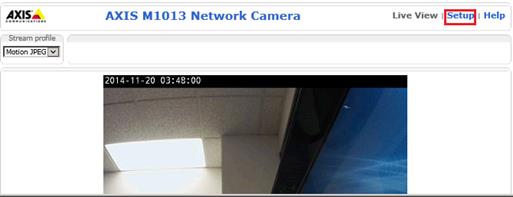
Dans la fenêtre de visualisation en direct, cliquez sur le lien Configuration pour accéder à la page de configuration principale:
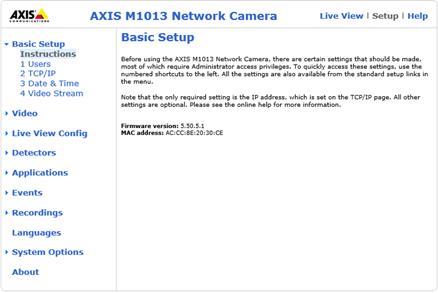
Si vous n'avez jamais configuré cette caméra auparavant, vous pouvez suivre rapidement les étapes de configuration de base pour terminer la configuration initiale (par exemple, régler la date et l'heure de la caméra). Pour le service CameraFTP, la plupart de ces étapes ne sont pas nécessaires.
Cette caméra peut enregistrer des images et des vidéos de différentes tailles et à différentes fréquences d'images. Vous devez créer un profil correspondant à votre abonnement CameraFTP.
Si vous avez commandé un forfait d'enregistrement d'images:
Vous devez cliquer sur l'onglet Vidéo, puis sur l'onglet Image, comme indiqué dans la capture d'écran ci-dessous:
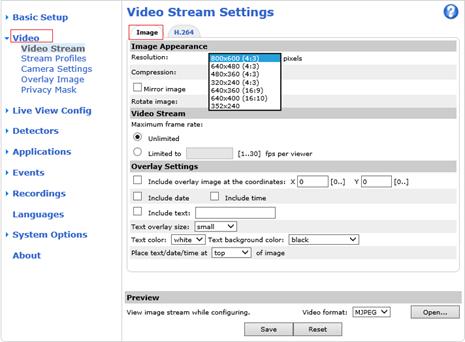
Il vous suffit de configurer la résolution de l'image en fonction de votre abonnement CameraFTP. La fréquence d'envoi (ou images par seconde, IPS) se configure dans l'onglet Événements.
Si vous avez commandé un forfait d'enregistrement vidéo:
Vous devez créer un nouveau profil de flux vidéo. Cliquez sur Vidéo -> Profil de flux, puis sur le bouton Ajouter comme indiqué ci-dessous:
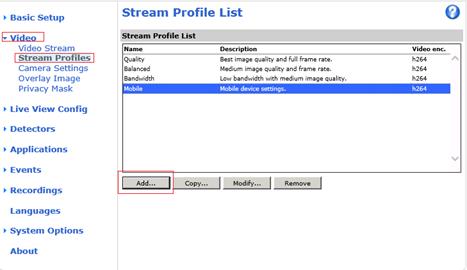
Une fenêtre Paramètres du profil de flux s'affichera comme suit:
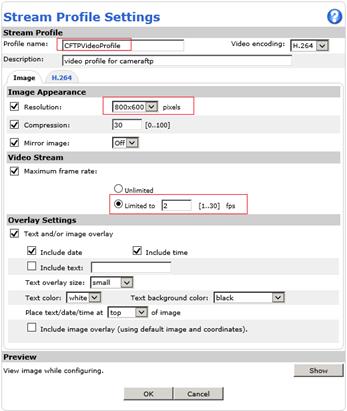
Saisissez CFTPVideoProfile comme nom de profil et sélectionnez les valeurs de paramètres suivantes:
- Encodage vidéo: H.264
- Résolution et FPS: En fonction de votre niveau d'abonnement CameraFTP.
Cliquez ensuite sur l'onglet H.264, et vous verrez:
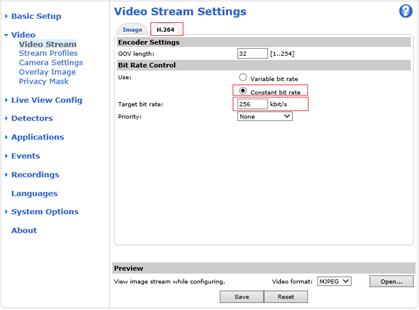
Sélectionnez « Débit binaire constant » et saisissez un débit binaire calculé comme suit:
Le réglage du débit binaire est un peu délicat. Un débit trop faible peut affecter la qualité vidéo, tandis qu'un débit trop élevé peut entraîner une saturation du réseau. Veuillez utiliser notre calculateur de bande passante pour estimer votre bande passante:
Ouvrez une nouvelle fenêtre de navigateur et rendez-vous sur www.cameraftp.com, cliquez sur « Tarification », puis personnalisez un forfait. Vous pouvez voir la capture d’écran ci-dessous. Vous pouvez ajuster les paramètres et visualiser la bande passante estimée. Remarque : Le nombre de caméras doit être de 1 lors de l'estimation de la bande passante.
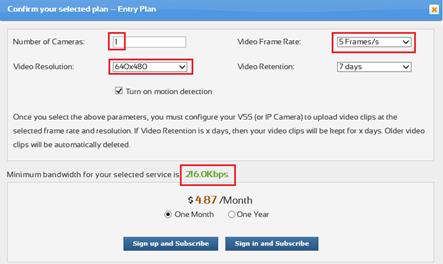
Dans l'exemple ci-dessus, vous pouvez définir le débit binaire à 256 Kbps.
Cette caméra prend en charge l'enregistrement déclenché par le mouvement et l'enregistrement continu. Si vous activez la détection de mouvement, elle ne téléchargera d'images/vidéos que lorsqu'elle détectera un mouvement. Cela réduit la consommation de bande passante et évite de ralentir votre réseau. Ce mode est recommandé.
Si vous avez commandé un forfait avec la détection de mouvement activée, vous DEVEZ configurer la détection de mouvement.
Cliquez sur Détecteurs -> Détection de mouvement, vous verrez un écran comme celui-ci:
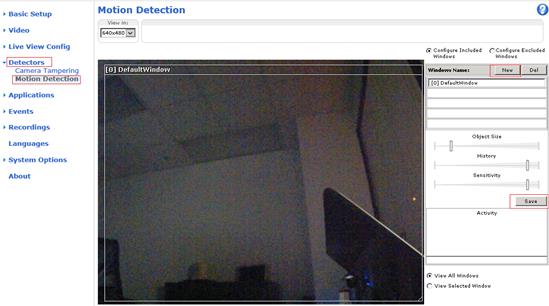
Cliquez sur Nouveau, puis dessinez une fenêtre. Vous pouvez ajuster la sensibilité et la taille de l'objet selon vos besoins. Une fois terminé, cliquez sur Enregistrer.
Cette étape détermine uniquement comment la caméra détecte les mouvements. Le transfert des vidéos suite à la détection de mouvement est configuré à l'étape 5.
Si vous n'avez pas de compte sur CameraFTP, veuillez visiter www.cameraftp.com (dans une nouvelle fenêtre de navigateur) et vous inscrire pour un compte gratuit. CameraFTP propose un essai gratuit de trois jours pour l'enregistrement dans le cloud. Passé ce délai, vous pouvez souscrire à notre abonnement payant pour continuer à utiliser ce service.
Après votre inscription, veuillez vous connecter à www.cameraftp.com, accéder à la page Mes caméras, cliquer sur Ajouter pour ajouter une caméra à votre compte (voir la capture d'écran ci-dessous).
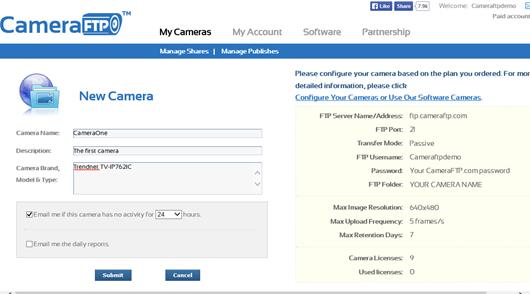
Le nom de l'appareil photo sera utilisé comme nom de dossier dans le compte FTP.
Cliquez sur Événements -> Destinataires, puis sur le bouton Ajouter comme indiqué ci-dessous:
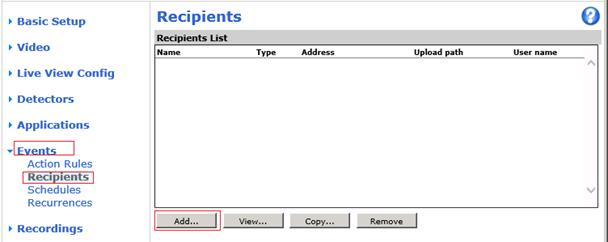
Une fenêtre s'affichera comme suit:
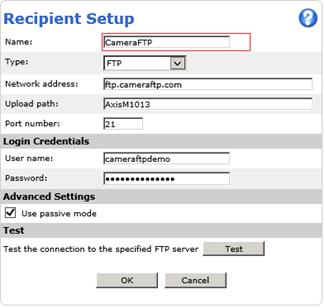
Saisissez « CameraFTP » comme nom du destinataire, puis entrez les paramètres FTP suivants:
- Taper: FTP
- Adresse réseau: ftp.cameraftp.com (ou 66.220.9.45)
- Chemin de téléchargement:
Nom de votre caméra
Le nom de votre caméra est créé le
www.CameraFTP.com site web lorsque vous ajoutez une nouvelle caméra.
- Port: 21
- Nom d'utilisateur / Mot de passe:
Votre nom d'utilisateur FTP est celui de votre appareil photo/FTP. Votre mot de passe FTP est disponible dans
Configurer les caméras IP page. (Votre mot de passe CameraFTP peut également fonctionner).
- Utiliser le mode passif: Cochez la case.
Cliquez sur Tester pour vérifier son bon fonctionnement. Si c'est le cas, cliquez sur OK pour l'enregistrer.
Si vous avez commandé un service avec détection de mouvement activée, veuillez cliquer sur Événements -> Règles d'action, puis sur le bouton « Ajouter » pour ajouter une règle. La fenêtre suivante s'affichera.
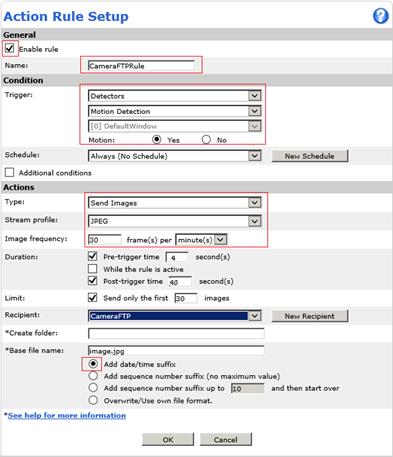
Cochez la case « Activer la règle », puis saisissez un nom de règle (par exemple CameraFTPRule).
Configurez les informations de déclenchement comme indiqué dans la capture d'écran.
Si vous commandez un forfait d'images, Ensuite, dans la section Actions, définissez les paramètres comme suit:
Cliquez sur OK pour enregistrer les paramètres.
Si vous avez commandé un forfait vidéo, Ensuite, dans la section Actions, définissez les paramètres comme suit:
Une capture d'écran est affichée ci-dessous:
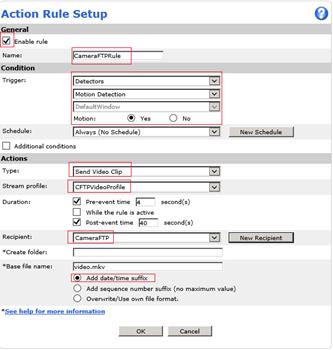
Cliquez sur OK pour enregistrer les paramètres.
5.3.1 Ajouter un motif de récurrence
Pour que la caméra enregistre en continu, vous devez d'abord ajouter un modèle de récurrence. Cliquez sur Événements -> Récurrences, puis sur le bouton « Ajouter ». La fenêtre suivante s'affichera:
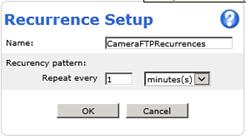
Saisissez le nom « CameraFTPRecurrences », et définissez « Répéter toutes les 1 minute », puis cliquez sur OK pour enregistrer.
5.3.2 Ajouter une règle d'enregistrement continu d'images/vidéos
Cliquez sur Événements -> Règles d'action, puis sur « Ajouter ». Une fenêtre « Configuration des règles d'action » s'affichera:
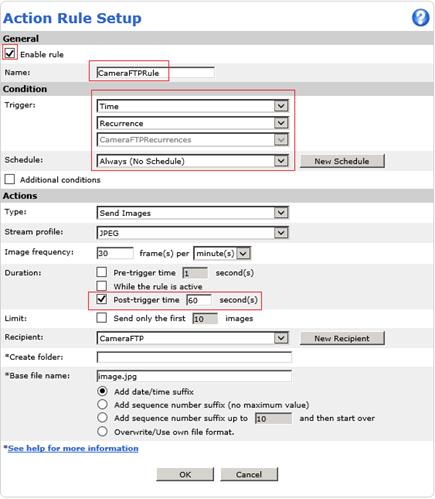
Activez la règle et saisissez « CameraFTPRule » comme nom. Dans la section Condition, veuillez sélectionner les valeurs comme indiqué dans la capture d'écran (Heure -> Récurrence -> CameraFTPRecurrences).
Si vous avez commandé un forfait d'enregistrement d'images, Ensuite, dans la section Actions, définissez les paramètres comme suit:
Cliquez sur OK pour enregistrer les paramètres.
Si vous avez commandé un forfait d'enregistrement vidéo, Ensuite, dans la section Actions, définissez les paramètres comme suit:
- Taper: "Envoyer un clip vidéo" ;
- Profil du flux:
« CFTPVideoProfile » (le profil que vous avez créé à l'étape 3).
- Temps post-événement:
60 secondes ; (Correspond au modèle de récurrence de par minute)
- Destinataire:
CameraFTP (Le nom du destinataire que vous avez créé à l'étape précédente)
Une capture d'écran est affichée ci-dessous:
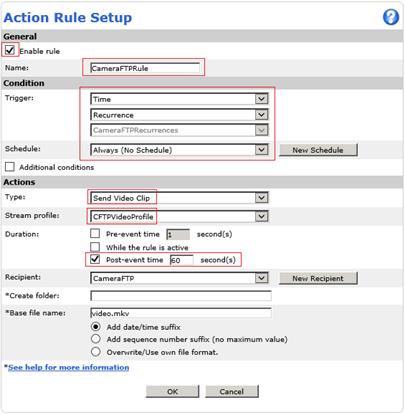
Cliquez sur OK pour enregistrer.
Vous avez terminé la configuration de la caméra pour le téléchargement sur le cloud.
Une fois votre caméra configurée, vous pouvez vous rendre sur www.cameraftp.com pour visionner en direct ou lire vos enregistrements depuis n'importe où. Vous pouvez également télécharger l'application CameraFTP Viewer pour iOS, Androïde et Windows.
Si vous devez apporter des modifications, vous pouvez exécuter à nouveau le programme d'installation pour trouver l'adresse IP de la caméra (car elle peut changer avec le DHCP), puis accéder aux pages de configuration Web de la caméra.
Vous n'arrivez pas à le faire fonctionner ? Veuillez consulter notre
Guide de dépannage.