Enregistrement de l'écran de l'ordinateur, du microphone et du haut-parleur
Logiciel CameraFTP VSS offre une fonction d'enregistrement d'écran très performante. Elle permet d'enregistrer l'écran d'un PC avec le son des haut-parleurs et du microphone. Elle peut être utilisée pour :
La capture d'écran ci-dessous montre le logiciel CameraFTP Virtual Security System (VSS) enregistrant l'écran et le son. Vous pouvez masquer l'interface graphique de VSS pour éviter l'enregistrement de sa propre fenêtre. Pour plus d'informations sur VSS, veuillez consulter Page de téléchargement du logiciel VSS.
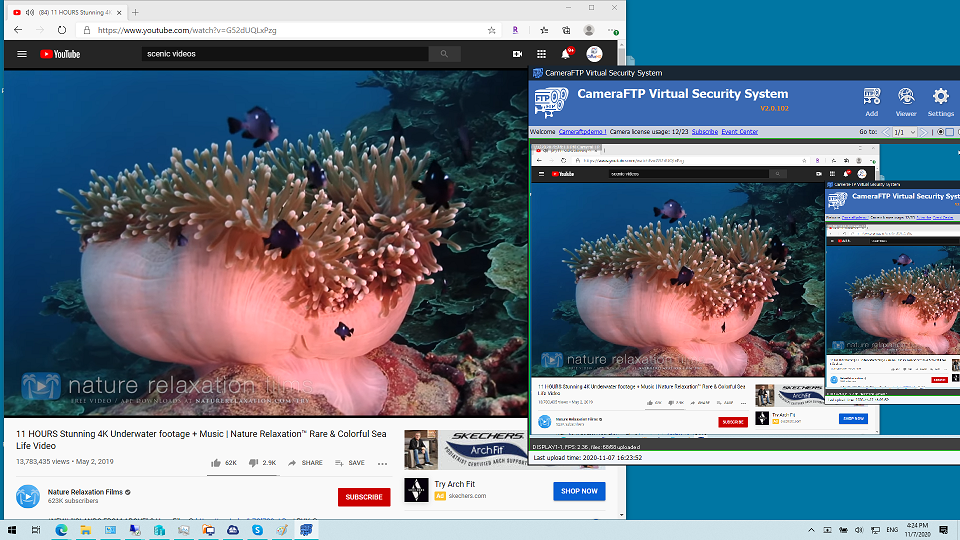
Enregistrement d'écran, enregistrement TV/jeux vidéo, surveillance à distance de l'utilisation de l'ordinateur
L'enregistrement d'écran de VSS présente les avantages suivants par rapport aux autres solutions d'enregistrement d'écran :
- Utilisation minimale de l'espace de stockage et de la bande passante.
- L'enregistrement se fait dans le cloud et peut être visionné à distance en quasi temps réel.
- Surveiller un ordinateur en continu pendant des mois.
- Enregistrer le son des haut-parleurs et des microphones.
- Verrouillez l'application afin qu'elle ne puisse pas être arrêtée par l'utilisateur actuel de l'ordinateur.
- Enregistrez plusieurs écrans.
Surveillance de l'utilisation de l'ordinateur (par exemple, surveillance de l'utilisation du PC par les enfants/employés ; mieux qu'un enregistreur de frappe).
VSS peut être utilisé pour surveiller l'utilisation de l'ordinateur par les employés ou les enfants (veuillez vous assurer que son utilisation est légale et appropriée). Il est plus performant qu'un enregistreur de frappe (Keylogger). Ce dernier ne peut enregistrer que les touches pressées et les captures d'écran, mais pas l'écran, le son ni les mouvements de la souris. De plus, la consultation des enregistrements est très difficile. VSS, quant à lui, peut enregistrer la vidéo, l'audio et les mouvements de la souris. Grâce à CameraFTP Viewer, vous pouvez facilement visionner les enregistrements. Commencez par installer VSS sur l'ordinateur et ajoutez une caméra d'écran. Si l'objectif est la surveillance, nous recommandons de régler la fréquence d'images vidéo à 1 image par seconde afin de minimiser la charge du processeur et la consommation de bande passante. Pour empêcher l'arrêt de la caméra par l'utilisateur, cliquez sur le bouton « Verrouiller » dans VSS, puis sur « Verrouiller VSS uniquement », et enfin réduisez VSS. L'interface graphique de VSS sera alors masquée. L'utilisateur pourra utiliser les autres programmes de l'ordinateur normalement, mais ne pourra pas accéder à VSS, car celui-ci devra être déverrouillé avec votre mot de passe CameraFTP.
Comparé à d'autres programmes d'enregistrement d'écran, VSS présente quelques avantages principaux :
- Sa consommation de ressources processeur et de bande passante est très faible. Par conséquent, elle n'affecte pas les appels/réunions vidéo en ligne.
- Les images sont enregistrées dans le cloud, et non sur le disque local. L'utilisateur ne peut pas les supprimer.
- Vous pouvez surveiller l'utilisation de l'ordinateur en temps réel ou visionner les enregistrements à distance. CameraFTP Viewer est disponible pour iOS, Android, Windows et tous les navigateurs web. Avec d'autres logiciels d'enregistrement d'écran, la lecture est uniquement possible depuis le même ordinateur (lorsque l'utilisateur ne l'utilise plus).
Enregistrer les réunions/cours vidéo en ligne
Vous pouvez enregistrer les réunions en ligne et partager l'enregistrement avec les personnes qui ne peuvent pas y assister. Si votre enfant suit des cours à distance, vous pouvez enregistrer les cours en ligne. Vous pouvez visionner l'enregistrement depuis un autre ordinateur ou smartphone. Cela peut vous aider à évaluer la progression de votre enfant pendant les cours en ligne et l'efficacité de l'enseignant. La surveillance en direct est prise en charge afin que vous puissiez intervenir si votre enfant rencontre des difficultés. Votre enfant peut également visionner l'enregistrement s'il n'a pas tout compris pendant le cours. (Veuillez noter que, pour des raisons de confidentialité, vous ne devez pas partager la vidéo avec des tiers.)
Créer des tutoriels vidéo pour les logiciels et les sites web
Grâce à la fonction d'enregistrement d'écran de VSS, vous pouvez facilement créer un tutoriel vidéo expliquant comment utiliser une application ou un site web. Une fois votre tutoriel enregistré, vous pouvez copier le fichier vidéo depuis votre ordinateur ou depuis le site web CameraFTP. Vous pouvez également l'utiliser pour enregistrer une vidéo montrant un problème rencontré avec un logiciel ou un site web, puis la partager avec le service d'assistance.
Enregistrez/diffusez des jeux vidéo ou des émissions de télévision
Une caméra d'enregistrement d'écran permet d'enregistrer les émissions de télévision diffusées sur votre PC. Pour une qualité optimale, réglez les paramètres d'enregistrement (résolution vidéo et fréquence d'images) au maximum et regardez l'émission en plein écran. Vous pouvez également enregistrer des jeux vidéo ou même les diffuser en direct grâce à la fonction de publication de la caméra IP.
Historique de la charge et de l'utilisation du serveur d'enregistrement
Si vous possédez un serveur web ou un serveur d'applications dont vous devez surveiller la charge ou l'historique des performances, ou si vous devez résoudre certains problèmes (fuites de mémoire ou plantages aléatoires, par exemple), la caméra d'enregistrement d'écran de VSS peut s'avérer très utile. Plus besoin de surveiller en permanence le Gestionnaire des tâches ou le Moniteur de performances de votre serveur : VSS enregistre l'écran 24 h/24 et 7 j/7. Vous pouvez ensuite utiliser CameraFTP Viewer pour visionner l'enregistrement rapidement et identifier précisément les périodes de forte utilisation du processeur, de la RAM, du disque ou du réseau.
Sauvegardez les caméras IP propriétaires telles que Nest Cam
Si une caméra IP propriétaire ne prend pas en charge les protocoles standards tels que HTTP, ONVIF et RTSP, VSS ne peut pas s'y connecter. Toutefois, si la caméra dispose d'une application de visualisation ou si elle est accessible via un navigateur web, vous pouvez utiliser la fonction d'enregistrement d'écran de VSS pour sauvegarder les images dans le cloud. Vous pourrez ensuite utiliser CameraFTP Viewer pour visionner en direct ou lire les enregistrements depuis n'importe où.
Quel forfait choisir ?
La fonction d'enregistrement d'écran est implémentée sous la forme d'une « caméra d'enregistrement d'écran ». Elle utilise donc le même modèle de tarification flexible et personnalisable. Rendez-vous sur www.cameraftp.com et cliquez sur « Tarifs » pour consulter les informations tarifaires détaillées. Vous pouvez choisir l'enregistrement d'images ou de vidéos, puis cliquer sur « Personnaliser » pour créer un forfait adapté à vos besoins et à votre budget.
Pour l'enregistrement des réunions/cours en ligne, nous recommandons un plan d'enregistrement vidéo.
La résolution vidéo doit correspondre à celle de votre écran si elle est inférieure à 1920 x 1080. Sinon, réglez-la sur 1920 x 1080. Afin de minimiser l'utilisation du processeur, du stockage et de la bande passante, la fréquence d'images doit être réglée sur 1 ips (la plus basse). Si vous ne prévoyez pas d'enregistrer l'écran plus de 8 heures par jour, vous pouvez opter pour un enregistrement déclenché par le mouvement (vous pouvez toutefois configurer VSS pour un enregistrement continu). Dans le cas contraire, vous devrez opter pour un enregistrement continu.
Pour enregistrer des programmes télévisés ou des matchs, vous devez souscrire un abonnement d'enregistrement vidéo et régler les paramètres d'enregistrement au niveau le plus élevé possible. CameraFTP propose les forfaits « Enregistrement vidéo local VSS ». Le prix est très bas et ne dépend pas des paramètres d'enregistrement.
Pour la surveillance d'un ordinateur, nous recommandons un enregistrement vidéo aux résolutions suivantes : 1280x800 ou 1920x1080, 1 image par seconde, enregistrement déclenché par le mouvement.
Vous pouvez également opter pour un forfait d'enregistrement d'images si vous n'avez pas besoin d'enregistrer l'audio. Avec l'enregistrement d'images, la fréquence d'envoi est réduite à une image toutes les 15 minutes.
Visualisation en direct ou lecture avec CameraFTP Viewer
Vous pouvez utiliser l'application CameraFTP Viewer pour visionner en direct ou lire les enregistrements vidéo depuis n'importe où en ligne. CameraFTP propose une interface web et une application mobile pour iOS, Android et Windows. Rendez-vous sur l'App Store ou le Google Play Store pour télécharger l'application CameraFTP Viewer, ou consultez le site www.cameraftp.com et cliquez sur « Logiciels » pour la télécharger.
Manuel d'enregistrement d'écran et de surveillance informatique