Configure Iris bleu Logiciel de sécurité vidéo pour l'enregistrement dans le cloud, le stockage/la sauvegarde FTP, la surveillance et la lecture à distance
Contenu
Présentation du logiciel de vidéosurveillance Blue Iris
Étape 1 : Ajouter une caméra à votre logiciel Blue Iris
1.1 Ajoutez une caméra IP ou une webcam à votre logiciel Blue Iris
1.2 Configuration de la caméra IP / Saisissez l'URL du flux vidéo de la caméra
Étape 2 : Inscrivez-vous sur le site web CameraFTP.com pour créer un compte
Étape 3. Configurer les paramètres du serveur FTP Blue Iris
Étape 4. Configurer les options d'enregistrement d'images/vidéos dans le cloud de Blue Iris
4.1 Configurer l'option « Clips et archivage » de Blue Iris
4.2 Configurer l'enregistrement vidéo continu dans le cloud
4.3 Configurer l'enregistrement vidéo dans le cloud déclenché par le mouvement
4.4 Configurer l'enregistrement continu d'images dans le cloud
4.5 Configurer l'enregistrement d'images dans le cloud déclenché par le mouvement
5. Visionneuse CameraFTP
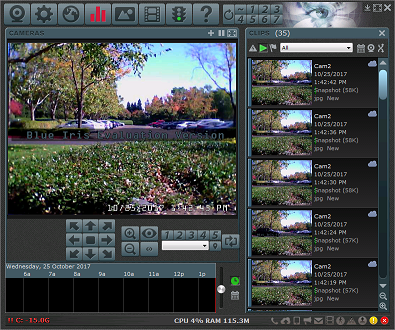
Iris bleu Blue Iris est une application populaire de sécurité vidéo et de gestion de caméras. Elle prend en charge de nombreux modèles de caméras IP et de webcams. Comparée à CameraFTP VSS, Blue Iris possède une interface plus sophistiquée et de nombreuses fonctionnalités avancées pour les caméras.
CaméraFTP VSS Blue Iris est plus facile à utiliser et optimisé pour l'enregistrement dans le cloud. Optimisé pour l'enregistrement local, il est néanmoins entièrement compatible avec le service d'enregistrement cloud CameraFTP. CameraFTP offre bien plus qu'un simple service de sauvegarde FTP dans le cloud : il propose également un service de surveillance cloud avec applications mobiles de visualisation, notifications d'événements et fonctionnalités de partage et de publication.
Remarque: Ce document n'a pas pour but de remplacer le manuel d'utilisation du produit fourni par l'éditeur du logiciel. Les informations fournies sont basées sur nos connaissances d'Blue Iris software.
Ces informations peuvent être inexactes ou obsolètes. Veuillez contacter l'éditeur du logiciel pour tout problème lié à Blue Iris et nous contacter uniquement pour les problèmes liés à CameraFTP (service de stockage cloud/FTP).
Ce document suppose que les utilisateurs connaissent le logiciel Blue Iris. Dans le cas contraire, veuillez consulter le site web de Blue Iris et lire la documentation produit. CameraFTP ne prend en charge que les problèmes liés à l'enregistrement dans le cloud. Avant de lire les instructions ci-dessous, veuillez télécharger et installer Blue Iris sur votre ordinateur.
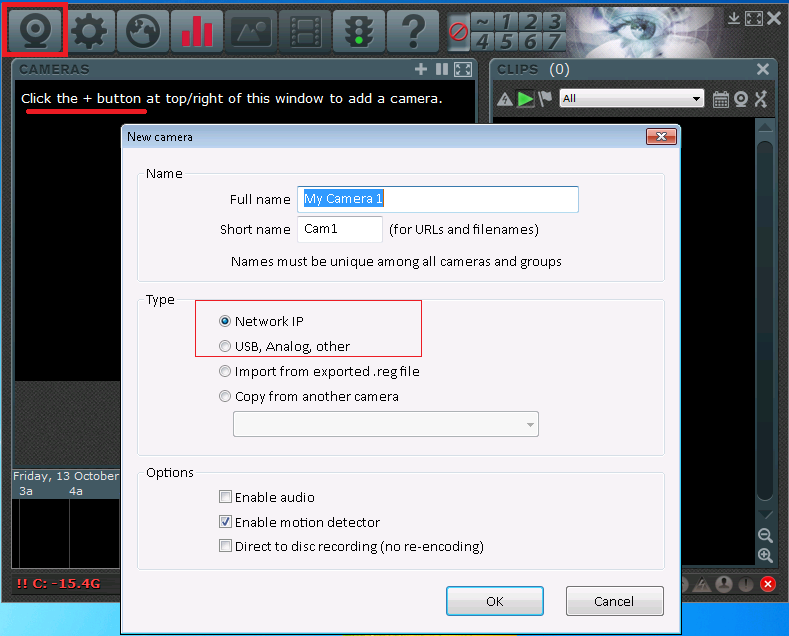
Cliquez sur l'icône de la caméra ou sur le symbole « + » pour ouvrir la boîte de dialogue « Ajouter une caméra ». Ajouter une webcam est très simple : vous pouvez ignorer les étapes suivantes. Pour ajouter une caméra IP, sélectionnez « Caméra réseau », puis cliquez sur « OK ».
Selon la marque et le modèle de votre appareil photo, vous pouvez utiliser la fonction « Rechercher/Inspecter » pour trouver l'URL du flux vidéo, ou sélectionner manuellement la marque et le modèle. Voir la capture d'écran ci-dessous. (Remarque : l'identifiant et le mot de passe doivent être ceux de votre appareil photo, et non ceux de CameraFTP.)
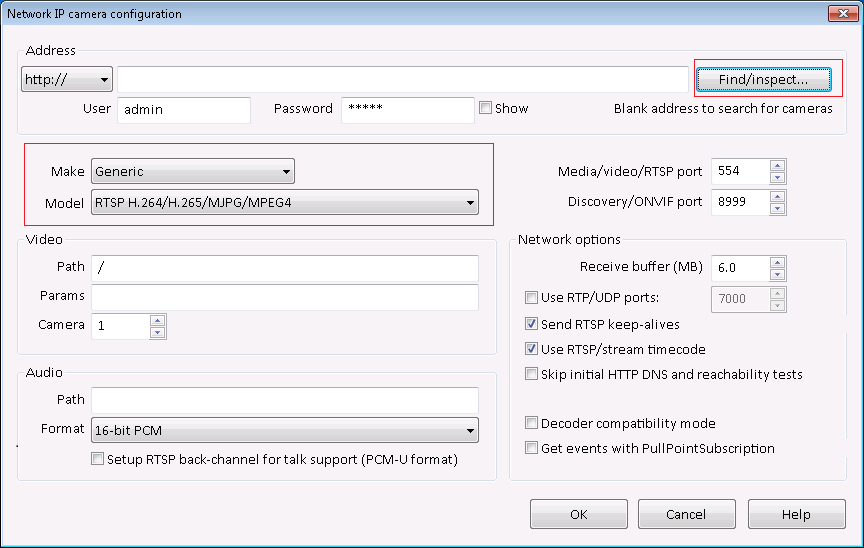
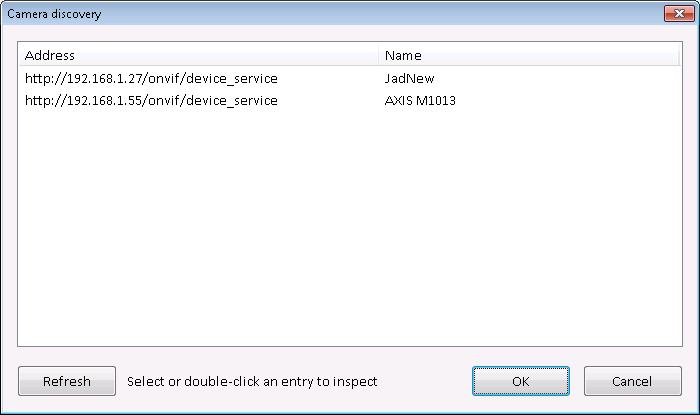
Blue Iris prend en charge de nombreuses marques et modèles d'appareils photo ; cependant, il y en a tellement ! Si vous ne trouvez pas l'URL du flux vidéo, vous pouvez contacter le fabricant de l'appareil photo. Vous pouvez également essayer… Logiciel CameraFTP VSS qui peut rechercher automatiquement les URL des flux vidéo de nombreuses caméras.
Une fois la caméra ajoutée, Blue Iris affichera son flux vidéo en direct. Vous pouvez alors configurer le service d'enregistrement cloud CameraFTP.
Si vous n'avez pas de compte sur CameraFTP, veuillez visiter www.cameraftp.com et vous inscrire pour un compte gratuit. CameraFTP propose un service de base gratuit et un essai gratuit de 3 jours de son service d'enregistrement dans le cloud. Passé ce délai, vous pouvez souscrire un abonnement pour continuer à utiliser ce service.
Le logiciel Blue Iris peut créer automatiquement des caméras sur le site web CameraFTP.com, vous n'avez donc pas besoin de les ajouter manuellement.
Dans la page des options de Blue Iris, cliquez sur l'onglet « Serveurs FTP », puis sur « Ajouter ».
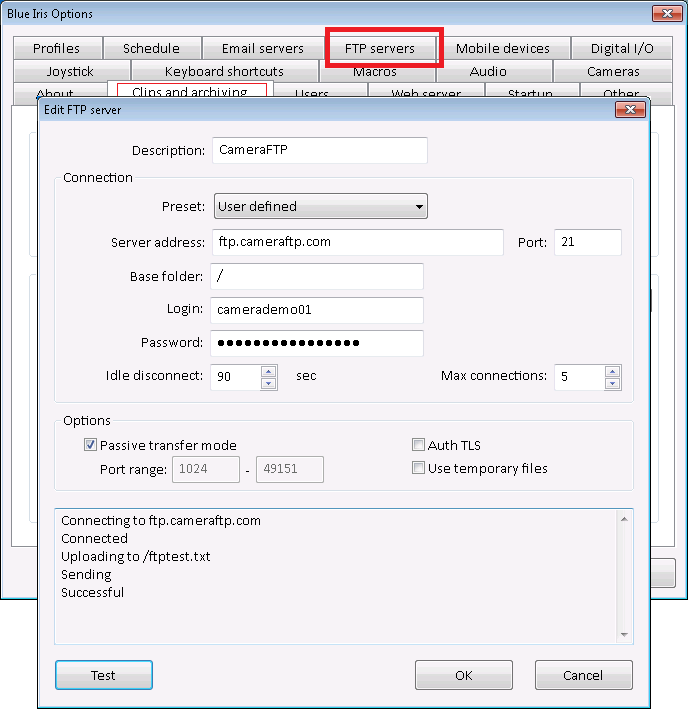
Si vous possédez déjà un compte CameraFTP, vous devez saisir les informations suivantes:
- Serveur FTP: ftp.cameraftp.com ou 66.220.9.45
- Port FTP: 21
- Répertoire de téléchargement:
Laisser vide ou laisser un saut de ligne (« / »). Le répertoire de téléchargement (c’est-à-dire le nom de la caméra) sera créé automatiquement par le logiciel Blue Iris.
- Nom d'utilisateur et mot de passe:
Le nom d'utilisateur est celui de votre compte cameraftp.com ; le mot de passe est celui de votre compte CameraFTP.com. (Remarque : CameraFTP propose une fonctionnalité spéciale permettant à Blue Iris de transférer des fichiers vers différents dossiers de caméra. Vous ne pouvez PAS utiliser les mots de passe FTP associés aux licences de votre caméra, sauf si vous n'en possédez qu'une seule. Si vous possédez plusieurs caméras, Blue Iris ne peut utiliser qu'un seul compte FTP. Il est impossible d'utiliser des mots de passe différents pour chaque caméra.)
Pour une sécurité renforcée, vous pouvez également cocher la case « Authentification TLS ».
Dans l'écran Options de Blue Iris, cliquez sur « Clips et archivage », vous verrez l'écran ci-dessous:
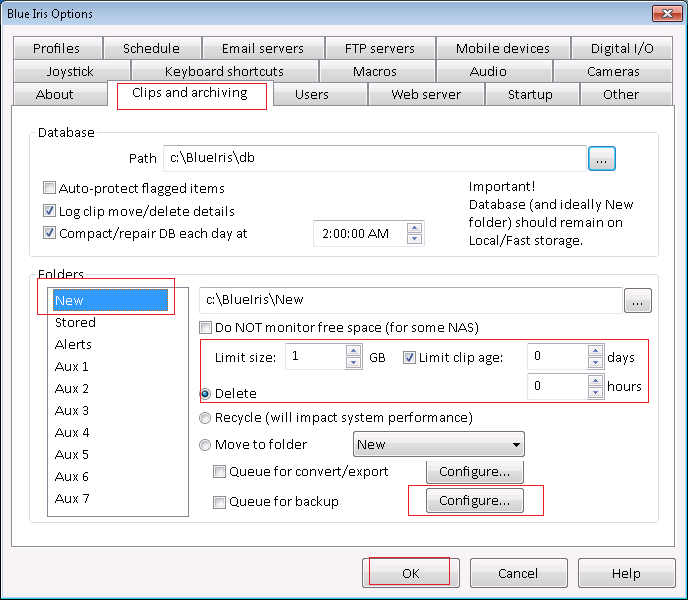
Cliquez sur le bouton « Configurer », une nouvelle boîte de dialogue « Sauvegarde des clips » s'affichera comme indiqué ci-dessous:
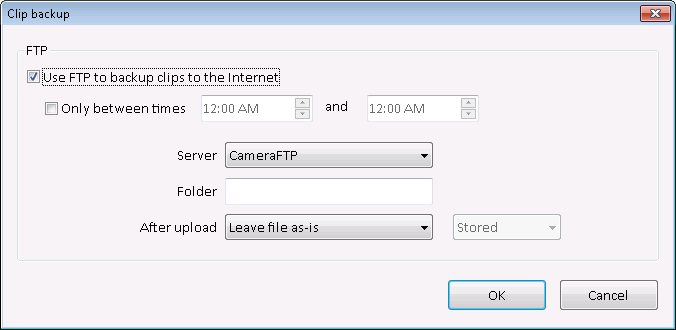
Veuillez cocher la case « Utiliser FTP pour sauvegarder les clips sur Internet », sélectionner un serveur FTP dans la liste déroulante, puis cliquer sur OK. Cliquez de nouveau sur OK pour fermer la boîte de dialogue « Options Blue Iris ».
Sélectionnez une caméra dans Blue Iris et cliquez sur le bouton d'options de la caméra, puis sur l'onglet Enregistrer. Voir la capture d'écran ci-dessous:
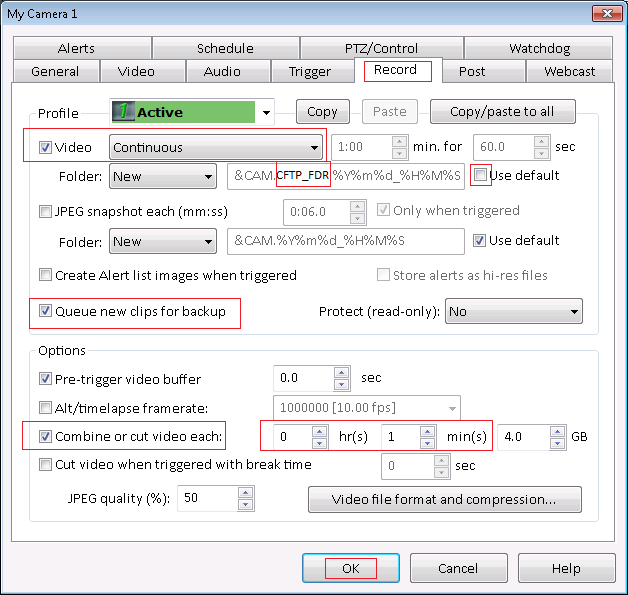
Si vous avez souscrit à un forfait d'enregistrement continu, veuillez sélectionner « Continu » dans le menu déroulant « Vidéo » et décocher la case « Utiliser les paramètres par défaut ». Le nom du fichier doit être modifié comme indiqué dans la capture d'écran : ajoutez « CFTP_FDR » après « &CAM ». (Ceci permet à Blue Iris d'enregistrer dans différents dossiers de caméra.)
Cochez la case « Mettre en file d'attente les nouveaux clips pour la sauvegarde ». Cette option activera le transfert FTP. Les paramètres FTP sont déjà définis dans les options de Blue Iris.
Veuillez également cocher la case « Combiner ou découper la vidéo » et régler la durée sur 1 minute. (Pour l’enregistrement dans le cloud, il est recommandé d’envoyer de courts clips vidéo. Sinon, le temps de chargement sera trop long.)
Cliquez sur « Format et compression des fichiers vidéo », la boîte de dialogue suivante s'affichera:
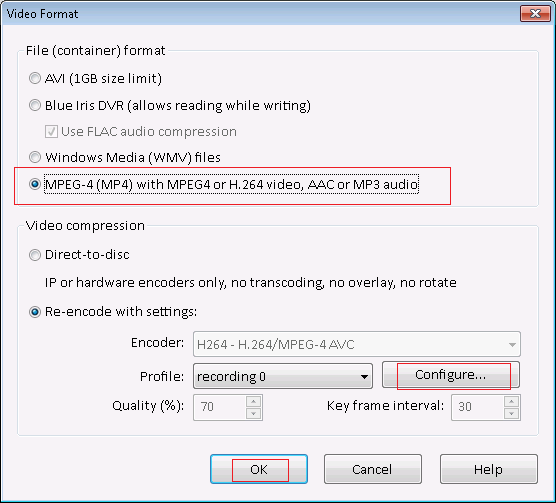
Veuillez sélectionner « MPEG-4 (MP4) avec vidéo MPEG4 ou H.264 et audio AAC ou MP3 » dans le champ « Format du fichier (conteneur) ». Dans la plupart des cas, vous devrez également sélectionner « Réencoder avec les paramètres » et configurer un profil d'enregistrement vidéo. Pour ce faire, cliquez sur le bouton « Configurer ». La boîte de dialogue « Options de l'encodeur » s'affichera alors (voir ci-dessous):
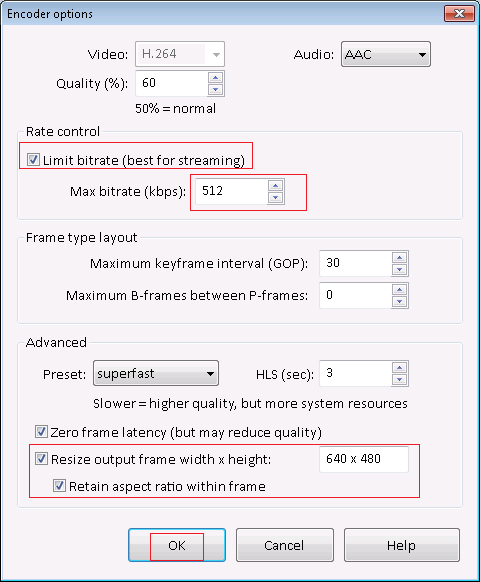
Sur cet écran, vous pouvez limiter le débit vidéo. Le débit maximal doit être configuré à l'aide du calculateur de bande passante disponible sur le site web CameraFTP.com (rendez-vous sur www.cameraftp.com, cliquez sur « Tarifs », puis sur « Forfait d'enregistrement vidéo ou image », et enfin sur « Personnaliser »). Voir la capture d'écran ci-dessous:

Vous pouvez également modifier la résolution vidéo ici. Celle-ci doit être égale ou inférieure à la résolution de la source vidéo et à la résolution à laquelle vous êtes abonné. Le logiciel ne permet pas de modifier la fréquence d'images. Celle-ci se configure via l'interface de votre caméra. Généralement, vous pouvez vous connecter à votre caméra via un navigateur, puis accéder à sa page de paramètres pour configurer la fréquence d'images (ou le profil du flux vidéo). Pour plus d'informations, consultez le manuel d'utilisation de votre caméra. (Vous pouvez également consulter les manuels d'installation des autres caméras vidéo ; l'interface est souvent similaire.) Cliquez sur OK pour fermer les boîtes de dialogue. Blue Iris commencera à transférer les clips vidéo vers le stockage cloud CameraFTP toutes les minutes.
Les instructions pour l'enregistrement sur détection de mouvement sont presque identiques à celles de l'enregistrement continu. Dans les options de la caméra, cliquez sur l'onglet « Enregistrer », puis sélectionnez « Sur déclenchement » dans le menu déroulant « Vidéo ». Le réglage par défaut du déclenchement sur détection de mouvement convient généralement. Si vous souhaitez affiner ce réglage, cliquez sur l'onglet « Déclenchement » dans les options/propriétés de la caméra.
La procédure d'enregistrement d'images dans le cloud est quasiment identique à celle de l'enregistrement vidéo. Dans les options de la caméra, cliquez sur l'onglet « Enregistrer », puis configurez les paramètres comme indiqué ci-dessous.
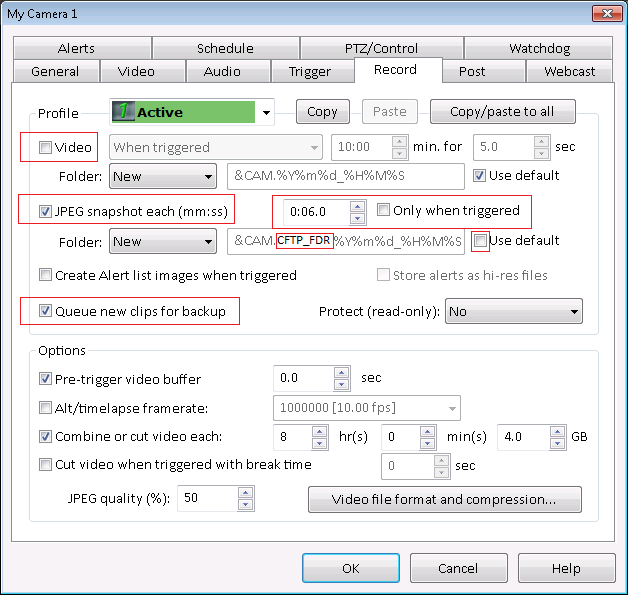
Sur l'écran ci-dessus, cochez la case « Capture d'écran JPEG toutes les (mm:ss) », puis saisissez un intervalle de temps correspondant à votre abonnement. Si votre fréquence d'envoi est de 1 image/2 s, saisissez « 0:02.0 ». Cochez également la case « Mettre en file d'attente les nouveaux clips pour la sauvegarde ». Cela activera le transfert FTP vers le cloud. Pour le nom du fichier, décochez la case « Utiliser la valeur par défaut » et ajoutez « CFTP_FDR » après « &CAM ». Cette étape est nécessaire pour la prise en charge de plusieurs caméras.
Pour l'enregistrement d'images, il n'est pas nécessaire de configurer le format et la compression des fichiers vidéo, ni de combiner ou de découper les vidéos. Remarque : la résolution d'image ne peut pas être définie. Blue Iris utilisera la résolution de la vidéo source. Si la résolution d'image ne correspond pas à votre abonnement, vous devrez configurer votre caméra directement via son interface.
La procédure d'enregistrement d'images de nuages déclenché par le mouvement est quasiment identique à celle de l'enregistrement continu. Sur l'écran ci-dessus, il vous suffit de cocher la case « Uniquement en cas de déclenchement ».
REMARQUE: Veuillez ne pas configurer simultanément l'enregistrement d'images et de vidéos. Cela sera considéré comme deux licences de caméra !
Vous venez de terminer la configuration de votre caméra IP ou de votre NVR !
Une fois Blue Iris configuré, vous pouvez vous rendre sur www.cameraftp.com pour visionner ou lire vos enregistrements depuis n'importe où. Vous pouvez également télécharger l'application CameraFTP Viewer pour iOS, Android et Windows.
Vous n'arrivez pas à le faire fonctionner ? Veuillez consulter notre
Guide de dépannage.