Configure iSpy Logiciel de sécurité vidéo pour l'enregistrement dans le cloud, le stockage/la sauvegarde FTP, la surveillance et la lecture à distance
Contenu
Présentation du logiciel de vidéosurveillance iSpy
Étape 1 : Ajoutez une caméra IP à votre logiciel iSpy
Étape 2 : Inscrivez-vous sur le site web CameraFTP.com pour créer un compte
Étape 3. Configurer les paramètres du serveur FTP iSpy
Étape 4. Configurer les options d'enregistrement d'images iSpy Cloud
4.1 Configurer iSpy pour l'enregistrement continu d'images dans le cloud
4.2 Configurer iSpy pour l'enregistrement d'images dans le cloud déclenché par le mouvement
4.3 Configurer iSpy pour l'enregistrement vidéo dans le cloud
5. Visionneuse CameraFTP
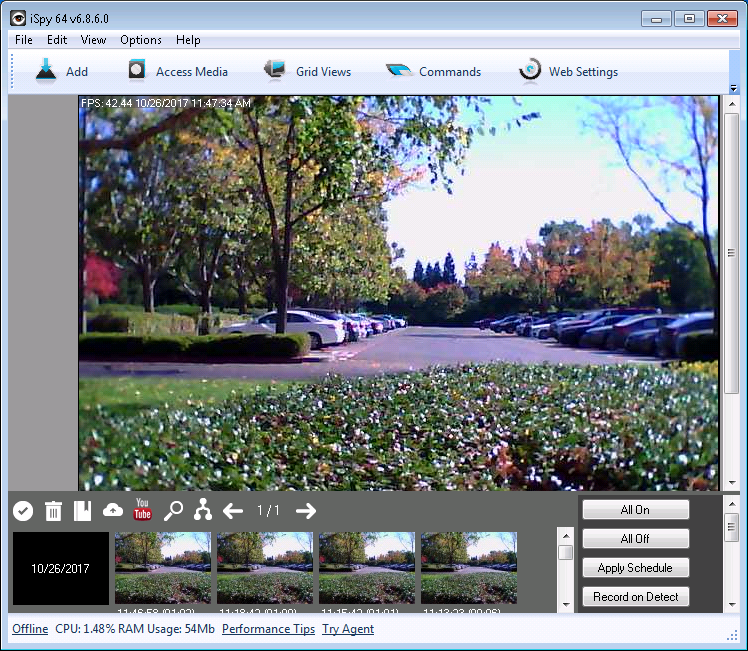
iSpy iSpy est une application open source populaire de sécurité vidéo et de gestion de caméras (VMS). Elle prend en charge de nombreux modèles de caméras IP et de webcams. Comparée à CameraFTP VSS, iSpy offre davantage de fonctionnalités autonomes et est légèrement plus complexe à utiliser.
CaméraFTP VSS
iSpy est plus facile à utiliser et optimisé pour l'enregistrement vidéo dans le cloud. Optimisé pour la surveillance et l'enregistrement locaux, il est néanmoins entièrement compatible avec le service d'enregistrement d'images dans le cloud CameraFTP. Ce dernier offre bien plus qu'un simple service de sauvegarde FTP dans le cloud : il propose également un service de surveillance dans le cloud avec applications mobiles de visualisation, notifications d'événements et fonctionnalités de partage et de publication.
Remarque: Ce document n'a pas pour but de remplacer le manuel d'utilisation du produit fourni par l'éditeur du logiciel. Les informations fournies sont basées sur notre connaissance d'iSpy software.
Ces informations peuvent être inexactes ou obsolètes. Pour tout problème lié à iSpy, veuillez contacter l'éditeur du logiciel. Pour tout problème lié à CameraFTP (service de stockage cloud/FTP), veuillez contacter CameraFTP.
Ce document suppose que les utilisateurs connaissent le logiciel iSpy. Dans le cas contraire, veuillez consulter la documentation produit d'site web iSpyConnect au préalable.
CameraFTP ne prend en charge que les problèmes liés à l'enregistrement dans le cloud. Avant de lire les instructions ci-dessous, veuillez télécharger et installer le logiciel iSpy sur votre ordinateur.
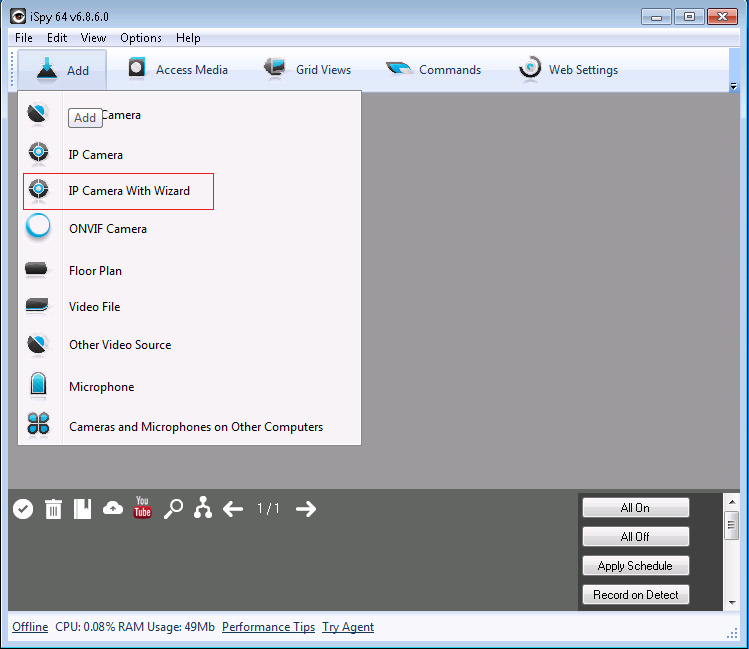
Lancez iSpy, cliquez sur le bouton Ajouter, puis sur « Caméra IP avec assistant » comme indiqué ci-dessous:
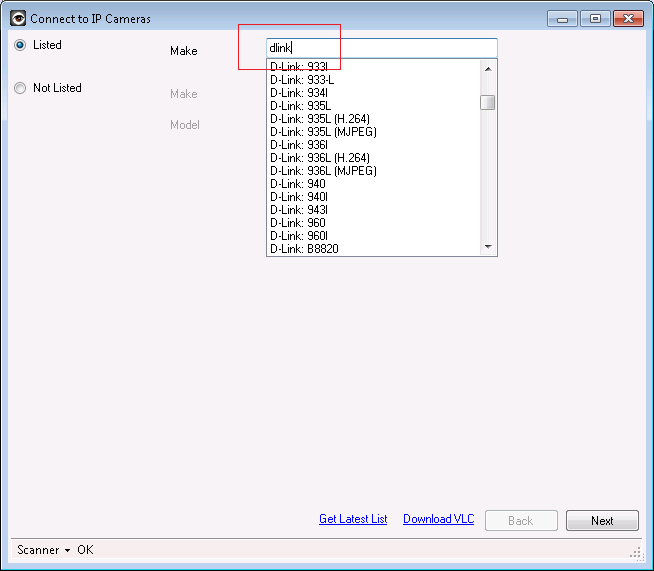
La boîte de dialogue « Connexion aux caméras IP » s'ouvrira. Si votre caméra IP est répertoriée, saisissez sa marque. iSpy affichera automatiquement une liste de modèles de caméras. Sélectionnez le modèle correspondant à votre caméra, puis cliquez sur Suivant. (Si votre caméra n'est pas répertoriée, vous devrez analyser manuellement le trafic HTTP/RTSP pour trouver son adresse IP. CameraFTP ne peut pas fournir d'assistance technique à ce sujet ; vous pouvez cependant utiliser CaméraFTP VSS.)
iSpy vous demandera de saisir le nom d'utilisateur et le mot de passe de votre caméra (et non votre nom d'utilisateur et votre mot de passe CameraFTP).
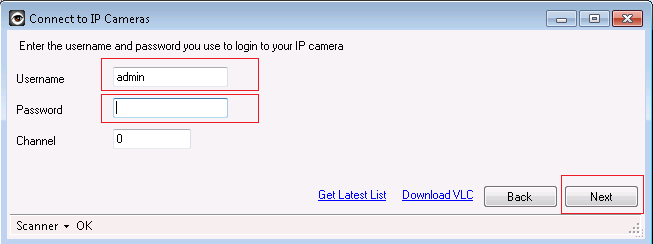
Saisissez le nom d'utilisateur et le mot de passe de votre caméra, puis cliquez sur Suivant. iSpy affichera la boîte de dialogue suivante. Vous devrez y saisir l'adresse IP et le numéro de port de la caméra. iSpy peut analyser votre réseau local pour trouver l'adresse IP de votre caméra. Cependant, cette fonctionnalité présente des dysfonctionnements. S'il ne parvient pas à trouver votre appareil photo, vous pouvez utiliser l'outil de recherche d'appareil photo du fabricant de votre appareil, ou utiliser CaméraFTP VSS.
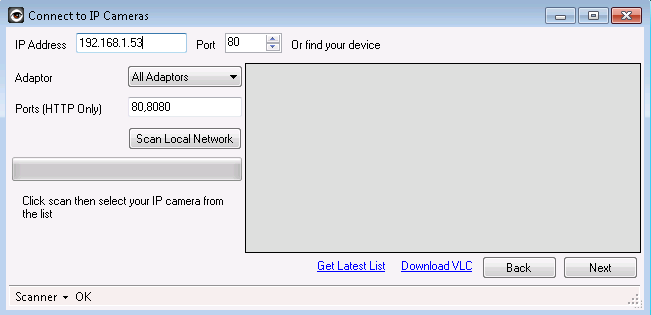
Après avoir saisi l'adresse IP et le numéro de port de votre caméra, cliquez sur Suivant. iSpy affichera une liste d'URL de flux vidéo et vous demandera si vous souhaitez vérifier la validité de chaque URL.
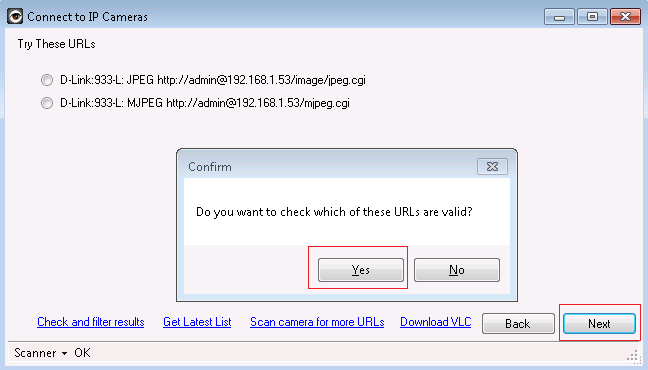
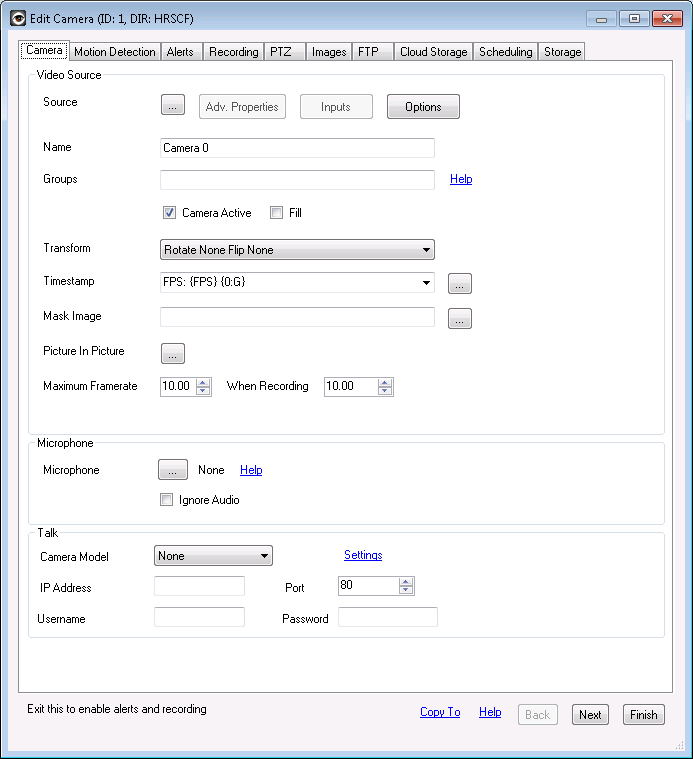
Cliquez sur Oui. iSpy vérifiera l'URL de la vidéo, puis affichera la boîte de dialogue Modifier la caméra comme suit:
Si vous n'avez pas de compte sur CameraFTP, veuillez visiter www.cameraftp.com et vous inscrire pour un compte gratuit. CameraFTP propose un service de base gratuit et un essai gratuit de 3 jours pour l'enregistrement dans le cloud. À l'issue de la période d'essai, vous pouvez souscrire un abonnement pour continuer à utiliser ce service. Veuillez noter qu'iSpy prend uniquement en charge l'enregistrement d'images. Pour l'enregistrement vidéo, veuillez installer CaméraFTP VSS.
Le logiciel iSpy peut créer automatiquement des caméras sur le site web CameraFTP.com, vous n'avez donc pas besoin de les ajouter manuellement.
Dans la fenêtre principale d'iSpy, cliquez sur le bouton Paramètres:
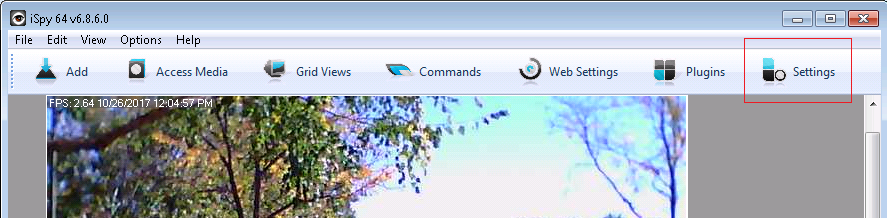
La boîte de dialogue Paramètres s'ouvrira. Cliquez sur l'onglet FTP comme indiqué ci-dessous, puis sur Ajouter:
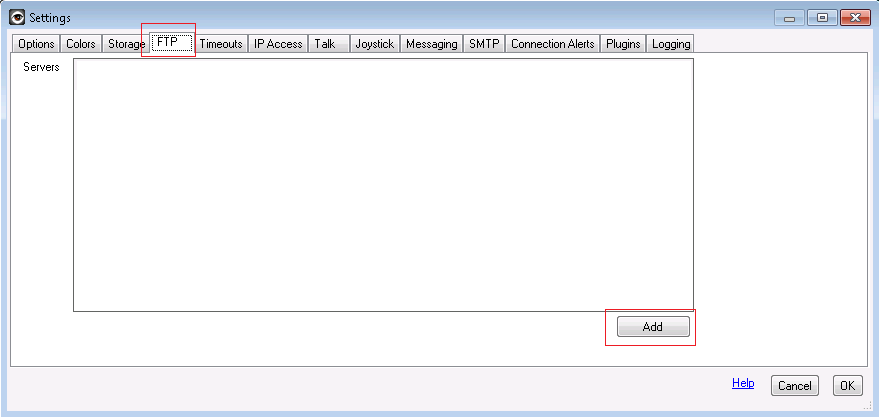
La boîte de dialogue « Éditeur FTP » s'ouvrira comme indiqué ci-dessous:
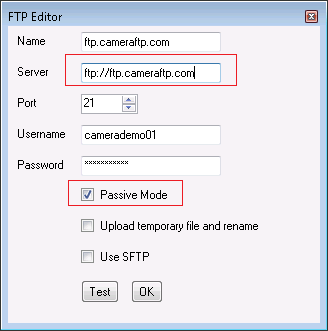
- Nom: ftp.CaméraFTP.com
- Serveur: ftp.cameraftp.com ou 66.220.9.45
- Port: 21
- Nom d'utilisateur et mot de passe:
Le nom d'utilisateur est celui de votre compte cameraftp.com ; le mot de passe est celui de votre compte CameraFTP.com. (Remarque : vous ne pouvez pas utiliser les mots de passe FTP associés aux licences de votre appareil photo, sauf si vous n'en possédez qu'un seul. Si vous possédez plusieurs appareils photo, iSpy ne peut utiliser qu'un seul compte FTP. Vous ne pouvez pas utiliser des mots de passe différents pour chaque appareil photo.)
Pour une connexion FTP classique, le « mode passif » doit être activé. Pour une sécurité renforcée, vous pouvez également cocher la case « Utiliser SFTP ».
La première étape consiste à sélectionner le serveur FTP dans la liste déroulante « Serveur ». Nous avons ajouté un serveur FTP nommé ftp.cameraftp.com ; il suffit donc de le sélectionner.
Faites un clic droit sur une caméra dans iSpy et cliquez sur Modifier ; la boîte de dialogue « Modifier la caméra » s’affiche. Cliquez sur l’onglet FTP ; la boîte de dialogue suivante apparaît:
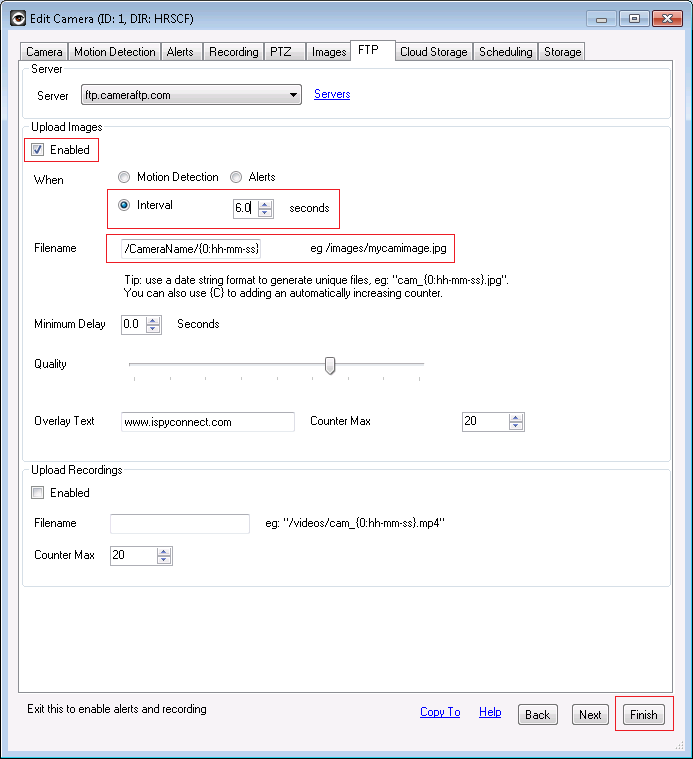
Si vous avez souscrit un abonnement d'enregistrement d'images en continu, veuillez cocher la case « Activé » sous « Téléverser des images », puis sélectionnez l'option « Intervalle ». La valeur de l'intervalle doit être définie en fonction de votre abonnement CameraFTP. Si vous avez souscrit un abonnement permettant de téléverser 1 image toutes les 6 secondes, l'intervalle doit être réglé sur 6 secondes. Le champ « Nom du fichier » doit être défini comme indiqué dans la capture d'écran : /CameraName/{0:hh-mm-ss}}
Cela garantit que les images de cet appareil photo sont téléchargées dans le bon dossier de l'appareil photo et que les noms de fichiers contiennent l'horodatage.
Vous devez vous assurer que la résolution de l'image téléchargée ne dépasse pas celle de votre abonnement. Malheureusement, iSpy ne permet pas de redimensionner les images de la caméra. Pour modifier la résolution de l'image téléchargée, vous devez modifier la résolution de l'image ou de la vidéo source. Pour ce faire, connectez-vous à l'interface de gestion de votre caméra (et non au site web CameraFTP !). Selon le modèle de votre caméra, vous pouvez essayer de définir un profil de flux vidéo avec une résolution spécifique. Vous pouvez également modifier votre abonnement en souscrivant un nouvel abonnement et en résiliant le précédent.
La procédure d'enregistrement d'images en mouvement est quasiment identique à celle de l'enregistrement d'images en continu. Dans l'écran « Modifier la caméra → FTP », cochez la case « Détection de mouvement ».
Le champ « Nom de fichier » doit être défini comme indiqué dans la capture d'écran : /CameraName/{0:hh-mm-ss}
La fréquence d'envoi est définie dans « Délai minimum ». Si vous avez souscrit un forfait d'enregistrement vidéo avec une image toutes les 3 secondes, le délai minimum est de 3 secondes.
Bien que l'écran « Modifier la caméra → FTP » semble prendre en charge le transfert vidéo vers le cloud/FTP, lors de nos tests, cette fonctionnalité s'est avérée totalement inopérante. En effet, même si le transfert de clips vidéo vers un serveur FTP est possible, l'interface graphique ne prend en charge aucun paramètre vidéo.
Si vous devez télécharger des clips vidéo, veuillez installer CaméraFTP VSS.
Vous venez de terminer la configuration de votre caméra IP ou de votre NVR !
Une fois le logiciel de vidéosurveillance iSpy configuré, vous pouvez vous rendre sur www.cameraftp.com pour visionner ou lire vos enregistrements depuis n'importe où.
Vous pouvez également télécharger l'application CameraFTP Viewer pour iOS, Android et Windows.
Vous n'arrivez pas à le faire fonctionner ? Veuillez consulter notre
Guide de dépannage.