Configurer les caméras réseau Amcrest pour l'enregistrement, la sauvegarde, la surveillance et la lecture dans le cloud
Contenu
Introduction
Étape 1 : Connectez la caméra au réseau et trouvez son adresse IP
1.1 Connectez la caméra au réseau
1.2 Trouvez l'adresse IP de la caméra
Étape 2 : Configurer la caméra à l’aide de l’outil de configuration Web
2.1 Configurer ou reconfigurer le Wi-Fi
Étape 3. Configurer les paramètres FTP
Étape 4. Configurer les paramètres de capture vidéo ou image
4.1 Configurer les paramètres vidéo/image (résolution, fréquence d'images, débit binaire)
4.2 Configurer les paramètres de capture d'image
4.3 Configurer l'enregistrement de mouvement pour l'enregistrement d'images et de vidéos
4.4 Configurer l'enregistrement vidéo/image continu
5. Visionneuse CameraFTP
Amcrest propose des caméras réseau filaires et sans fil, HD 720p et Full HD 1080p, de 3 et 4 mégapixels, pour une utilisation intérieure et extérieure. De manière générale, les caméras Amcrest offrent une excellente qualité de fabrication.
Les caméras Amcrest sont entièrement compatibles avec le service d'enregistrement cloud de CameraFTP. Les anciens modèles enregistrent les vidéos au format propriétaire .DAV, lisible uniquement par Amcrest Smart Player. Les nouveaux modèles prennent en charge le format .MP4, compatible avec tous les navigateurs web et l'application CameraFTP Mobile Viewer. Si votre caméra enregistre au format .DAV, veuillez mettre à jour son firmware.
Les caméras Amcrest prennent également en charge l'enregistrement d'images, similaire à l'enregistrement vidéo. Les images enregistrées peuvent être lues comme une vidéo, mais avec une fréquence d'images plus faible et sans enregistrement audio (la plupart des caméras extérieures ne prennent de toute façon pas en charge l'enregistrement audio).
Si vous avez besoin d'un système de vidéosurveillance local (CCTV/DVR) pour afficher la vidéo en direct, vous pouvez utiliser un PC exécutant CaméraFTP VSS. CameraFTP VSS permet de se connecter à plusieurs flux vidéo en direct, de les afficher sur un moniteur et d'enregistrer des clips vidéo (.MP4) sur le cloud.
 |
 |
 |
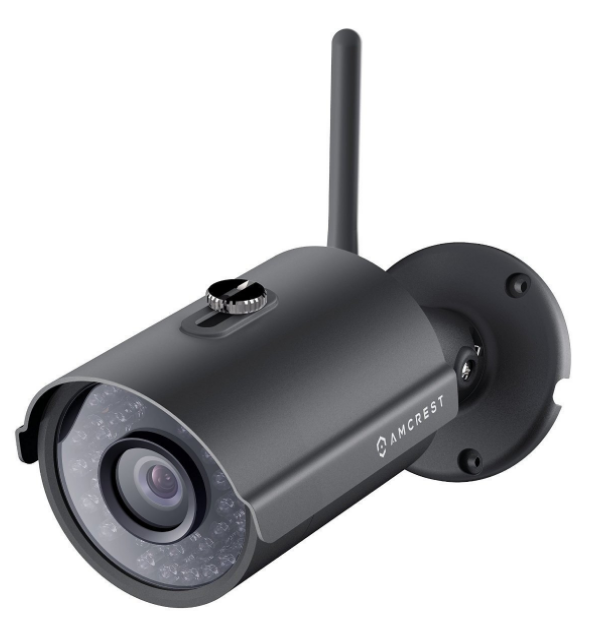
Amcrest IP2M-842
Caméra WiFi ProHD 1080P |
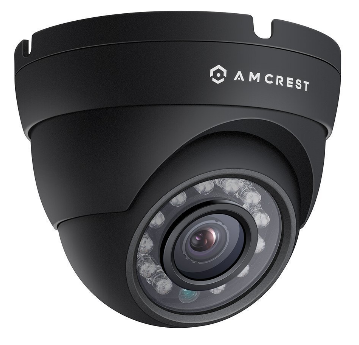
Amcrest IP2M-844E
Dôme ProHD 1080P POE |
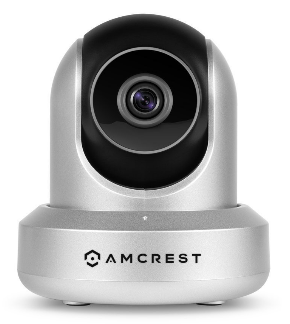
Amcrest IPM-721
Caméra WiFi PTZ HD 720p |
Informations de base sur l'appareil photo
| Résolution vidéo/image |
1280x720, 640x360, 1920x1080, 3M, 4M |
| Enregistrement audio |
Prise en charge (pour les modèles d'intérieur) |
| Fréquence de téléchargement des images |
1 image(s) à 1 image/5000 |
| Fréquence d'images vidéo |
1,2,3,...,30 fps |
| Vision nocturne |
Caméras intérieures jusqu'à 7,3 m (24 pieds). Caméras extérieures jusqu'à 30 m (98 pieds) |
| Enregistrement instantané d'image |
Soutenu |
| Enregistrement de clip vidéo |
Soutenu. |
| Détection de mouvement |
Prise en charge de l'enregistrement d'images et de clips vidéo |
| Enregistrement continu |
Soutenu. |
| Format vidéo pris en charge |
.DAV (Format propriétaire nécessitant le lecteur Smart Player d'Amcrest) |
| Type de connexion |
Selon la caméra, certaines prennent en charge le Wi-Fi et le câble Ethernet |
| PoE (Power on Ethernet) |
Certains modèles d'extérieur |
| Intérieur / extérieur |
Modèles d'intérieur et d'extérieur |
| Prix le plus bas (au 11/07/2016) |
À partir de 74 $.99 |
Remarque: Ce document ne vise pas à remplacer le manuel d'utilisation du fabricant. Les informations fournies sont basées sur notre connaissance du modèle Amcrest IPM-721S, IPM-721B et IP3M-943B.
Ces informations peuvent être inexactes ou obsolètes. Veuillez contacter le fabricant pour tout problème relatif à votre appareil photo et nous contacter uniquement pour les problèmes liés à CameraFTP (service cloud/FTP).
La plupart des étapes de configuration ci-dessous concernent l'appareil photo et sont très simples. Si vous avez déjà effectué ces étapes de base, vous pouvez ignorer les étapes 1 et 2.
Il existe deux ou trois façons de connecter la caméra IP au réseau Wi-Fi. Veuillez consulter le manuel d'utilisation pour obtenir des instructions détaillées.
(1) Commencez par connecter la caméra au routeur à l'aide d'un câble Ethernet. Vous pourrez configurer les paramètres Wi-Fi ultérieurement dans les pages de configuration de la caméra.
(2) Si votre point d'accès/routeur Wi-Fi prend en charge WPS et que le modèle de caméra prend également en charge WPS, la connexion de votre appareil au réseau Wi-Fi est très simple:
Allumez la caméra et appuyez sur le bouton WPS de votre point d'accès Wi-Fi (routeur) pendant 3 secondes ; le bouton WPS clignote généralement. Appuyez ensuite brièvement sur le bouton WPS de votre caméra (il faut parfois le maintenir enfoncé pendant environ 6 secondes). Au bout d'une minute environ, le voyant d'état/réseau changera, indiquant que la connexion au routeur sans fil est établie.
Veuillez consulter le manuel du fabricant pour plus d'informations. En général, vous utiliserez l'outil de recherche de caméra IP fourni pour trouver la caméra. Si votre ordinateur ne possède pas de lecteur DVD/CD, vous pouvez utiliser le logiciel CameraFTP VSS ou l'outil de configuration de caméra CameraFTP pour trouver l'adresse IP de la caméra (sans utiliser les autres fonctions d'enregistrement dans le cloud).
Si votre caméra est connectée au routeur Wi-Fi ou par câble Ethernet, vous pouvez exécuter le programme d'installation du fabricant pour trouver son adresse IP. Sur un ordinateur du même réseau, insérez le CD d'installation du logiciel. Parcourez son contenu et exécutez le fichier IPCamSetup.exe ; il installera le logiciel nécessaire. Une fois l'installation terminée, exécutez l'outil IP Camera Tool installé : il lancera un programme de détection des caméras Amcrest.
Si vous ne possédez pas le logiciel du fabricant ou si vous n'avez pas de lecteur CD/DVD, vous pouvez utiliser le logiciel CameraFTP VSS pour trouver l'adresse IP de la caméra:
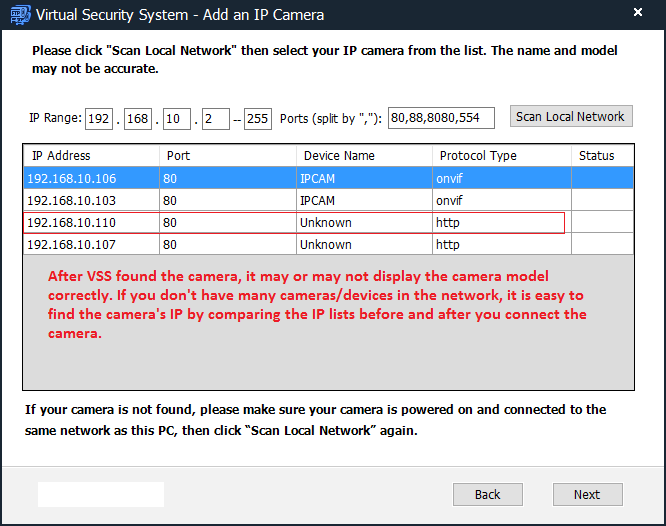
Les caméras Amcrest utilisent deux adresses IP distinctes pour les connexions Wi-Fi et filaires. Après être passé au Wi-Fi, si vous débranchez le câble réseau, vous devrez rechercher à nouveau la caméra pour qu'elle retrouve sa nouvelle adresse IP.
Une fois que vous avez trouvé l'adresse IP de la caméra, vous pouvez ouvrir Microsoft Internet Explorer ou Firefox pour accéder au site de configuration de la caméra en saisissant l'URL suivante : (Veuillez ne pas utiliser Chrome ou Edge)
http://ADRESSE_IP/
L'écran de connexion s'ouvrira comme indiqué ci-dessous:
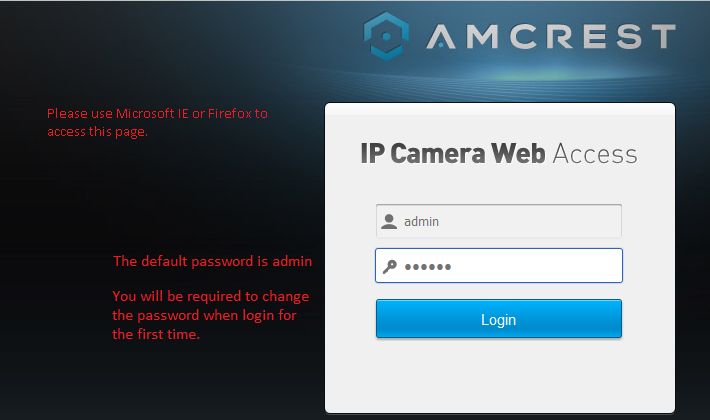
Le nom d'utilisateur et le mot de passe par défaut sont : admin. Vous devrez modifier votre mot de passe lors de votre première connexion.
Vous devrez également installer le module ActiveX/Plug-in:
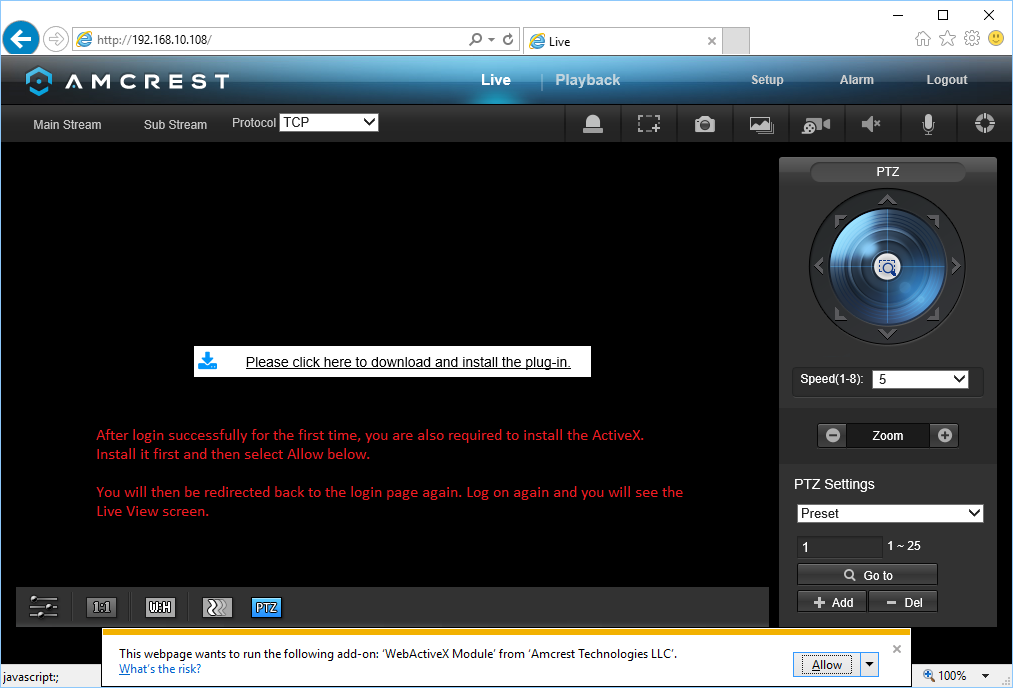
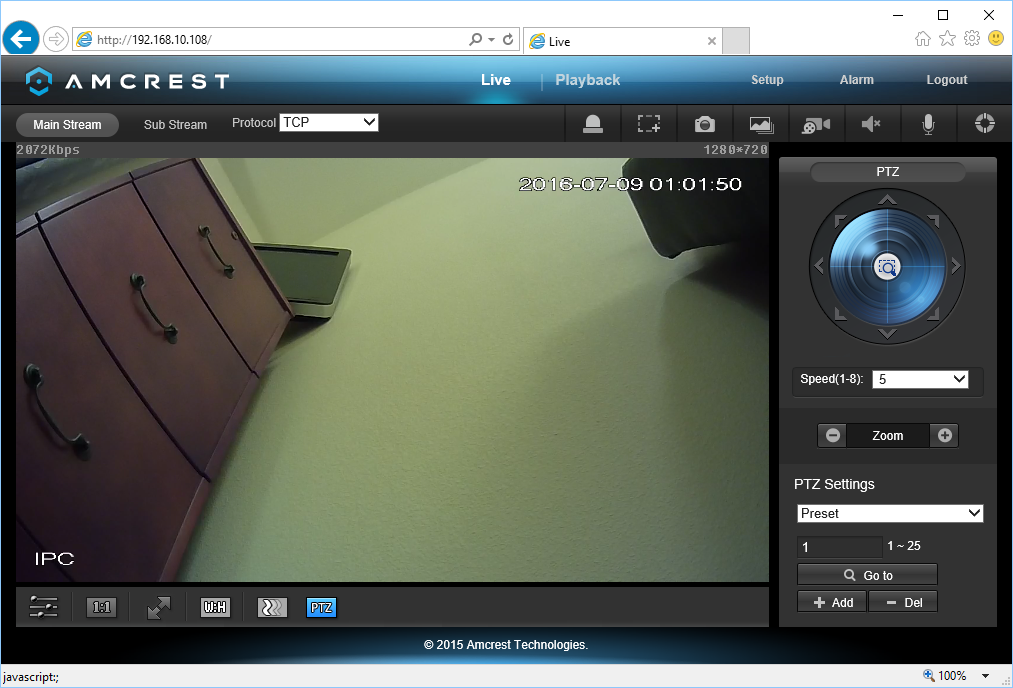
Installez le contrôle ActiveX et, après la connexion, vous verrez l'écran de visualisation en direct:
Avec le service CameraFTP, la plupart des étapes de configuration habituelles ne sont pas nécessaires. (Vous pouvez consulter les étapes de configuration de base pour voir si vous devez configurer des paramètres non liés à CameraFTP.)
Si vous avez déjà connecté la caméra à votre routeur sans fil, ou si vous souhaitez simplement utiliser la connexion filaire/PoE, ignorez cette étape.
Sinon, cliquez sur l'onglet Réseau, puis sur Wi-Fi ; vous verrez alors l'écran ci-dessous.
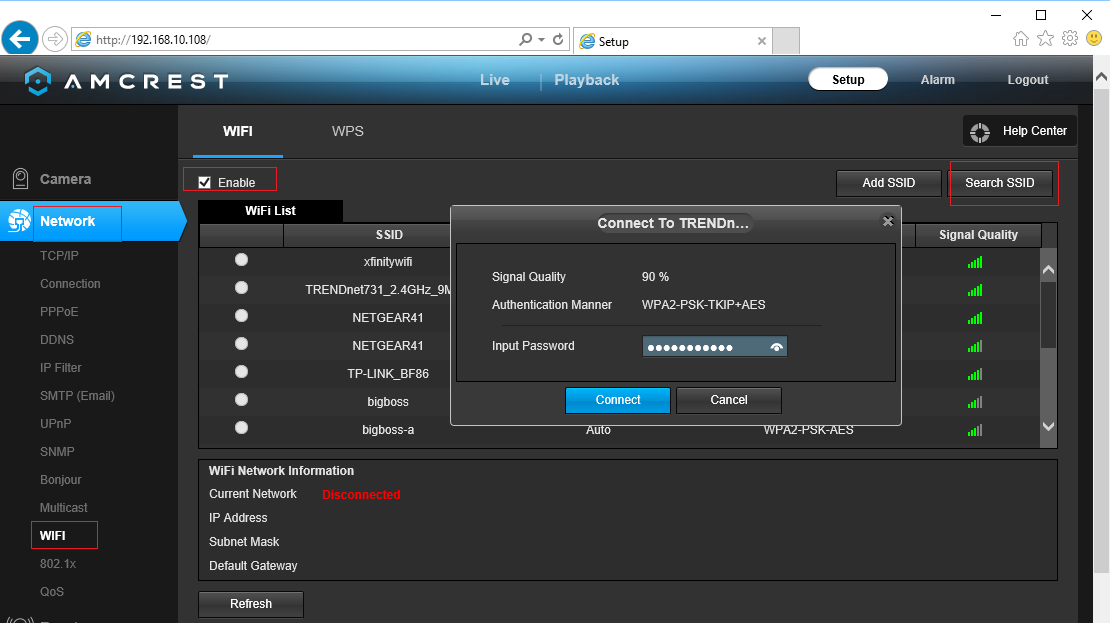
Cliquez sur Activer, puis sur « Rechercher le SSID » pour trouver tous les routeurs Wi-Fi disponibles, puis sélectionnez-en un pour vous connecter. Saisissez le mot de passe du réseau sans fil, puis cliquez sur Se connecter.
Si le Wi-Fi est correctement configuré, vous pourrez débrancher votre câble réseau ultérieurement. Les caméras Amcrest utilisent deux adresses IP différentes pour les connexions filaires et sans fil.
Cliquez sur Stockage -> Destination -> FTP, vous verrez l'écran suivant. Si vous n'avez pas de compte sur CameraFTP, veuillez visiter www.cameraftp.com et vous inscrire pour un compte gratuit. CameraFTP propose un service de base gratuit et un essai gratuit de 3 jours de son service d'enregistrement dans le cloud. Passé ce délai, vous pouvez souscrire un abonnement pour continuer à utiliser ce service.
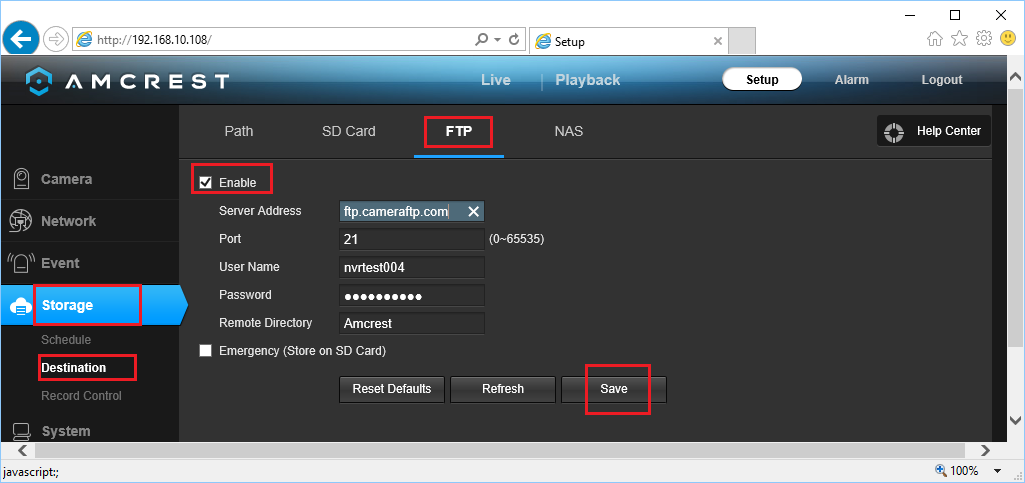
Si vous possédez déjà un compte CameraFTP, vous devez saisir les informations suivantes:
- Serveur FTP: ftp.cameraftp.com ou 66.220.9.45
- Port: 21
- Nom d'utilisateur et mot de passe:
Votre nom d'utilisateur est le même que celui de votre compte cameraftp.com. Votre mot de passe correspond à la clé de licence de votre appareil photo. Veuillez ajouter votre appareil photo sur le site www.CameraFTP.com ; vous y trouverez sa licence. Pour un test rapide, vous pouvez également utiliser votre mot de passe CameraFTP.
Remarque:
Dans la capture d'écran ci-dessus, « Amcrest » correspond au nom du répertoire/dossier distant, soit le même nom que celui de la caméra que vous avez créée sur www.CameraFTP.com site web lorsque vous avez ajouté une nouvelle caméra.
Cliquez sur Enregistrer pour sauvegarder les paramètres. Ensuite, vous devez configurer le répertoire de stockage pour le FTP. Cliquez sur Stockage -> Destination -> Chemin, comme indiqué ci-dessous:
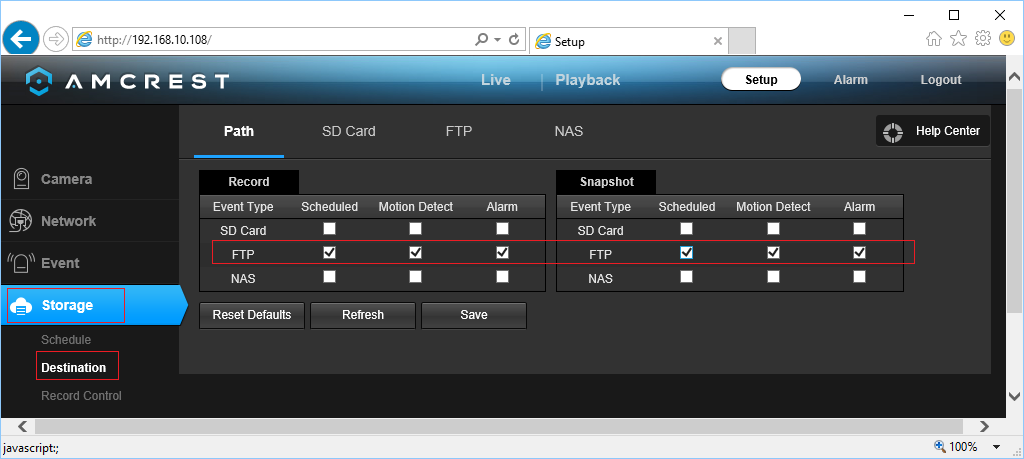
Cochez l'option FTP comme indiqué ci-dessus pour « Planifié » (continu) et « Détection de mouvement ».
Selon votre abonnement, vous devez configurer soit les paramètres vidéo, soit les paramètres de capture d'images. Il est inutile de configurer les deux, sous peine de devoir commander deux licences de caméra distinctes.
Si vous avez commandé un forfait d'enregistrement vidéo, Vous pouvez ensuite cliquer sur Caméra → Vidéo → Vidéo, comme indiqué ci-dessous. (Sinon, il vous suffit de configurer la taille de la vidéo.) Généralement, vous n'avez qu'à configurer les paramètres du flux vidéo principal.
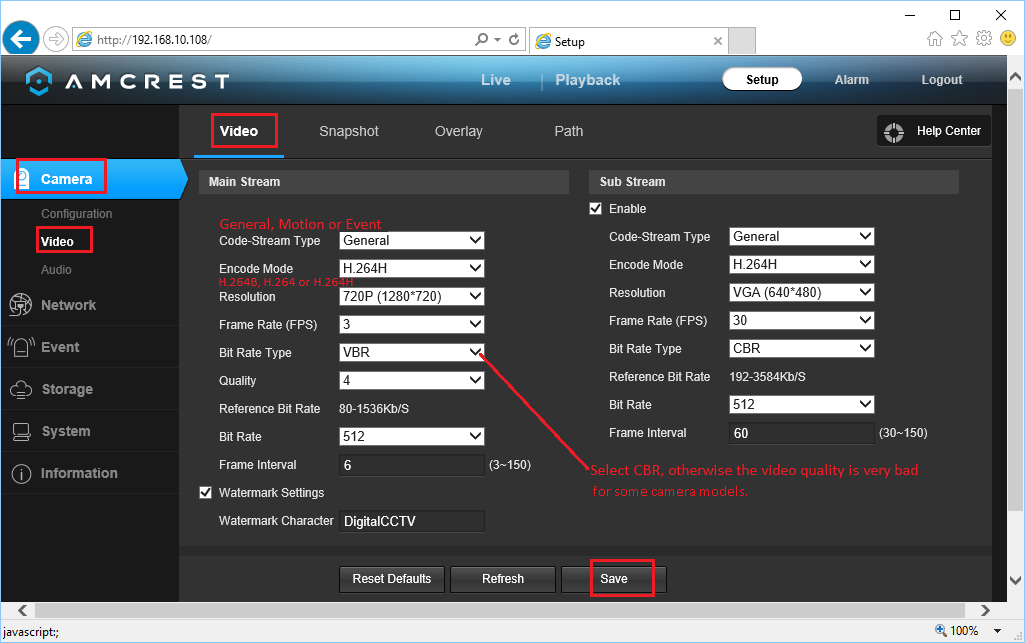
Sélectionnez « Détection » comme type de flux de code si vous avez souscrit un abonnement d'enregistrement sur détection de mouvement ; sélectionnez « Général » si vous avez souscrit un abonnement d'enregistrement continu. Le mode d'encodage H.264 (Mainline) est préférable. Les modes H.264B (Baseline) et H.264H (Highline) conviennent également.
La résolution et la fréquence d'images dépendent de votre abonnement. Si vous utilisez une connexion Wi-Fi et plusieurs caméras HD, il est recommandé de régler la fréquence d'images entre 2 et 5 images par seconde. Autrement, votre réseau Wi-Fi risque d'être trop lent.
L'intervalle entre les images est généralement fixé à 2 à 4 fois la fréquence d'images, mais pas inférieur à 5 ;
Le débit binaire est un peu délicat à régler. Un débit trop élevé consommera trop de bande passante, ralentissant considérablement votre réseau et provoquant des échecs de chargement ; un débit trop faible affectera la qualité vidéo. Vous pouvez utiliser notre calculateur de bande passante pour estimer vos besoins.
Rendez-vous sur www.cameraftp.com, cliquez sur « Tarifs », puis personnalisez un forfait. Voir la capture d’écran ci-dessous.
Remarque : pour estimer la bande passante, le nombre de caméras doit être fixé à 1.
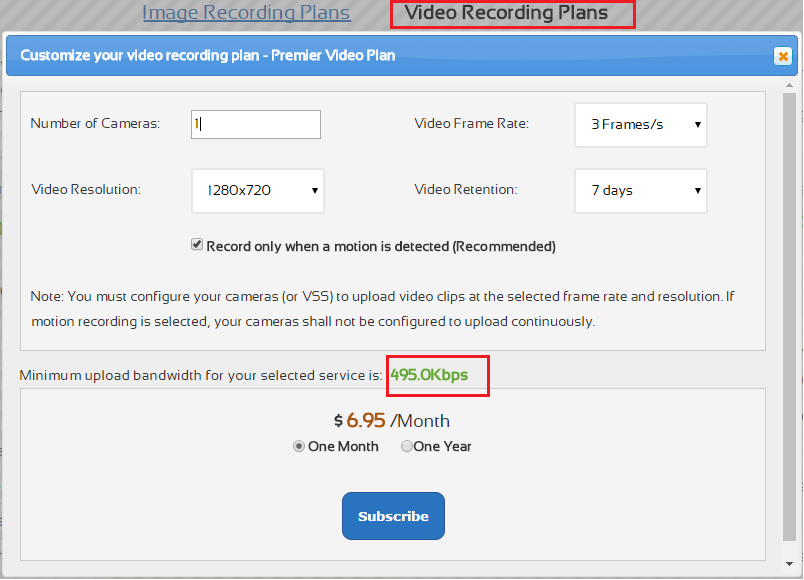
Pour le plan vidéo de 1280x720, 3 images/s, la bande passante estimée est de 495 Kbps.
Si vous avez commandé un forfait d'enregistrement d'images, Il vous suffit ensuite de sélectionner la résolution vidéo appropriée. La résolution des captures d'écran sera identique à celle du flux vidéo principal.
Cliquez sur Enregistrer pour sauvegarder les paramètres vidéo.
Si vous avez souscrit un forfait d'enregistrement vidéo, vous devez configurer les paramètres de capture d'image. (Sinon, ignorez cette étape). Cliquez sur Appareil photo -> Vidéo -> Capture d'image ; l'écran suivant s'affichera.
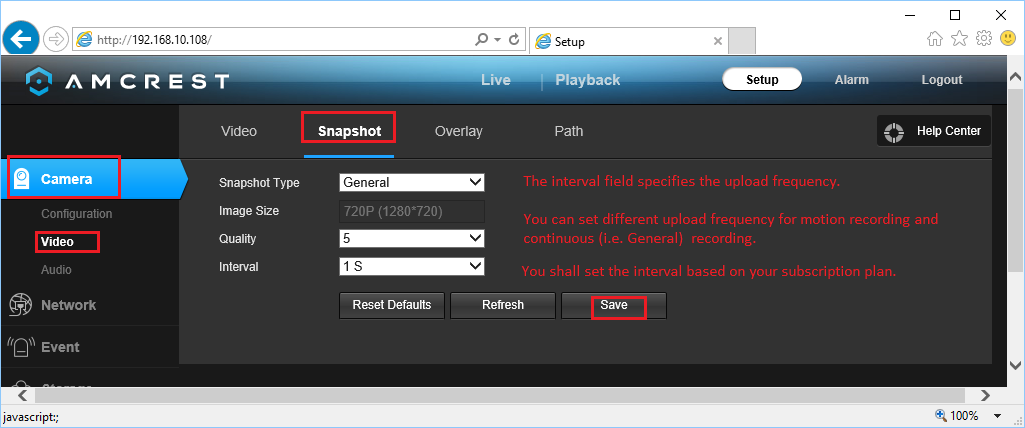
- Type d'instantané:
Pour un enregistrement continu, sélectionnez « Général » ; vous devrez ensuite configurer la programmation des enregistrements.
Pour l'enregistrement sur mouvement, sélectionnez « Mouvement » ; vous devrez également configurer Événement -> Détection de mouvement et la planification de la détection de mouvement.
Si votre abonnement est pour 1 image/2 secondes, saisissez 2 dans le champ « Intervalle ».
Cliquez sur Événement -> Détection vidéo -> Détection de mouvement, comme indiqué ci-dessous:
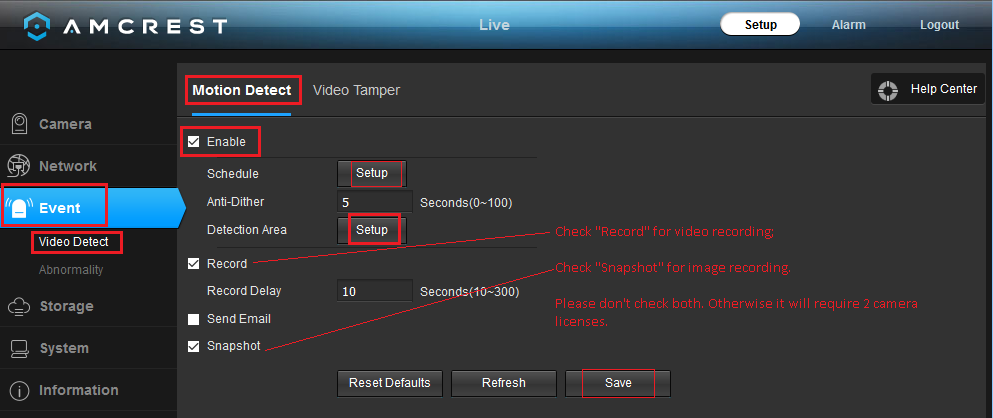
Cochez « Activer ». Si vous avez souscrit un abonnement d'enregistrement vidéo, cochez « Enregistrer » ; sinon, cochez « Capture d'écran ». Ne cochez pas les deux options, sinon vous aurez besoin de deux licences de caméra.
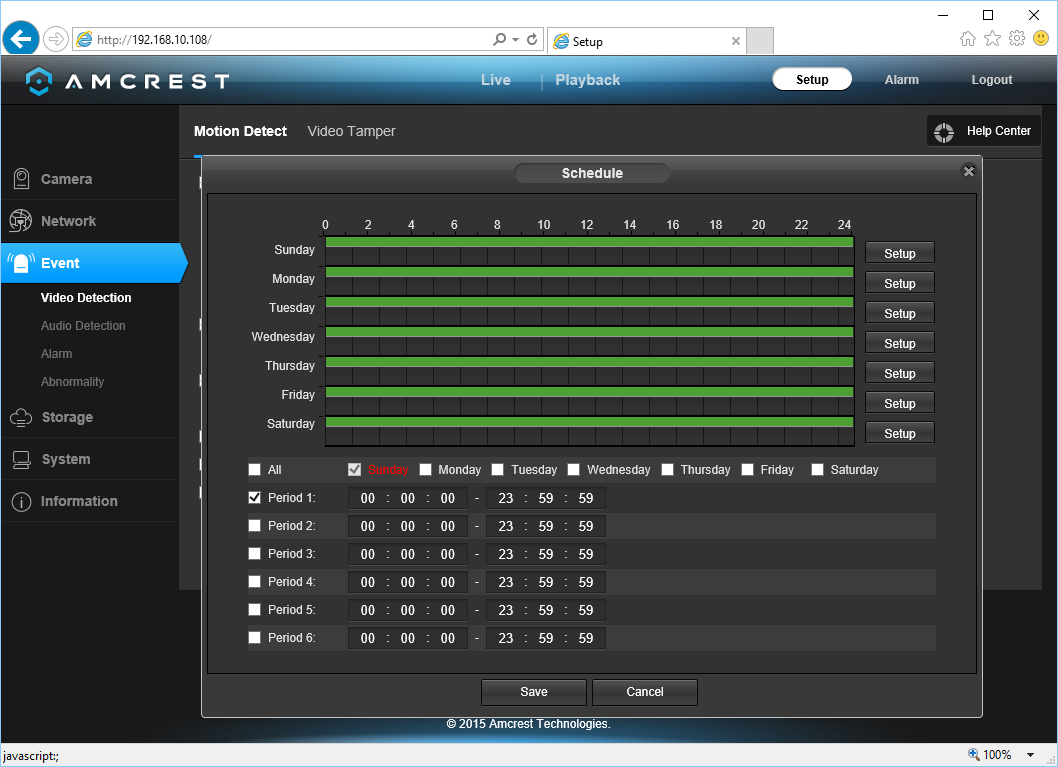
Vous devez également cliquer sur le bouton « Configuration » de la section « Planification » pour sélectionner une plage horaire de détection de mouvement. Généralement, vous sélectionnerez toutes les plages horaires, comme indiqué ci-dessous:
Enfin, vous devez définir une zone de détection de mouvement. C'est très important. Si elle n'est pas définie, l'enregistrement déclenché par le mouvement ne fonctionnera pas ! Cliquez sur le bouton « Configuration » de la zone de détection ; l'interface s'affichera:
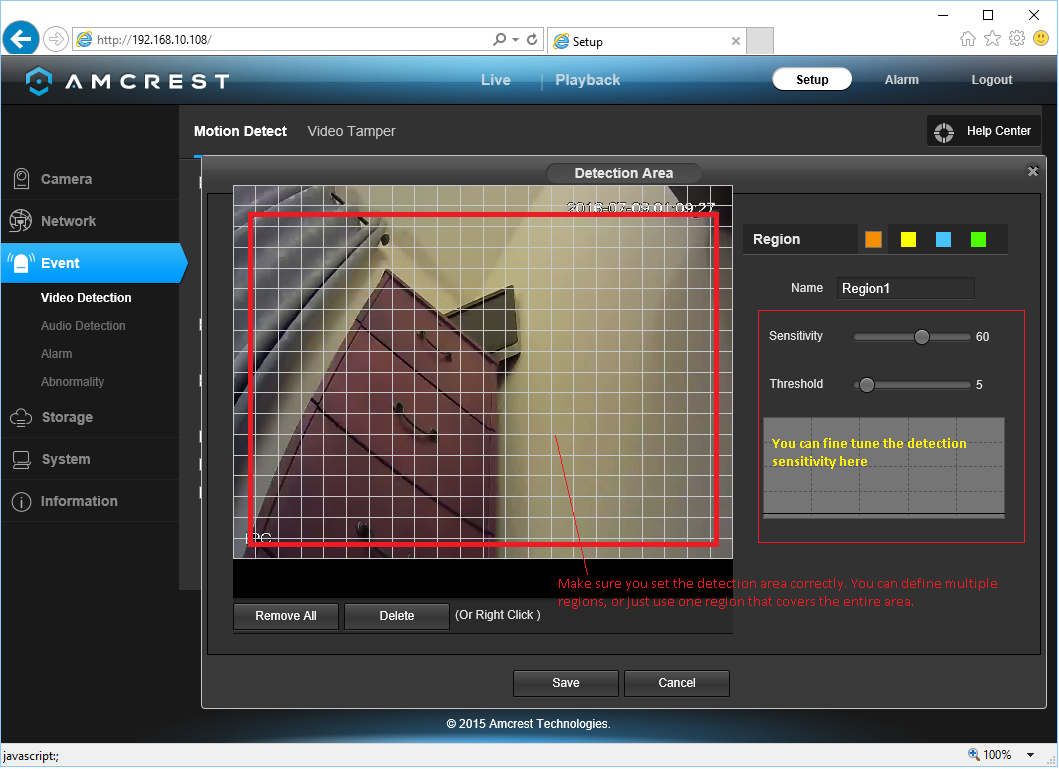
Veuillez lire attentivement les instructions détaillées dans la capture d'écran. Si l'enregistrement de mouvement ne fonctionne pas, vérifiez que les paramètres sont correctement configurés. Cliquez sur Enregistrer pour sauvegarder les paramètres.
Cliquez sur Stockage --> Contrôle des enregistrements, vous verrez l'écran suivant.
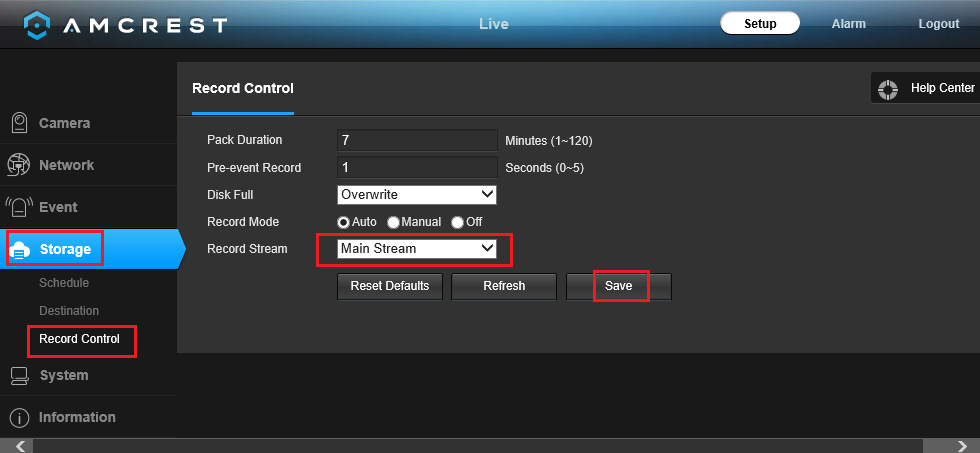
Cliquez sur Enregistrer pour sauvegarder la modification.
Pour l'enregistrement vidéo continu, vous devez programmer l'enregistrement vidéo :
Cliquez sur Stockage -> Planification -> Planification d'enregistrement comme indiqué ci-dessous:
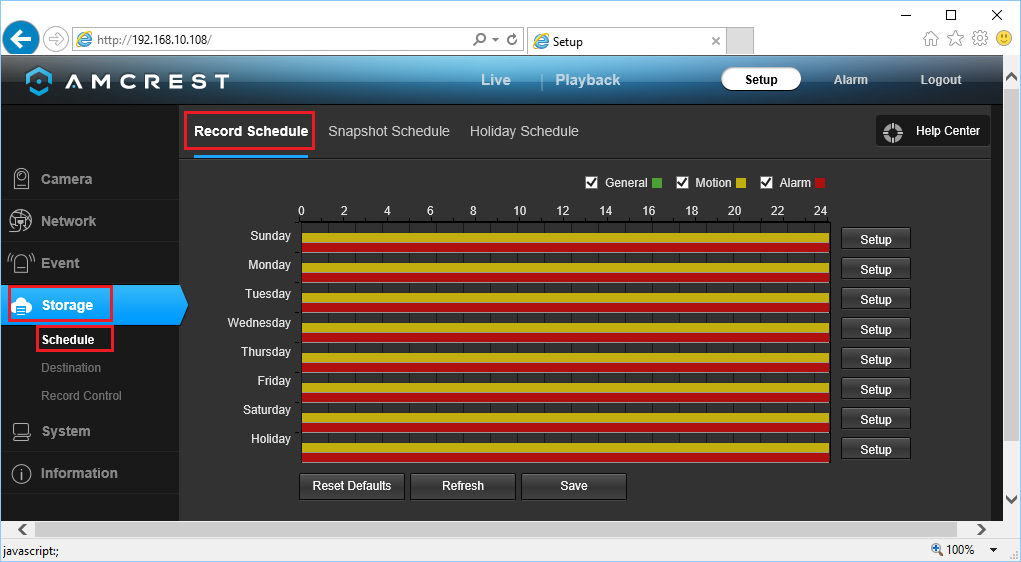
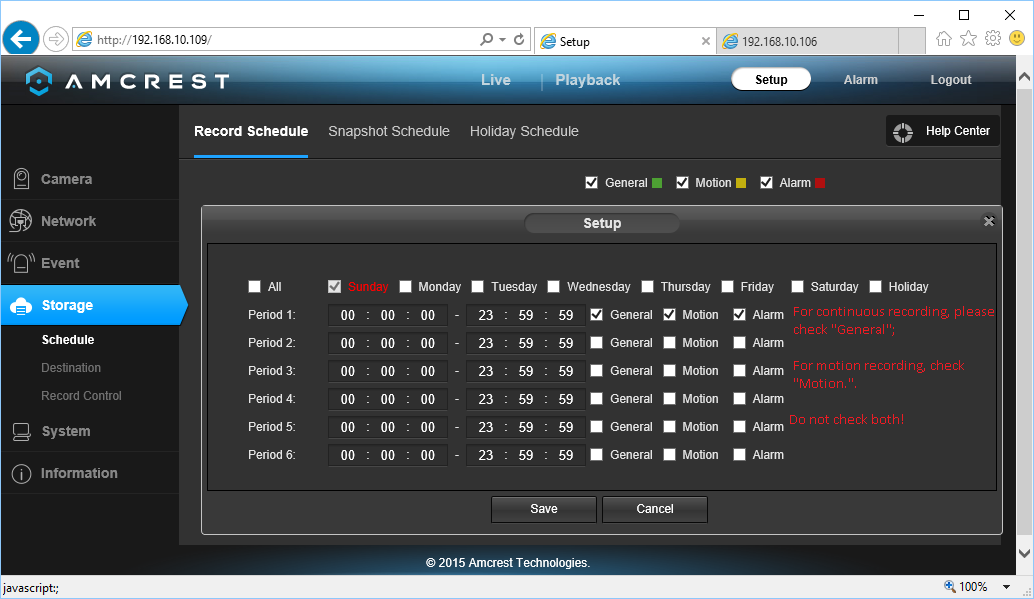
Selon votre plan, vous devrez peut-être établir le calendrier comme suit:
Pour l'enregistrement d'images en continu, vous devez configurer la planification des instantanés :
Cliquez sur Stockage -> Planification -> Planification des instantanés, comme indiqué ci-dessous:
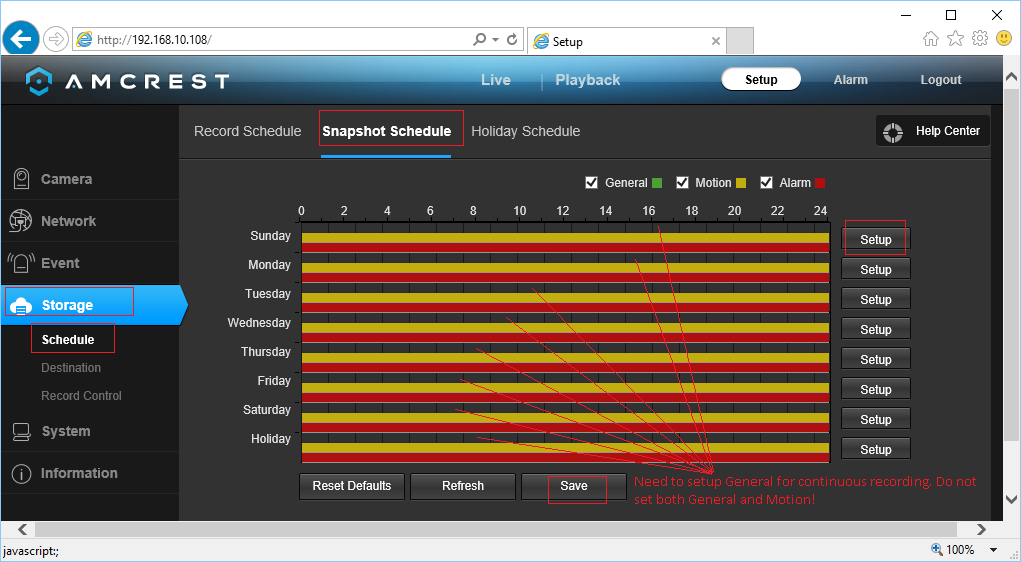
Selon votre plan, vous devrez peut-être établir le calendrier comme suit:
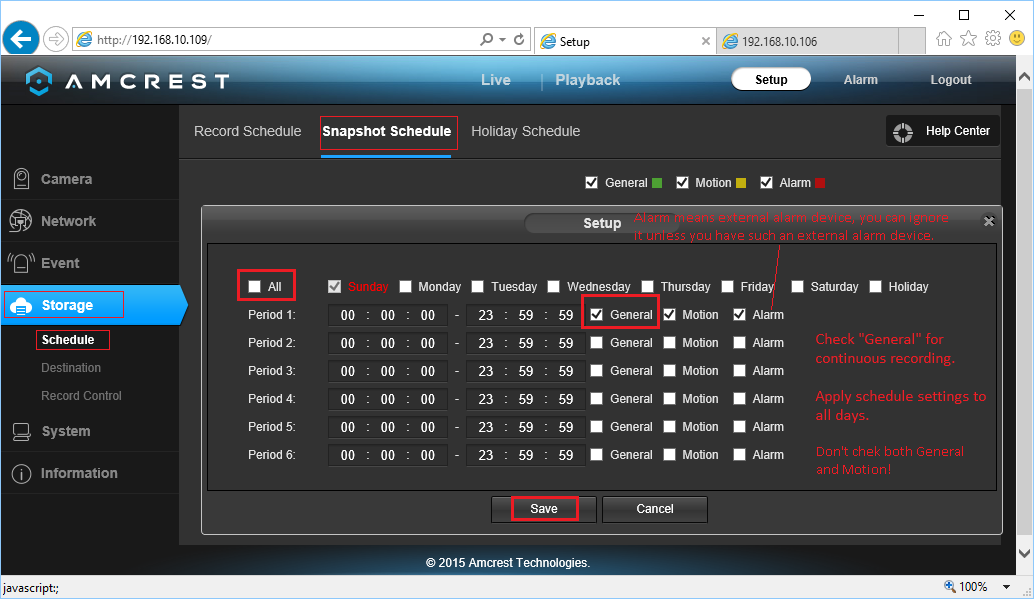
REMARQUE: Veuillez ne pas configurer simultanément l'enregistrement continu (général) et l'enregistrement sur détection de mouvement. Cela sera considéré comme deux licences de caméra ; de même, ne configurez pas simultanément l'enregistrement d'images et de vidéos !
Vous venez de terminer la configuration de votre caméra IP ou de votre NVR !
Remarque: Veuillez ne pas cocher simultanément « Prendre des instantanés » et « Enregistrer » dans l'écran Détection de mouvement. Cela sera considéré comme deux licences de caméra distinctes.
Vous pouvez débrancher le câble Ethernet si vous souhaitez utiliser le Wi-Fi. Si vous devez effectuer des modifications, vous pouvez relancer le programme d'installation pour trouver l'adresse IP de la caméra (car elle peut changer avec le DHCP), puis accéder aux pages de configuration de la caméra.
Une fois votre caméra installée, vous pouvez vous rendre sur www.cameraftp.com pour visionner en direct ou lire vos enregistrements depuis n'importe où. Vous pouvez également télécharger l'application CameraFTP Viewer pour iOS, Android et Windows.
Remarque: Les anciens modèles de caméras Amcrest enregistrent les clips vidéo au format .DAV, un format propriétaire incompatible avec la plupart des lecteurs vidéo. Les applications CameraFTP (navigateur et mobile) ne peuvent pas le lire. Veuillez mettre à jour le firmware de votre caméra vers la dernière version. Les nouveaux modèles prennent en charge le format .MP4, universellement compatible. L'envoi de captures d'écran est également pris en charge. Les caméras Amcrest sont compatibles avec la visualisation en direct, l'enregistrement dans le cloud et l'enregistrement local via CameraFTP (VSS). Si vous utilisez VSS pour l'enregistrement vidéo, il est important de configurer correctement la taille de la vidéo, la fréquence d'images et le débit binaire dans les paramètres du profil de flux vidéo.
Vous n'arrivez pas à le faire fonctionner ? Veuillez consulter notre
Guide de dépannage.